Je vérifiais le stockage de mon iPhone pour libérer de l’espace et j’ai remarqué une catégorie appelée Applications, mais je ne suis pas sûr de ce qu’elle inclut exactement ni pourquoi elle semble si volumineuse. J’ai besoin d’aide pour comprendre s’il s’agit simplement de mes applications installées, des données des apps ou d’autre chose, afin de savoir ce que je peux supprimer en toute sécurité pour récupérer plus d’espace de stockage.
Les Applications dans le stockage de l’iPhone est une étiquette confuse. Je me suis aussi fait avoir par ça. Vous regardez la barre, voyez un gros bloc appelé Applications, puis vous comptez les applis que vous avez installées et vous vous dites, impossible que ces quelques icônes représentent autant.
Ce qu’iOS compte ici, c’est plus que l’application elle-même.
Cela inclut généralement :
- le paquet de l’application, c’est-à-dire le code et les fichiers principaux
- des ressources supplémentaires de l’application, comme des fichiers de langue téléchargés ou des éléments intégrés
- le cache et les fichiers temporaires inutiles, comme les images de flux sociaux, les restes de médias en streaming, les ressources de jeux et d’autres éléments que les applis conservent pour charger plus vite la prochaine fois
C’est cette dernière partie qui rend le chiffre étrange. Apple en efface une partie quand l’espace de stockage devient limité. D’après mon expérience, une bonne partie reste plus longtemps que ce à quoi on pourrait s’attendre.
Si vous voulez voir ce qui prend de la place, allez ici :
Réglages > Général > Stockage iPhone
Laissez-lui une minute. Le mien reste toujours là à réfléchir un moment. Ensuite, vous obtenez une liste des applis de la plus volumineuse à la moins volumineuse. Touchez n’importe quelle appli et vous verrez généralement deux catégories :
- Taille de l’app
- Documents et données
La taille de l’app correspond au logiciel installé. Documents et données correspond aux éléments liés à votre utilisation, discussions, téléchargements, médias en cache, fichiers hors ligne, sauvegardes et autres éléments similaires qui encombrent.
J’ai remarqué que mon iPhone a commencé à mal fonctionner quand l’espace libre est devenu faible. Les applis mettaient plus longtemps à s’ouvrir. Le lancement de l’appareil photo ralentissait. Le passage d’une appli à l’autre semblait saccadé. Au début, j’ai mis ça sur le compte de l’âge du téléphone. En fait, je n’avais presque plus de stockage libre, et iOS traînait parce qu’il n’avait plus assez d’espace pour respirer.
Ce qui m’a aidé, c’est de vérifier d’abord les plus gros responsables au lieu de deviner. Les pièces jointes dans Messages, les données de sites web Safari, les téléchargements de vidéos hors ligne, les énormes caches des réseaux sociaux, c’étaient les coupables habituels. Le nettoyage manuel fonctionne, mais ça devient vite pénible. Je l’ai fait pendant un moment puis je me suis lassé de fouiller dans les réglages tous les quelques jours.
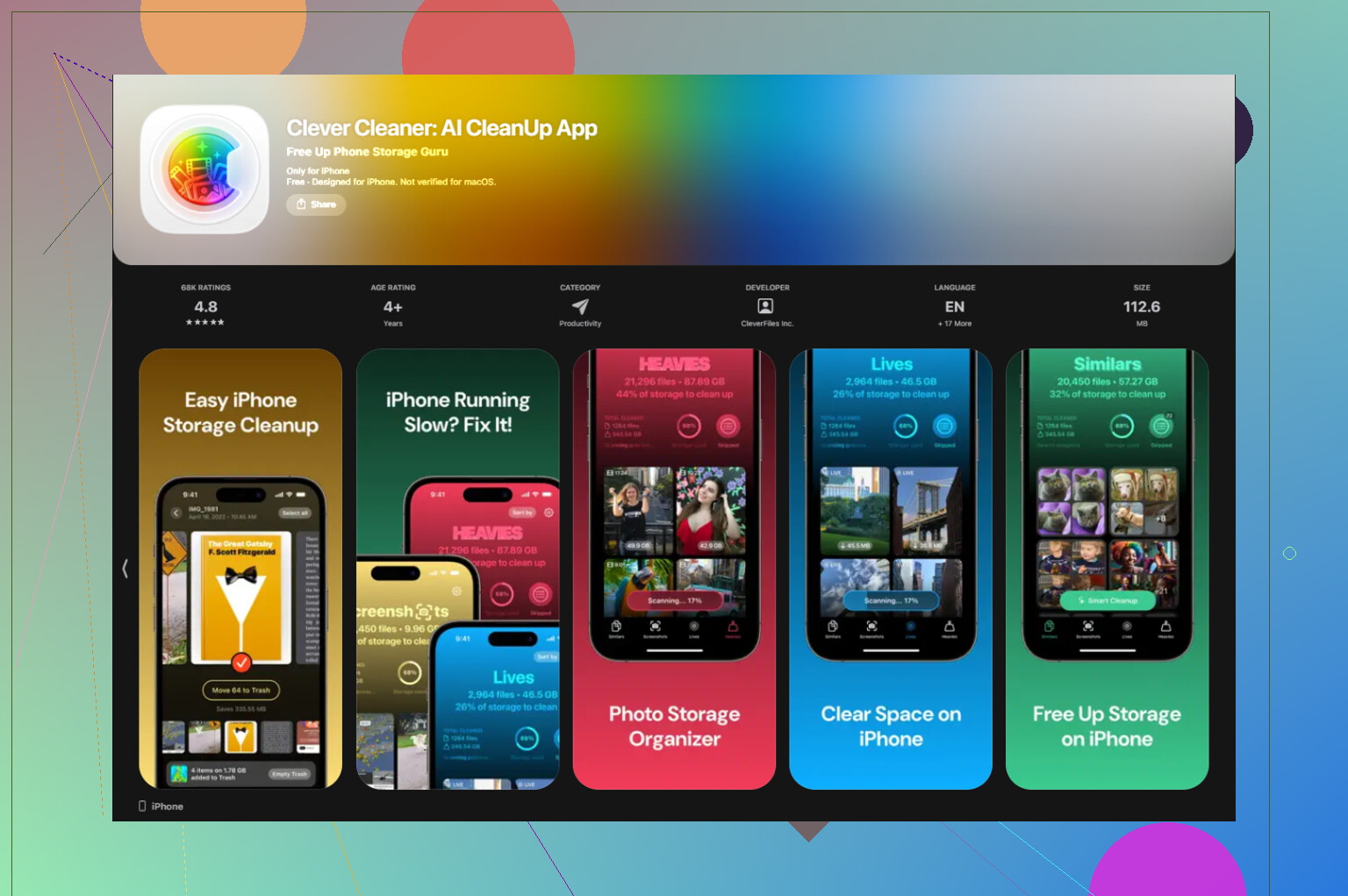
J’ai aussi essayé une appli de nettoyage. Celle que j’ai continué à utiliser était Clever Cleaner. Ce qui m’a marqué, c’est l’absence de publicités et de paywalls absurdes. Elle fonctionne aussi sur l’appareil, ce qui comptait davantage pour moi que les fonctions supplémentaires.
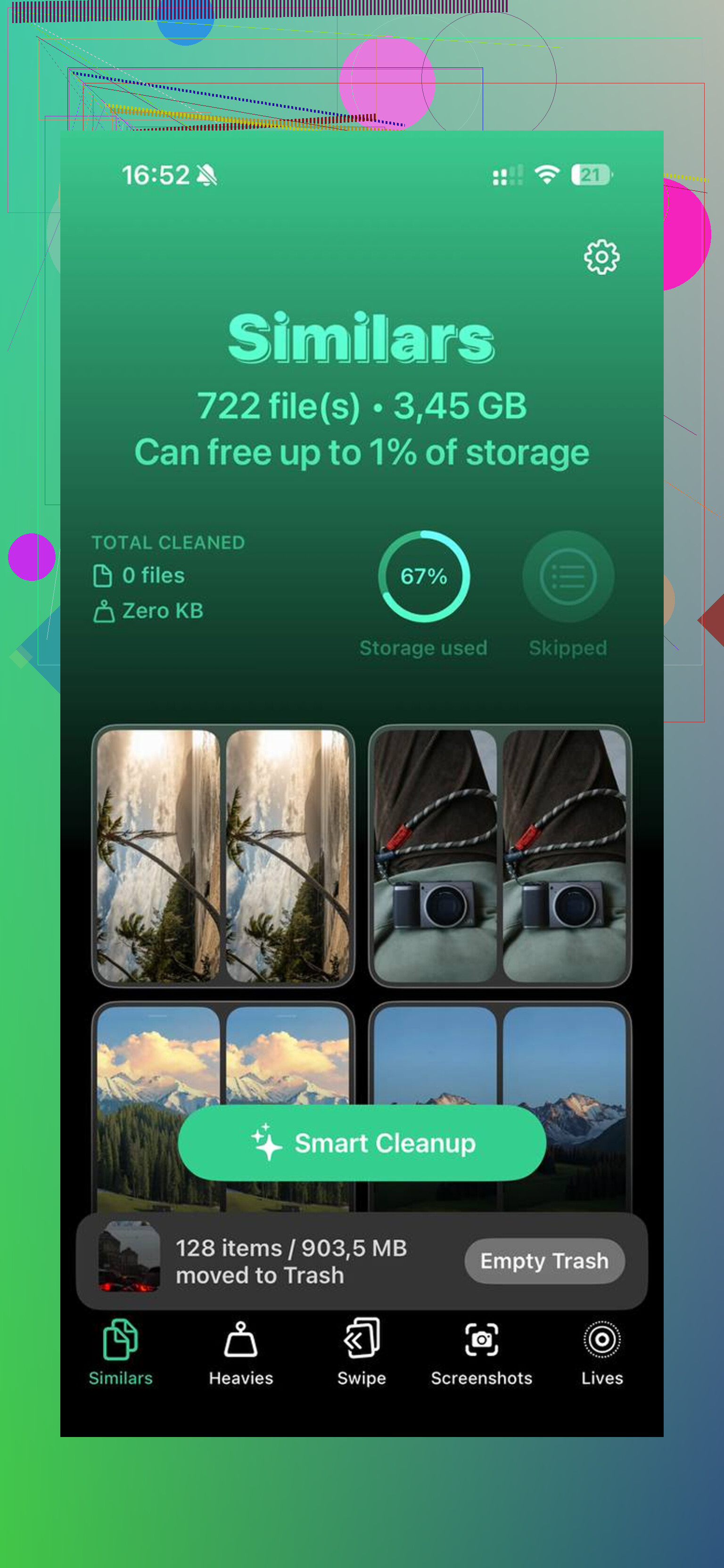
La partie que j’ai le plus utilisée était sa vue Heavies. Elle triait les médias par taille de fichier, donc je ne cherchais pas à l’aveugle. J’ai aussi utilisé la section Similars pour les photos qui se ressemblent, les restes de rafales, les clichés flous et les captures d’écran que j’avais oublié d’avoir. Voir les tailles exactes des fichiers avant de supprimer des éléments rendait les décisions plus faciles et plus rapides. J’ai libéré quelques Go et le téléphone a retrouvé un fonctionnement normal.
Quelques astuces intégrées à l’iPhone valent aussi la peine d’être utilisées.
Décharger les apps :
Si vous avez une grosse appli ou un jeu que vous ouvrez rarement, utilisez Décharger l’app dans le menu de stockage. Cela supprime l’application elle-même mais conserve vos données. Si vous la réinstallez plus tard, vos éléments sont toujours là.
Nettoyage de Safari :
Allez dans Réglages > Safari, puis effacez Historique et données de sites web. Cela libère parfois plus d’espace que ce que les gens imaginent.
Nettoyage de Messages :
Les pièces jointes volumineuses dans Messages s’accumulent avec le temps. Si vous envoyez beaucoup de textos, vérifiez cela.
Médias téléchargés :
Les applis de streaming conservent souvent des fichiers hors ligne longtemps après que vous avez arrêté de regarder ou d’écouter.
Donc oui, Applications ressemble davantage à tous les bagages que les applis traînent avec elles, pas seulement à la taille de l’installation. Si votre téléphone vous semble lent, vérifiez le stockage avant de supposer que le matériel est en fin de vie. Je l’ai fait, et le problème venait du stockage. Une fois l’espace libéré, les ralentissements ont beaucoup diminué.
« Applications » dans Stockage de l’iPhone désigne généralement l’espace total utilisé par l’ensemble de vos apps installées. Ce ne sont pas seulement les fichiers des apps. Cela inclut souvent les paquets d’apps, les fichiers de prise en charge, les bases de données locales, le contenu téléchargé et certaines données mises en cache des apps.
Il y a un point sur lequel je ne suis pas tout à fait d’accord avec @mikeappsreviewer : iOS n’étiquette pas toujours les éléments de façon assez claire pour chaque app, donc la vue par catégorie et la vue par app ne correspondent pas toujours parfaitement. Les rapports de stockage d’Apple sont flous depuis des années.
Une façon simple de voir les choses :
- Les apps elles-mêmes
- Les données que ces apps stockent sur votre téléphone
- Les fichiers locaux résiduels liés à l’utilisation des apps
Si « Applications » paraît énorme, les plus gros responsables sont souvent :
- les apps vidéo avec des téléchargements hors ligne
- les apps de podcast ou de musique avec des médias enregistrés
- les apps de messagerie avec de longs historiques de discussion
- les jeux avec des packs de ressources supplémentaires
- les apps sociales qui stockent énormément de médias
Une vérification utile que beaucoup de gens oublient est le redémarrage. Les totaux de stockage se recalculent parfois après un redémarrage. J’ai déjà vu le chiffre baisser après qu’iOS a supprimé d’anciens fichiers temporaires.
Si vous voulez faire un nettoyage plus rapide, regardez aussi votre photothèque, car beaucoup de gens accusent « Applications » alors que les médias sont le vrai problème. Un outil comme Clever Cleaner aide à trier les grandes vidéos, les doublons et les photos similaires plus rapidement que de tout faire à la main. Si vous voulez voir rapidement comment cela fonctionne, consultez une courte démo du nettoyage du stockage de l’iPhone.
En bref, « Applications » correspond à vos apps plus une grande partie de ce qu’elles accumulent au fil du temps.
« Applications » est essentiellement la catégorie fourre-tout pour le stockage lié aux apps, pas seulement les apps que vous avez installées. Donc si ce chiffre semble beaucoup trop élevé, vous ne l’imaginez pas.
Cela inclut généralement :
- les binaires des apps elles-mêmes
- les données des apps stockées localement
- le contenu téléchargé dans les apps
- les caches, fichiers temporaires et certains restes qu’iOS n’affiche pas clairement
Je nuancerais légèrement ce qu’ont dit @mikeappsreviewer et @espritlibre sur un point : les gens supposent souvent que « Applications » correspond surtout à des caches gonflés, mais parfois c’est simplement le fonctionnement normal des apps. Un seul jeu, un téléchargement Netflix ou des années de médias WhatsApp/Message peuvent faire exploser cette catégorie très vite.
De plus, la barre de stockage colorée est un peu approximative. Elle est utile, mais pas toujours précise. La liste par app en dessous est plus fiable.
Ce que je ferais :
- vérifier les plus grosses apps une par une
- chercher les téléchargements intégrés aux apps, pas seulement la taille de l’app
- supprimer puis réinstaller les apps qui accumulent trop de cache sans offrir de moyen clair de le vider
- se rappeler qu’une partie du stockage « Applications » diminue après le nettoyage automatique d’iOS ou un redémarrage
Si vous voulez faire le ménage plus rapidement, Clever Cleaner peut aider avec ce que les gens prennent à tort pour du stockage d’apps gonflé, en particulier les vidéos volumineuses, les photos en double et autres éléments similaires dans Photos. C’est important, car parfois on accuse « Applications » alors que Photos est le vrai gouffre de stockage. Vous pouvez aussi lire les avis sur l’app Clever Cleaner de vrais utilisateurs d’iPhone avant de l’essayer.
Donc oui, réponse courte : « Applications » désigne vos apps installées plus tout un tas de choses qu’elles accumulent au fil du temps. Apple l’étiquette juste un peu mal, honnêtement.