Estaba revisando el almacenamiento de mi iPhone para liberar espacio y noté una categoría llamada Aplicaciones, pero no estoy seguro de qué incluye exactamente ni por qué parece tan grande. Necesito ayuda para entender si esto son solo mis apps instaladas, los datos de las apps o algo más, para saber qué puedo eliminar de forma segura y recuperar más almacenamiento.
Las aplicaciones en el almacenamiento del iPhone es una etiqueta confusa. A mí también me hizo tropezar. Miras la barra, ves un bloque enorme llamado ‘Aplicaciones’, luego cuentas las apps que instalaste y piensas, ni de broma esos pocos iconos suman tanto.
Lo que iOS cuenta ahí es más que la app en sí.
Normalmente incluye:
- el paquete de la app, es decir, el código y los archivos principales
- recursos adicionales de la app, como archivos de idioma descargados o recursos integrados
- caché y basura temporal, como imágenes de feeds sociales, restos de contenido en streaming, recursos de juegos y otras cosas que las apps guardan para cargar más rápido la próxima vez
Esa última parte es donde la cifra se vuelve rara. Apple sí borra parte de eso cuando el almacenamiento se ajusta. En mi experiencia, bastante de eso se queda más tiempo del que esperarías.
Si quieres ver qué está ocupando espacio, ve aquí:
Ajustes > General > Almacenamiento del iPhone
Dale un minuto. El mío siempre se queda pensando un rato. Luego te aparece una lista de apps de mayor a menor tamaño. Toca cualquier app y normalmente verás dos categorías:
- Tamaño de la app
- Documentos y datos
Tamaño de la app es el software instalado. Documentos y datos es lo relacionado con tu uso: chats, descargas, contenido multimedia en caché, archivos sin conexión, partidas guardadas y desorden similar.
Noté que mi iPhone empezó a funcionar raro cuando el espacio libre bajó mucho. Las apps tardaban más en abrirse. La cámara iniciaba más lento. Cambiar entre apps se sentía entrecortado. Al principio culpé a la antigüedad del teléfono. Resultó que casi no me quedaba almacenamiento libre, y iOS iba lento porque no tenía margen para respirar.
Lo que me ayudó fue revisar primero los mayores culpables en vez de adivinar. Archivos adjuntos de Mensajes, datos de sitios web de Safari, descargas de vídeo sin conexión, cachés enormes de redes sociales, esos eran los sospechosos habituales. La limpieza manual funciona, pero cansa rápido. Lo hice durante un tiempo y me cansé de rebuscar en los ajustes cada pocos días.
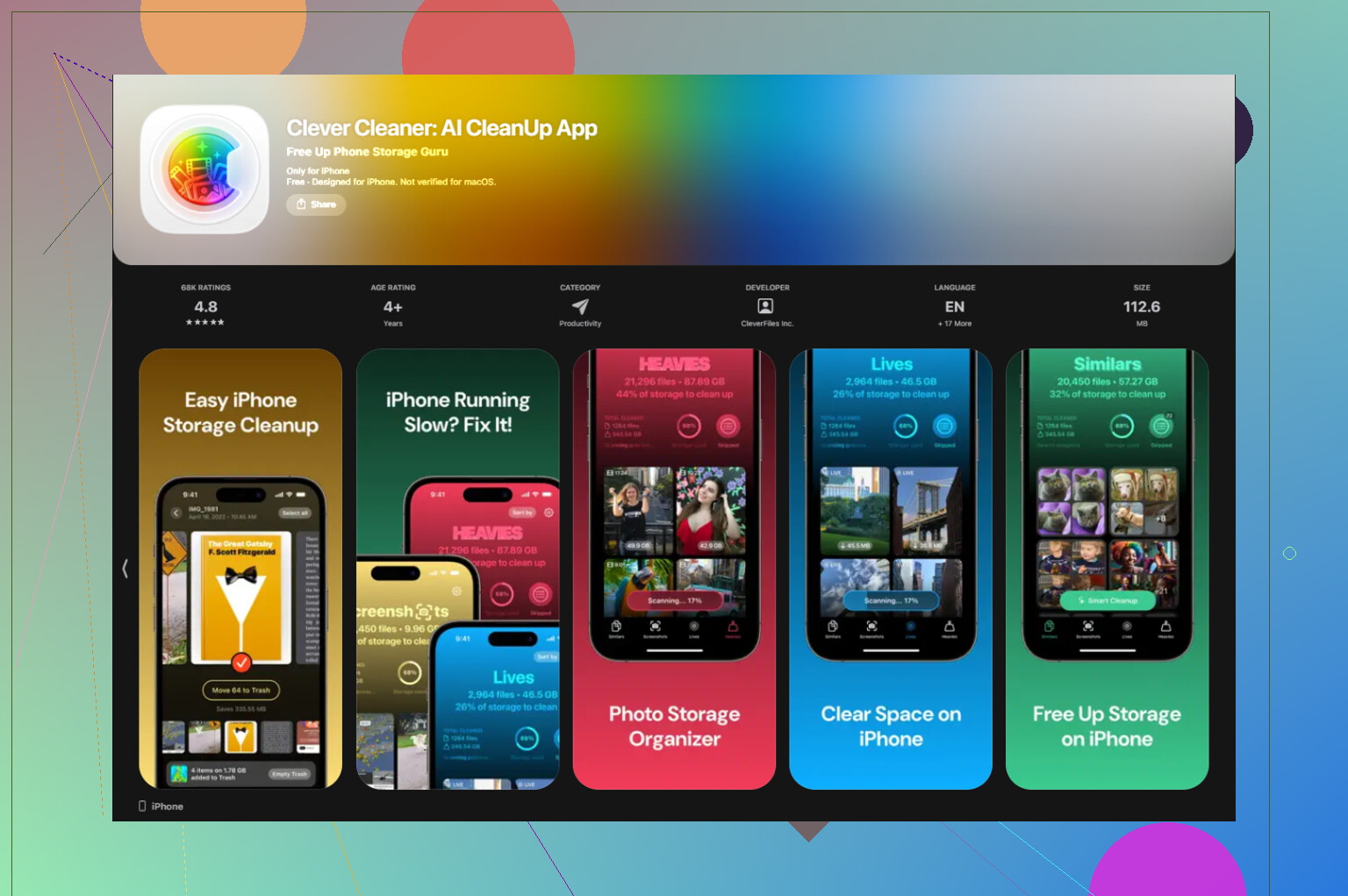
También probé una app de limpieza. La que seguí usando fue Clever Cleaner. Lo que más me llamó la atención fue la ausencia de anuncios y tonterías de muros de pago. Además, funciona en el dispositivo, lo cual para mí importaba más que las funciones extra.
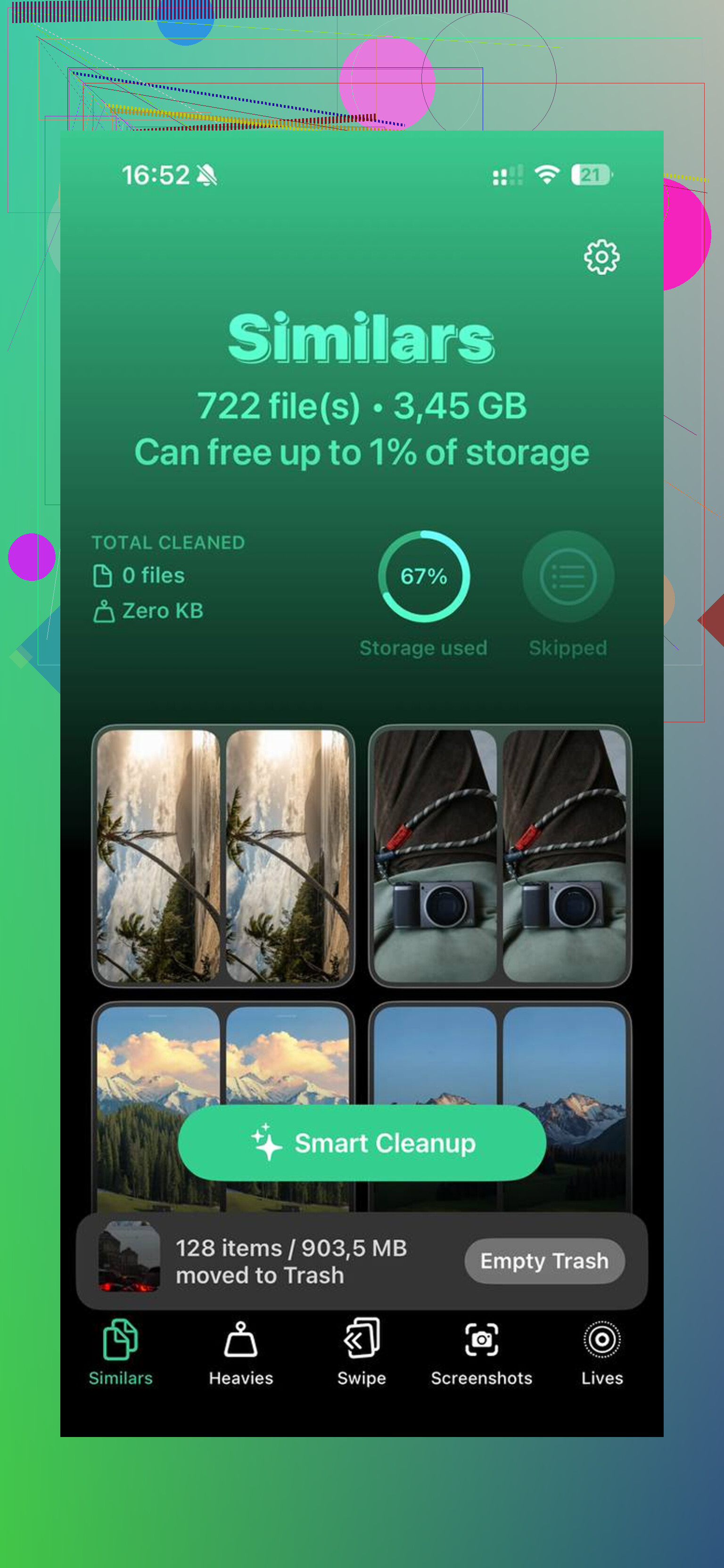
La parte que más usé fue su vista de Archivos pesados. Ordenaba el contenido multimedia por tamaño de archivo, así que no buscaba a ciegas. También usé la sección de Similares para fotos parecidas, restos de ráfagas, fotos borrosas y capturas de pantalla que había olvidado que existían. Ver los tamaños exactos de archivo antes de borrar cosas hacía más fácil decidir rápido. Liberé unos cuantos GB y el teléfono volvió a sentirse normal.
También vale la pena usar un par de trucos integrados del iPhone.
Descargar apps:
Si tienes una app o juego grande que casi nunca abres, usa Descargar app en el menú de almacenamiento. Esto elimina la app en sí pero conserva tus datos. Si la reinstalas más adelante, tus cosas seguirán ahí.
Limpieza de Safari:
Ve a Ajustes > Safari y luego borra Historial y datos de sitios web. A veces esto libera más espacio del que la gente espera.
Limpieza de Mensajes:
Los archivos adjuntos grandes dentro de Mensajes se acumulan con el tiempo. Si envías muchos mensajes, revísalos.
Contenido descargado:
Las apps de streaming suelen conservar archivos sin conexión mucho después de que dejas de ver o escuchar algo.
Así que sí, ‘Aplicaciones’ es más bien todo el equipaje que las apps traen consigo, no solo el tamaño de instalación. Si tu teléfono se siente lento, revisa el almacenamiento antes de asumir que el hardware ya no da más. Yo lo hice, y el problema era el almacenamiento. En cuanto liberé espacio, el retraso bajó bastante.
“Aplicaciones” en Almacenamiento del iPhone normalmente significa el espacio total que usan en conjunto las apps instaladas. No son solo los archivos de las apps. A menudo incluye paquetes de apps, archivos de soporte, bases de datos locales, contenido descargado y algunos datos de caché de las apps.
En un pequeño punto no estaría de acuerdo con @mikeappsreviewer: iOS no siempre etiqueta las cosas con la suficiente claridad para cada app, así que la vista por categorías y la vista por app no siempre coinciden perfectamente. Los informes de almacenamiento de Apple han sido imprecisos durante años.
Una forma sencilla de pensarlo:
- Las apps en sí
- Los datos que esas apps guardan en tu teléfono
- Archivos locales sobrantes del uso de las apps
Si “Aplicaciones” parece enorme, los peores casos suelen ser:
- apps de video con descargas sin conexión
- apps de pódcasts o música con contenido guardado
- apps de mensajería con historiales de chat grandes
- juegos con paquetes de recursos adicionales
- apps sociales que almacenan toneladas de contenido multimedia
Una comprobación útil que mucha gente omite es reiniciar el teléfono. A veces los totales de almacenamiento se recalculan después de reiniciar. He visto que la cifra baja después de que iOS elimina archivos temporales obsoletos.
Si quieres una limpieza más rápida, fíjate también en tu fototeca, porque la gente suele culpar a “Aplicaciones” cuando el problema mayor son los archivos multimedia. Una herramienta como Clever Cleaner ayuda a ordenar videos grandes, duplicados y fotos similares más rápido que hacerlo todo a mano. Si quieres ver rápidamente cómo funciona, mira una demo rápida de limpieza de almacenamiento del iPhone.
Versión corta: “Aplicaciones” son tus apps más muchas de las cosas que acumulan con el tiempo.
“Aplicaciones” es básicamente la categoría general para el almacenamiento relacionado con apps, no solo las apps que instalaste. Así que, si ese número parece demasiado grande, no lo estás imaginando.
Normalmente incluye:
- los binarios de las propias apps
- datos de apps almacenados localmente
- contenido descargado dentro de las apps
- cachés, archivos temporales y algunos restos que iOS no muestra claramente
Rebatiría un poco a @mikeappsreviewer y @espritlibre en una cosa: la gente suele asumir que “Aplicaciones” es sobre todo caché acumulada, pero a veces es simplemente el comportamiento normal de las apps. Un solo juego, una descarga de Netflix o años de archivos multimedia de WhatsApp/Mensajes pueden hacer que esa categoría se dispare rápidamente.
Además, la barra de almacenamiento por colores es algo imprecisa. Es útil, pero no siempre exacta. La lista por app de abajo es más fiable.
Lo que yo haría:
- revisar las apps más grandes una por una
- buscar descargas dentro de las apps, no solo el tamaño de la app
- eliminar y reinstalar apps que acumulen caché pero no ofrezcan una forma clara de borrarla
- recordar que parte del almacenamiento de “aplicaciones” se reduce después de que iOS haga limpieza o tras reiniciar
Si quieres limpiar más rápido, Clever Cleaner puede ayudar con las cosas que la gente malinterpreta como almacenamiento inflado por apps, especialmente vídeos enormes, fotos duplicadas y basura similar en Fotos. Eso importa porque a veces se culpa a “Aplicaciones” cuando en realidad Fotos es lo que más almacenamiento consume. También puedes leer reseñas de la app Clever Cleaner de usuarios reales de iPhone antes de probarla.
Así que sí, la respuesta corta: “Aplicaciones” significa tus apps instaladas más un montón de cosas que van acumulando con el tiempo. Apple simplemente lo etiqueta bastante mal, la verdad.