Il mio PC Windows ha iniziato a mostrare errori del disco rigido e blocchi occasionali dopo un recente arresto anomalo. Sto cercando un software affidabile di riparazione del disco rigido per Windows che possa eseguire la scansione dei settori danneggiati, correggere i problemi del file system e, si spera, prevenire la perdita di dati prima che l’unità si guasti completamente. Qualche consiglio?
Non esiste davvero un unico miglior strumento per riparare un disco rigido. Dipende da cosa non va nell'unità. Un problema di file eliminati, una partizione mancante, settori danneggiati e un'unità che sta cedendo sono tutte situazioni diverse, e usare per primo lo strumento sbagliato può peggiorare le cose.
La regola principale che seguirei è semplice: prima recupera i dati, poi pensa alle riparazioni. Se l'unità si comporta in modo strano, diventa RAW, chiede di essere formattata, scompare da Windows o rallenta di minuto in minuto, non iniziare a sperimentare con ogni opzione di riparazione che trovi.
Se dovessi ridurli a cinque strumenti, prenderei in considerazione questi:
1. Disk Drill - Miglior primo passo per il recupero
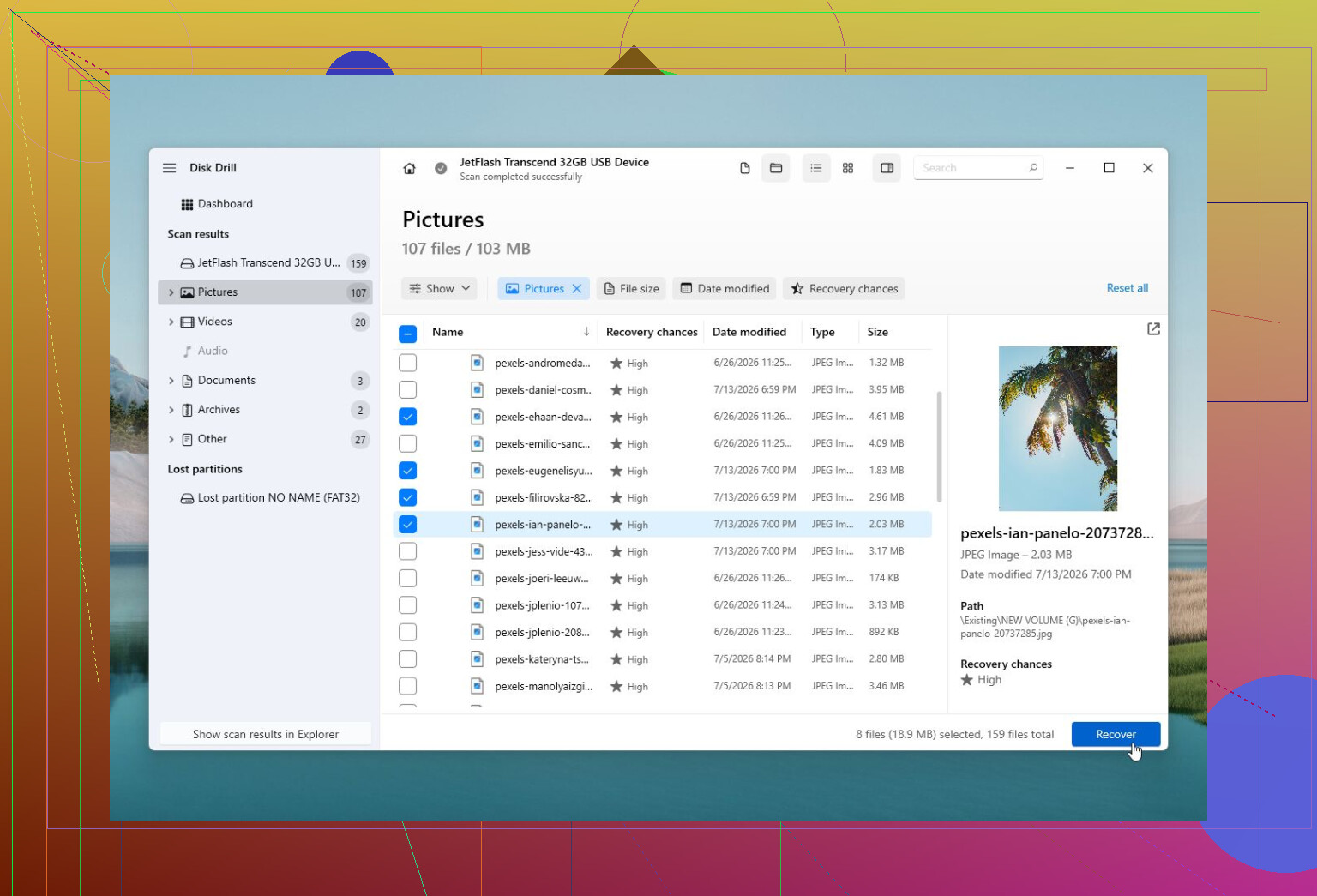
Disk Drill è di solito il punto di partenza migliore quando i file contano davvero. È focalizzato sul recupero, non sulla riparazione dell'unità, ed è proprio quello che serve se Windows dice che il disco deve essere formattato, la partizione appare come RAW o i file sono improvvisamente scomparsi. Può anche creare un immagine del disco da un'unità guasta prima di analizzarla, il che è molto più sicuro che analizzare ripetutamente un hardware instabile.
Ha anche il monitoraggio S.M.A.R.T. e l'interfaccia è più facile da gestire rispetto a molti altri software di recupero.
Pro
- Funzioni di recupero file efficaci.
- Abbastanza semplice per i principianti.
- Può creare un'immagine di un'unità instabile prima del recupero.
- Include il monitoraggio dello stato di salute S.M.A.R.T.
Contro
- Non è davvero uno strumento di riparazione.
2. TestDisk - Migliore opzione gratuita per la riparazione delle partizioni
TestDisk è lo strumento che prenderei in considerazione quando il problema riguarda più la tabella delle partizioni o il settore di avvio. Se una partizione è scomparsa, il disco appare improvvisamente come non allocato o il settore di avvio è danneggiato, può essere molto efficace.
Il problema è che non è intuitivo. Funziona con un'interfaccia testuale e, se procedi a tentoni, puoi peggiorare la situazione.
Pro
- Gratuito.
- Molto valido per problemi di partizioni e settore di avvio.
- Funziona su molti sistemi operativi.
Contro
- Interfaccia testuale.
- Non è il massimo per i principianti.
- Facile usarlo male se non capisci cosa sta modificando.
3. Hard Disk Sentinel - Il migliore per controllare lo stato dell'unità
Hard Disk Sentinel è più un sistema di avviso che un programma di riparazione. Tiene traccia dei dati S.M.A.R.T., della temperatura, dei settori danneggiati e dello stato generale, così puoi capire se un'unità è sicura da continuare a usare o se dovrebbe essere sostituita.
È utile perché a volte la miglior riparazione è rendersi conto che l'unità sta per cedere prima che smetta completamente di funzionare.
Pro
- Report dettagliati sullo stato di salute.
- Può avvisarti in anticipo di un guasto dell'unità.
- Funziona con HDD, SSD, unità USB e configurazioni RAID.
Contro
- Nessun recupero file.
- Software a pagamento.
4. Victoria HDD/SSD - Il migliore per la diagnostica dei settori danneggiati
Victoria è utile quando vuoi dare un'occhiata più da vicino alle condizioni fisiche della superficie di un disco. Può eseguire scansioni dettagliate dei settori e può tentare la riallocazione dei settori, quindi è più adatto alla diagnostica che al normale recupero dei file.
Non è lo strumento che darei a un principiante, ma per controllare i settori danneggiati e leggere i dati S.M.A.R.T. è affidabile.
Pro
- Gratuito.
- Buoni strumenti di scansione della superficie e diagnostica.
- Informazioni S.M.A.R.T. dettagliate.
Contro
- L'interfaccia può risultare confusa.
- Non recupera file.
5. DiskGenius - Buona utility generale per le unità
DiskGenius è più una cassetta degli attrezzi tutto in uno. Include gestione delle partizioni, clonazione, strumenti di backup, recupero file e alcune funzioni di riparazione. Questo lo rende pratico se lavori spesso con le unità.
Non lo sceglierei come prima opzione per chi deve solo recuperare file importanti da un'unità guasta, ma è utile quando hai bisogno di diversi strumenti per il disco in un unico posto.
Pro
- Molti strumenti in un solo programma.
- Buone funzioni di recupero delle partizioni.
- Include opzioni di clonazione e backup.
Contro
- L'interfaccia sembra affollata.
- Alcuni strumenti sono disponibili solo nella versione a pagamento.
La cosa più importante è sapere quando fermarsi. Se l'unità fa clic, gratta, scompare da Windows, impiega un'eternità a leggere o mostra sempre più settori danneggiati nel tempo, non continuare a martellarla con scansioni e tentativi di riparazione. Recupera ciò che conta, crea un'immagine dell'unità se è ancora leggibile e sostituiscila.
Il software può correggere problemi logici come partizioni danneggiate o problemi del file system. Non può riparare testine usurate, un motore in avaria o piatti danneggiati.
Se l'unità non viene rilevata affatto, emette forti rumori meccanici o contiene dati che non puoi assolutamente permetterti di perdere, salta gli strumenti fai da te e rivolgiti a un laboratorio professionale di recupero dati. Costa di più, ma accendere ripetutamente un'unità con un guasto meccanico può rendere il recupero più difficile o addirittura impossibile.
Aspettati che il software ti faccia risparmiare tempo, non che renda di nuovo sano un disco guasto. Prima di eseguire CHKDSK o qualsiasi opzione per riparare i settori danneggiati, copia le cose importanti o crea un’immagine, perché questi strumenti possono mettere sotto stress un’unità in avaria e a volte rimuovere record di file danneggiati mentre li correggono. Disk Drill va bene se hai bisogno di un percorso di recupero più guidato, ma se l’unità continua a bloccare l’intero PC, smetterei di fare test e sostituirei l’unità.
Non eseguire una scansione della superficie sulla stessa unità su cui stai cercando di salvare se il PC si blocca già. È così che la gente trasforma un’unità leggibile per 20 minuti in una che a malapena legge più.
Il passaggio mancante qui è capire se hai un problema di Windows o un problema hardware. Gli errori del disco rigido possono significare un file system corrotto dopo il crash, ma la parte dei blocchi mi rende sospettoso dell’unità stessa, del cavo SATA, del box USB se è esterna, o persino dell’alimentazione. Il software può ripulire gli errori NTFS. Non può impedire a un’unità debole di andare in timeout.
Prima di comprare qualsiasi cosa, farei i controlli noiosi:
- Smetti di usare quell’unità per download, installazioni, giochi, cache del browser, ecc.
- Copia prima i file più importanti, manualmente, iniziando dalle cose che non puoi sostituire.
- Controlla SMART con qualcosa di semplice come CrystalDiskInfo o lo strumento diagnostico del produttore dell’unità.
- Se SMART mostra settori riallocati, settori pendenti, errori non correggibili, o se lo stato di salute sembra cattivo, non ripararla. Clonala o creane un’immagine, poi sostituiscila.
- Se SMART sembra pulito, allora una riparazione del file system fa meno paura, ma io farei comunque prima un backup.
CHKDSK non è malvagio, ma la gente lo tratta come uno strumento di recupero e non lo è. Se il file system è incasinato dopo un crash, CHKDSK può aiutare. Se l’unità sta cedendo fisicamente, CHKDSK può continuare a rileggere le aree danneggiate e correggere la struttura delle directory in un modo che rende più difficile recuperare i file mancanti in seguito. Non eseguirei chkdsk /r come prima mossa su un disco che fa clic, si disconnette o blocca Windows.
Disk Drill ha senso se la priorità è recuperare i file e vuoi una normale interfaccia Windows invece di strumenti da riga di comando. Lo userei più come strumento di recupero che come strumento di riparazione. Se il disco è instabile, crea prima un’immagine dell’unità se il software lo consente, poi analizza l’immagine invece dell’unità originale. Questo è il flusso di lavoro più sicuro.
Per una strada economica, proverei quest’ordine:
Copia manualmente i file critici se riesci ancora a sfogliare l’unità.
Se funziona, fai un backup completo o un’immagine.
Controlla SMART.
Se l’unità è sana e i dati sono salvati, allora esegui gli strumenti di riparazione integrati di Windows.
Se l’unità non è sana, sostituiscila e recupera dal clone o dall’immagine.
La cosa che non farei è installare cinque diversi programmi di riparazione dei settori danneggiati e lasciare che ognuno faccia un tentativo sul disco. Molti di questi strumenti in realtà si limitano a forzare l’unità a rileggere o rimappare i settori. A volte questo aiuta nella diagnostica, ma non è una riparazione magica, ed è pesante per un’unità che sta già cedendo.
Piccolo caso limite: se questo è un SSD, il vecchio linguaggio dei settori danneggiati può essere fuorviante. Gli SSD gestiscono internamente i blocchi danneggiati, e quando iniziano a generare errori seri o a bloccare il sistema, mi fido di loro ancora meno che di un disco rigido rumoroso. Fai un backup, controlla lo strumento SSD del produttore, aggiorna il firmware solo dopo che i dati sono al sicuro, e pianifica una sostituzione se gli errori continuano.
Quindi la mia risposta sarebbe: non esiste il miglior software di riparazione finché non sai il tipo di guasto. Per il recupero, Disk Drill è una scelta ragionevole e adatta ai principianti. Per i controlli di salute, usa strumenti SMART o la diagnostica del produttore. Per i danni alle partizioni, TestDisk può andare bene se sai quello che stai facendo. Per un’unità che sta davvero morendo, il miglior software di riparazione è una nuova unità e un backup.
Aspettati che la “riparazione” sia al massimo una pulizia temporanea, non una cura per un’unità che sta iniziando a bloccare Windows.
Piccola cosa pratica che le persone dimenticano: non installare Disk Drill, CrystalDiskInfo o qualsiasi altra cosa sull’unità problematica. Installa gli strumenti su un’altra unità o su una chiavetta USB, salva i file recuperati da qualche altra parte e considera qualsiasi blocco durante la copia come un segnale per smettere di forzare quel disco.