Ho cancellato accidentalmente file importanti dal mio computer e ora sto cercando uno strumento di recupero dati adatto ai principianti che funzioni davvero. Non ho mai usato prima un software di recupero file, quindi ho bisogno di qualcosa di semplice, sicuro e conveniente che aiuti a recuperare i dati persi senza peggiorare la situazione.
Negli anni ho provato un mucchio di app di recupero dati, e lo schema è sempre lo stesso. La pagina di vendita sembra curata, gli screenshot sembrano puliti, poi gli dai in pasto un’unità incasinata e la verità salta fuori in fretta. Alcuni strumenti ti sommergono di gergo tecnico sullo storage. Alcuni vanno bene per un file cancellato 10 minuti fa, poi crollano su una partizione danneggiata. Alcuni sembrano semplici, poi ti fanno perdere tempo.
Se dovessi iniziare con un solo strumento per la maggior parte dei normali lavori di recupero, sceglierei ancora Disk Drill. Mi ha dato risultati migliori come primo tentativo rispetto a molta della roba appariscente che la gente continua a consigliare. L’interfaccia conta più di quanto la gente ammetta. Quando sei già sotto stress perché la tua unità si comporta in modo strano, non hai bisogno di uno schermo pieno di opzioni criptiche. Disk Drill mantiene il percorso abbastanza chiaro.
La parte su cui torno sempre è l’opzione di backup byte per byte. L’ho imparato a mie spese con un HDD esterno instabile. Se il disco è instabile, fare scansioni ripetute è una cattiva abitudine. Creare prima un’immagine completa, poi analizzare l’immagine, mette meno pressione sull’unità originale. In alcuni casi, è proprio questo che mantiene il recupero attivo abbastanza a lungo da poter finire. Su Windows, il limite gratuito è di 100 MB, quindi non è molto, ma per una piccola cartella o un paio di documenti, aiuta.
UFS Explorer gioca in un’altra categoria. Quando il lavoro si mette male, questo inizia ad avere senso. Array RAID, file system Linux, partizioni rotte, metadati danneggiati, configurazioni di archiviazione strane: gestisce cose che molte app più semplici non gestiscono. L’ho usato quando altri strumenti mi restituivano mezzo albero di directory e nomi di file senza senso. Ha fatto meglio. Detto questo, non lo darei a qualcuno che vuole una soluzione rapida punta e clicca. L’interfaccia è densa. Serve un po’ di pazienza, e un minimo di conoscenza dello storage non guasta.
DiskGenius merita più attenzione di quanta ne riceva. Non vedo abbastanza persone parlarne, anche se è utile quando un’unità passa a RAW o una partizione scompare. Unisce il lavoro sulle partizioni e il recupero file in un unico posto, cosa che mi ha evitato di saltare da uno strumento all’altro. Lo svantaggio è evidente dopo circa 30 secondi. L’interfaccia è affollata. C’è roba ovunque. Ma se il tuo problema sa più di danno alla partizione che di semplice cancellazione, io lo proverei. La versione gratuita ha dei limiti sui lavori più grandi, sì, ma vale comunque la pena di darle una possibilità.
Poi c’è Windows File Recovery. L’ha fatto Microsoft, è gratuito, e dà esattamente la sensazione di un’utilità Microsoft fatta per persone a cui non dispiace digitare comandi in un terminale. Nessuna GUI, nessuna guida passo passo. Da quello che ho visto, funziona meglio nei semplici casi NTFS, come una cancellazione accidentale in cui l’unità stessa è ancora sana. Per recuperi grandi o file system corrotti, io lo salterei all’inizio e ci tornerei solo se volessi un altro tentativo gratuito. È comunque utile da tenere a portata di mano, anche se è un po’ fastidioso.
L’errore più grande che la gente fa avviene prima ancora che il recupero inizi. Continua a usare la stessa unità. Non farlo. Una volta cancellati i file, i dati spesso restano lì finché nuovi dati non li sovrascrivono. Quindi se continui a scaricare roba, installare app, aggiornare Windows, copiare video, tutto questo riduce le tue probabilità. Ho visto persone eliminare proprio i file che volevano recuperare installando il software di recupero sullo stesso disco che stavano cercando di salvare. Errore brutale. Metti l’app di recupero su un’altra unità interna, un SSD esterno, o persino una chiavetta USB se non hai alternative.
Un’ultima cosa, e questa parte conta. Il software di recupero aiuta con i danni logici. Non risolve i guasti hardware. Se la tua unità fa clic, gratta, emette segnali acustici, va offline, si scalda troppo, o non compare nel BIOS o in Gestione disco, fermati lì. Non continuare a scansionarla. Non continuare a riavviare sperando. L’ho fatto una volta con un’unità morente e ho peggiorato la situazione. Se il problema sembra fisico, la scelta più sicura è un laboratorio di recupero professionale con attrezzatura da camera bianca. Costoso, sì. Comunque una scommessa migliore che cuocere l’unità con altri cicli di alimentazione.
Se vuoi il punto di partenza più semplice, sceglierei Disk Drill. Non perché sia magico. Ma perché mantiene il processo semplice, e per un principiante questo conta più di quanto la gente ammetta.
@mikeappsreviewer ha trattato bene gli strumenti più avanzati. Però non sarei d’accordo su un piccolo punto. Non indirizzerei un utente alle prime armi direttamente verso strumenti come UFS Explorer o DiskGenius, a meno che il problema dell’unità non sia ovviamente più di una normale eliminazione. Queste app sono valide, ma diventano complicate in fretta.
Per una semplice eliminazione accidentale, la mia breve lista è:
-
Disk Drill
Ideale per i principianti.
Interfaccia pulita.
L’anteprima funziona bene per foto, documenti, video.
Buono come primo strumento di scansione se l’unità viene ancora visualizzata normalmente. -
Recuva
Più vecchio, più semplice, più economico.
Valido per eliminazioni di base.
Meno utile quando i file system iniziano a comportarsi in modo strano. -
Windows File Recovery
Gratuito.
Vale la pena provarlo se non ti dispiace usare i comandi.
La maggior parte dei nuovi utenti lo odia dopo 5 minuti.
Regola fondamentale: smetti di usare l’unità da cui hai eliminato i file. Non installare lì il software di recupero. Non salvare lì nemmeno i file recuperati. È proprio questo il punto su cui le persone inciampano continuamente.
Se vuoi una panoramica in parole semplici prima di provarlo, questa recensione di Disk Drill mi ha aiutato a capire cosa fa e dove si colloca, guarda questa guida al recupero con Disk Drill adatta ai principianti.
Se la tua unità fa rumori o si disconnette, salta il software e rivolgiti a un laboratorio. Se si tratta di una normale eliminazione, Disk Drill è quello da cui inizierei.
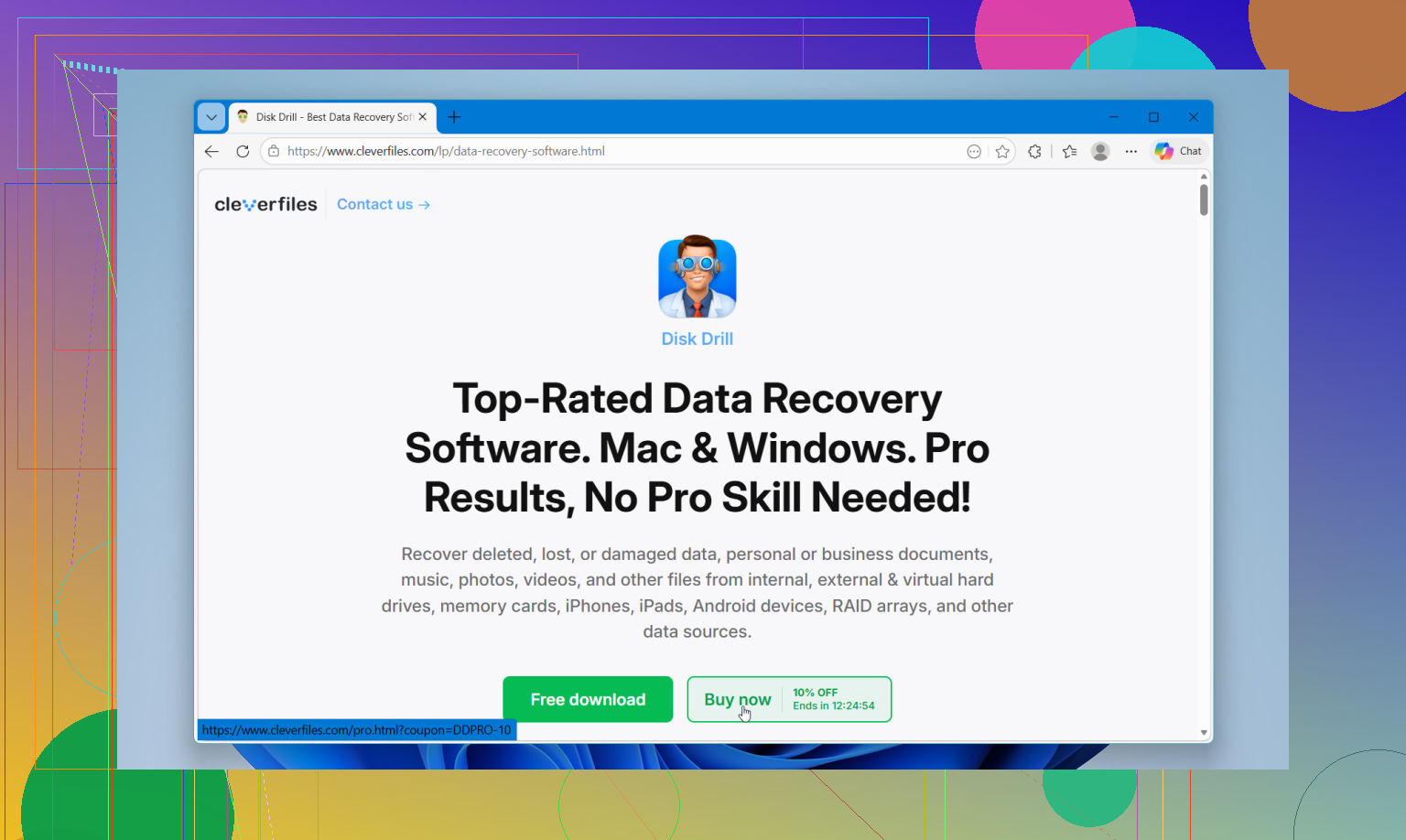
Se vuoi l’opzione per principianti meno frustrante, inizierei con Disk Drill per il recupero di file eliminati. Non sto dicendo che sia una scatola miracolosa, ma per le normali situazioni del tipo “ops ho cancellato una cartella”, è più facile da usare rispetto a molta altra roba che la gente consiglia.
Non sono del tutto d’accordo con @mikeappsreviewer su una cosa però: a volte le persone passano troppo in fretta agli strumenti più avanzati solo perché sembrano potenti. È così che i principianti finiscono a fissare partizioni, settori, firme e altro caos da nerd che non avevano chiesto. Se il tuo disco viene ancora visualizzato normalmente e si è trattato solo di una cancellazione accidentale, la semplicità è meglio.
La mia opinione in breve:
- Disk Drill: punto di partenza più semplice, interfaccia pulita, anteprime discrete
- Recuva: super basilare, ancora utile, ma sembra datato e può non trovare tutto
- PhotoRec: potente, gratis, brutto da morire e per niente adatto ai principianti
Una cosa che nessuno dovrebbe addolcire: il recupero peggiora quanto più usi lo stesso computer dopo aver eliminato i file. Quindi smetti di salvare roba lì il prima possibile. Sul serio. Anche navigare e installare app a caso può peggiorare la situazione.
Inoltre, dai un’occhiata a questa discussione se vuoi opinioni più concrete: consigli di utenti reali per recuperare file eliminati su PC
Se il disco fa clic, si blocca o si disconnette, non perdere tempo con il software. Quello è territorio da laboratorio. Se si tratta solo di una cancellazione, Disk Drill è probabilmente la scelta più sicura per un principiante.
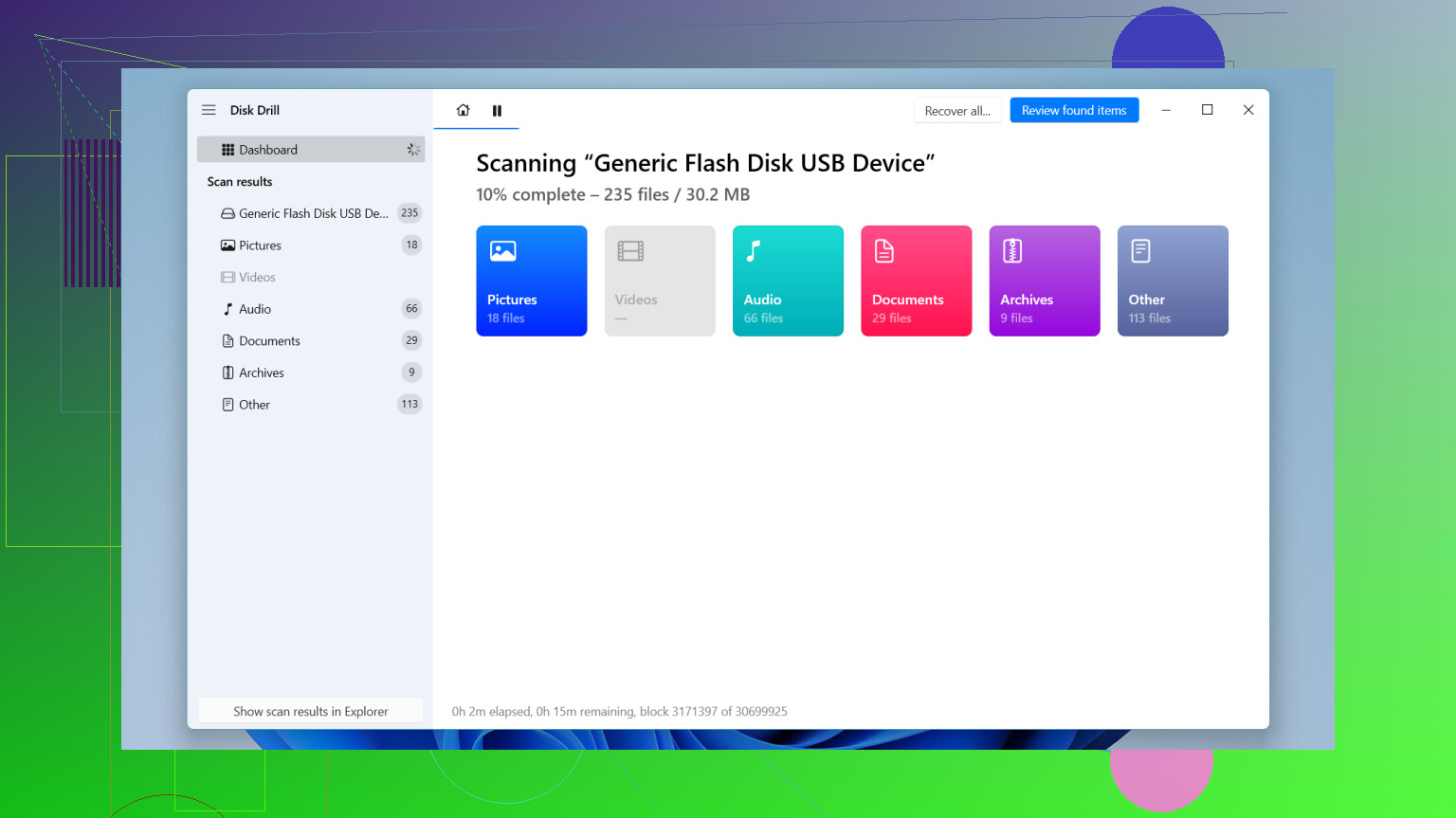
Dividerei la cosa in modo un po diverso rispetto a @espritlibre, @mike34 e @mikeappsreviewer.
Per un vero principiante, lo strumento migliore non è sempre quello con il maggior numero di modalità di recupero. È quello che ha meno probabilità di farti fare qualcosa di stupido sotto stress. Ecco perché Disk Drill è una scelta iniziale valida, ma non un miglior in assoluto automatico in ogni caso.
Pro di Disk Drill:
- molto facile da usare
- buona anteprima dei file, che aiuta a evitare di ripristinare spazzatura
- valido nei comuni casi di eliminazione accidentale
- può mostrare i file recuperabili in un modo comprensibile anche per chi non è esperto
Contro di Disk Drill:
- il recupero gratuito su Windows è limitato
- i risultati della scansione possono risultare un po opprimenti su unità molto grandi
- non è lo strumento di cui mi fiderei per primo in caso di file system seriamente danneggiati o strani problemi di partizione
Il mio piccolo disaccordo con il consiglio abituale: le persone si concentrano troppo sull app e non abbastanza sulla destinazione del recupero. Se i file eliminati erano sull unità di sistema, non recuperarli su quella stessa unità. Usa un unità esterna, anche se il software in sé sembra semplice.
Inoltre, prima di eseguire qualsiasi cosa, controlla Cestino, cestino di OneDrive/Google Drive e Versioni precedenti/Cronologia file. Molti lavori di recupero sono più facili di quanto si pensi.
Se nulla di tutto questo funziona, certo, inizia con Disk Drill. Se trova i file e li mostra correttamente in anteprima, ottimo. Se i nomi dei file sono danneggiati o mancano le cartelle, allora prenderei in considerazione le opzioni più avanzate che gli altri hanno menzionato. Di solito è un percorso di escalation migliore che buttare subito un principiante in strumenti in stile forense.