Sto cercando di sistemare le foto duplicate sul mio iPad, ma è diventato un caos. Alcuni duplicati continuano a comparire e temo di eliminare le foto sbagliate o di perdere le foto di iCloud. Qual è il modo più sicuro per trovare, unire o rimuovere le foto duplicate su un iPad?
Il tuo iPad non svuoterà casualmente la tua libreria foto da solo. Apple non elimina automaticamente le immagini solo perché pensa che tu abbia troppe copie. Devi avviare tu stesso la pulizia, ma non devi nemmeno passare in rassegna ogni singola foto a mano.
Se la maggior parte del disordine è costituita da veri duplicati, inizia con lo strumento integrato di Apple prima di scaricare qualsiasi cosa.
Usa prima l’album Duplicati
Su iPadOS 16 o versioni successive, apri l’app Foto e cerca l’album Duplicati nella sezione Utility. A seconda del layout, potresti trovarlo nella barra laterale oppure passando dall’area Raccolte e scorrendo verso il basso.
Questo album raggruppa le foto che l’iPad ritiene copie tra loro. Da lì, puoi usare Unisci invece di decidere manualmente quale tenere. L’iPad mantiene la versione migliore che riesce a trovare, inclusa quella con qualità superiore o con metadati più completi come i dettagli sulla posizione, poi invia le copie extra in Eliminati di recente.
Quindi è meno simile a eliminare tutto e più a combinare le versioni duplicate in un’unica copia più ordinata.
Se l’album Duplicati non viene visualizzato
Di solito significa che sta succedendo una di queste cose:
- L’iPad non ha ancora finito di analizzare la libreria. Questo può richiedere un po’ di tempo, soprattutto dopo una grande importazione o un aggiornamento di iPadOS. Lascialo bloccato e collegato all’alimentazione per un po’. Nelle librerie più grandi, possono volerci giorni.
- Stai usando iPadOS 15 o una versione precedente. La funzione Duplicati integrata non era disponibile lì, quindi dovrai sistemare tutto manualmente oppure usare un’altra app.
- Le foto sono simili, ma non sono veri duplicati. Due scatti al tramonto o selfie quasi identici possono sembrarti uguali, ma l’iPad potrebbe considerarli foto separate se l’angolazione, l’illuminazione o i dati del file sono diversi.
Per foto quasi uguali
Il rilevatore duplicati integrato è ideale per le copie effettive. Di solito non aiuta molto con le dieci foto che hai scattato dello stesso soggetto mentre cercavi di ottenerne una decente.
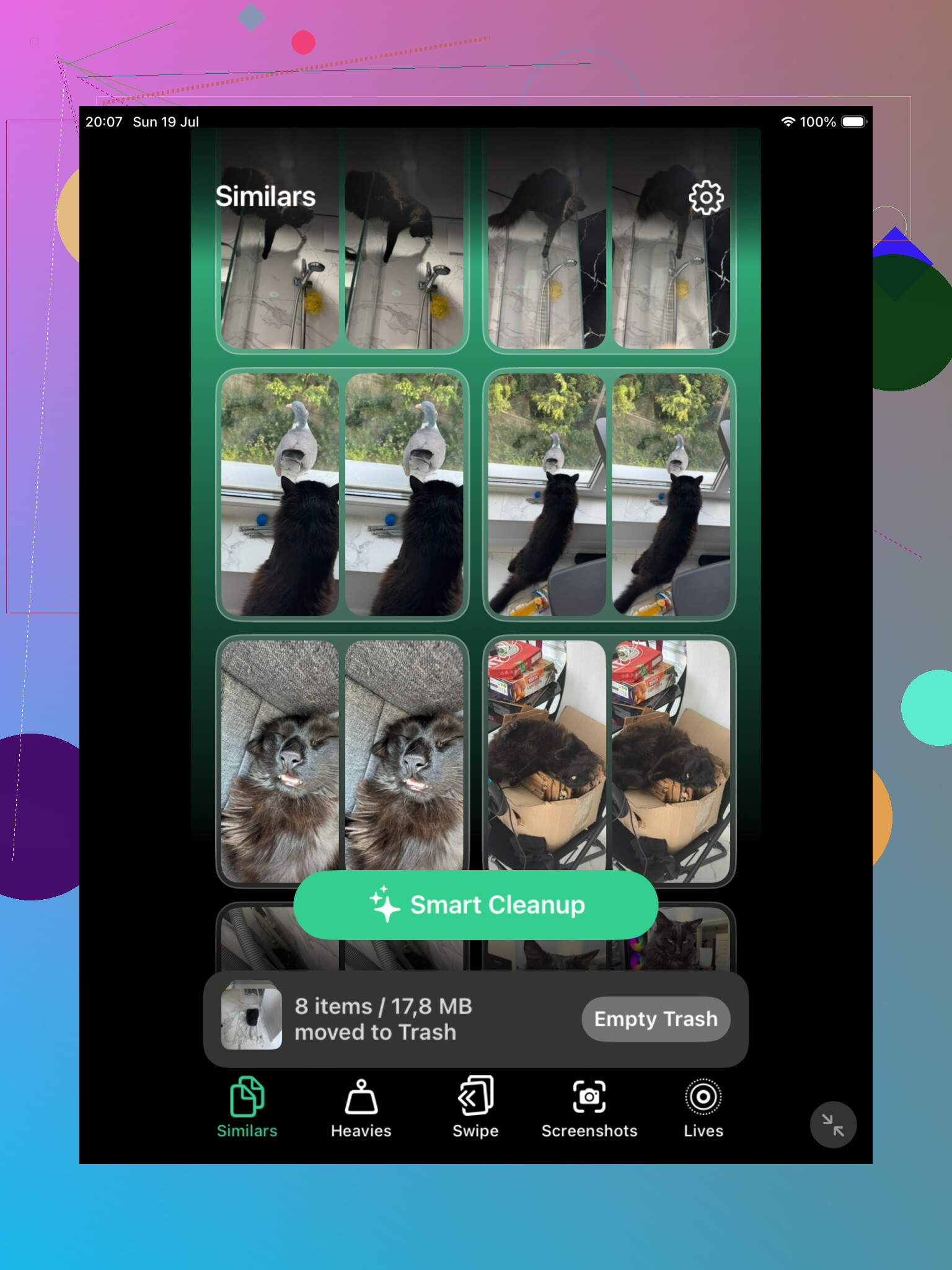
Per questo tipo di pulizia, un'app di terze parti può farti risparmiare molto tempo. Clever Cleaner è un'opzione, dato che è gratuita e include una sezione Simili. Raggruppa le foto dall'aspetto simile e può suggerire la migliore di ogni gruppo, così puoi rimuovere più velocemente quelle in più.
Un trucco manuale se non vuoi un'altra app
Puoi anche usare Cerca all'interno di Foto. Tocca la lente d'ingrandimento e cerca cose come “spiaggia”, “cane”, “ricevuta” o qualsiasi tipo di foto che sai stia occupando spazio. Foto è piuttosto bravo a raggruppare le immagini per soggetto e rende più facile individuare gruppi che puoi ripulire.
Anche le viste Mesi e Anni aiutano, soprattutto se sai che il disordine deriva da una vacanza, un evento o da un periodo in cui hai scattato davvero troppe foto ripetute.
Non dimenticare Eliminati di recente
Eliminare o unire le foto non libera sempre subito lo spazio. Di solito gli elementi in più finiscono in Eliminati di recente, dove possono rimanere per 30 giorni. Se ti serve recuperare subito spazio di archiviazione, apri Eliminati di recente e svuotalo manualmente.
Inoltre, se Foto di iCloud è attivato, eliminare qualcosa dal tuo iPad lo rimuove anche da iPhone, Mac e da qualsiasi altro dispositivo che usa la stessa libreria foto di iCloud. È utile quando stai facendo pulizia, ma controlla bene prima di eliminare definitivamente qualcosa.
Una volta completata la prima grande pulizia, è molto più facile tenere tutto sotto controllo. La parte fastidiosa è superare quell'accumulo iniziale.
Se Foto di iCloud è attivato, la pulizia più sicura inizia prima di premere Unisci o Elimina. Per prima cosa controlla che Foto abbia finito la sincronizzazione sull iPad. Se dice che la sincronizzazione è in pausa, in attesa del Wi-Fi, o è attiva la modalità risparmio energetico, lo lascerei collegato finché non si aggiorna. Pulire mentre la libreria è sincronizzata solo a metà è il momento in cui le persone iniziano a vedere i duplicati tornare o sparire su un altro dispositivo.
Sono d accordo nell usare prima l album Duplicati di Apple, ma non premerei subito Seleziona tutto su una libreria enorme. Fai un piccolo gruppo, aspetta un po, poi controlla le stesse foto sul tuo iPhone, Mac o su iCloud.com se usi Foto di iCloud. E non considerare il backup di iCloud come la tua rete di sicurezza in questo caso. Se Foto di iCloud è abilitato, la tua libreria fotografica viene sincronizzata tramite Foto di iCloud, non duplicata in modo sicuro nel normale backup dell iPad. Se le foto contano davvero, esporta gli originali su un computer o su un disco esterno prima di fare una grande pulizia.
Per app come Clever Cleaner, le userei solo per il problema del questi sembrano simili ma non sono copie esatte. Possono velocizzare l organizzazione, ma controllerei comunque le scelte su cosa tenere o eliminare, soprattutto con foto modificate, screenshot, Live Photos e foto in sequenza. Se puoi, lascia stare Eliminati di recente per qualche giorno. Quella cartella è il tuo pulsante Annulla mentre ti assicuri che nulla di importante sia sparito dal resto dei tuoi dispositivi Apple.

Se i duplicati provengono da importazioni ripetute da una fotocamera, una scheda SD o una vecchia cartella del computer, non mi affiderei solo alla scansione visiva dei duplicati dell iPad. Quelle copie possono avere nomi file, date o metadati diversi, quindi potrebbero non comparire ordinatamente in Duplicati anche quando sembrano identiche. In quel caso, la mossa più sicura è pulire per origine o intervallo di date: trova il lotto di importazione difettoso, controlla quel gruppo, poi elimina da lì invece di cercare in tutta la libreria. Sono d accordo con l avviso sopra su Foto di iCloud, perché eliminare sull iPad significa eliminare dalla libreria sincronizzata. Il test più noioso ma più sicuro è eliminare prima un gruppo piccolissimo, aspettare la sincronizzazione, controllare un altro dispositivo e solo dopo continuare. Non svuotare Eliminati di recente finché non sei sicuro che le versioni da conservare siano ancora dove ti aspetti che siano.
Non eliminare da un album solo perché la stessa foto appare in Recenti, Preferiti, un album di viaggio e magari una cartella dall’aspetto condiviso. In Apple Foto, gli album sono spesso solo riferimenti allo stesso elemento della libreria, non copie separate. Rimuovere una foto da un album è diverso dall’eliminarla dalla libreria, e usare il cestino è la parte pericolosa se Foto di iCloud è attivo.
L’album Duplicati va bene per i veri file duplicati, come hanno detto altri, ma io controllerei prima le cose noiose: apri un duplicato, tocca il pulsante informazioni e confronta data, tipo di file, dimensione e se una è modificata, una Live Photo o una versione salvata da Messaggi di qualità inferiore. A volte quella che sembra peggiore nella miniatura è in realtà l’originale, e quella dall’aspetto migliore è una copia modificata che potresti comunque voler tenere.
Per una pulizia più sicura, creerei un album temporaneo chiamato qualcosa come Possibili eliminazioni e aggiungerei prima lì gli elementi sospetti in più. Controlla quell’album per un paio di giorni, poi elimina solo la spazzatura chiaramente evidente al suo interno. Se usi Clever Cleaner o qualsiasi app simile per trovare somiglianze, tratta i suoi suggerimenti come una scorciatoia per l’ordinamento, non come una decisione finale. La vera rete di sicurezza è la pazienza: elimina piccoli gruppi, lascia sincronizzare iCloud, controlla un altro dispositivo e non toccare Eliminati di recente finché non sei certo che siano sopravvissute le versioni giuste.