J’ai vidé accidentellement la Corbeille sur mon Mac et supprimé des fichiers importants dont j’ai encore besoin pour le travail. J’essaie de savoir s’il est possible de récupérer les éléments après avoir vidé la Corbeille sur Mac et quelles mesures je dois prendre immédiatement pour améliorer mes chances de récupérer les fichiers.
J’ai vécu ça sur un Mac il n’y a pas longtemps, et la version courte, c’est oui, la récupération est encore possible après avoir vidé la corbeille. Les chances sont meilleures si c’est arrivé récemment et si vous n’avez pas continué à utiliser la machine. Sur macOS, vider la corbeille supprime généralement d’abord les entrées des fichiers, puis l’espace du disque est marqué pour être réutilisé. Si de nouvelles données y sont écrites, vos chances chutent vite.
La première chose que je ferais, c’est arrêter d’utiliser le Mac tout de suite. N’ouvrez pas d’autres apps. Ne déplacez pas de gros dossiers. N’exportez pas de vidéo. N’installez pas n’importe quoi sur le disque interne. Sur les MacBook récents avec stockage SSD et TRIM, les blocs supprimés sont nettoyés en arrière-plan, et une fois ce processus terminé, la récupération devient très compliquée très vite.
J’ai raté ça sur un MacBook Pro M2 avec un dossier rempli de travail de projet. Pas de Time Machine, évidemment. Je pensais que les fichiers étaient perdus pour de bon. Ce qui a fini par marcher pour moi, c’est Disk Drill. Je l’ai choisi parce qu’il gérait correctement APFS et ne semblait pas douteux sur Apple Silicon. Certains anciens outils de récupération pour Mac donnaient l’impression d’être restés bloqués en 2017.
Voici exactement la procédure que j’ai utilisée :
J’ai arrêté d’utiliser le Mac et j’ai branché un SSD externe.
J’ai installé Disk Drill sur le SSD externe, pas sur le disque interne du Mac. Cette partie est importante. Écrire de nouvelles données sur le même disque met davantage en danger les fichiers supprimés.
Quand macOS a demandé des autorisations, je lui ai accordé l’accès complet au disque.
Le chemin était : Réglages Système → Confidentialité et sécurité → Accès complet au disque.
J’y ai activé l’app, puis je l’ai rouverte.
L’app a aussi demandé un accès plus profond au disque système. Sur les Mac récents, c’est normal. Apple verrouille assez fortement l’accès disque de bas niveau.
Dans l’app, j’ai sélectionné le SSD interne Macintosh et j’ai cliqué sur Rechercher les données perdues.
Après l’analyse, j’ai ouvert Examiner les éléments trouvés.
J’ai d’abord limité la liste aux Documents et aux Images, parce que c’étaient les fichiers qui m’intéressaient.
J’ai utilisé l’aperçu avant de restaurer quoi que ce soit. Ça m’a fait gagner du temps. Les PSD, PDF et photos s’ouvraient correctement dans l’aperçu, donc je savais que ces copies étaient exploitables.
J’ai sélectionné les bons et j’ai cliqué sur Récupérer.
J’ai tout enregistré sur le SSD externe, pas sur le stockage interne du Mac.
Mon résultat était correct. J’ai récupéré la majeure partie du dossier. Quelques fichiers étaient endommagés, mais j’estimerais qu’environ 85 % sont revenus dans un état exploitable. Si vous agissez vite, les chiffres ont tendance à être meilleurs.
Avant de mettre tous vos espoirs dans un logiciel de récupération, vérifiez aussi les endroits évidents :
Sauvegardes Time Machine
iCloud Drive, y compris Suppressions récentes
Fichiers supprimés dans Dropbox ou Google Drive
App Photos, Suppressions récentes
App Notes, Suppressions récentes
Pièces jointes Mail, si les fichiers avaient déjà été envoyés
Une chose que je ne ferais pas, c’est lancer des apps de nettoyage, des outils d’optimisation ou des cochonneries de réparation de disque pendant que vous êtes en mode panique. J’ai vu des gens aggraver la situation en balançant des utilitaires aléatoires sur le disque avant d’essayer la récupération.
Si les fichiers comptent vraiment et que le logiciel ne trouve rien d’utile, il ne vous reste plus que les services de récupération professionnels. Cher, oui. Parfois ça vaut le coup pour des fichiers de travail, des documents fiscaux, des photos de famille, ce genre de choses. Cela dit, même un labo n’obtient pas de pouvoirs magiques une fois que le TRIM du SSD a eu suffisamment de temps.
Donc oui, vider la corbeille sur un Mac n’est pas toujours la fin. Votre meilleure chance, c’est d’arrêter d’utiliser le disque, de vérifier les sauvegardes et de récupérer vers un disque externe aussi vite que possible. Si vous continuez à utiliser le Mac normalement, ça tourne mal très vite. Je l’ai appris à mes dépens.
Oui, la récupération après avoir vidé la Corbeille sur un Mac est encore possible. Vos chances dépendent de deux choses : le temps et le type de stockage utilisé par votre Mac.
Un point sur lequel je diffère légèrement de @mikeappsreviewer : on parle souvent de la Corbeille vidée comme d’une condamnation instantanée des fichiers. Ce n’est pas le cas. Sur les anciens Mac avec disques durs HDD, les taux de récupération étaient souvent corrects si vous agissiez vite. Sur les Mac plus récents équipés de SSD, le problème est le TRIM. Une fois que le TRIM efface les blocs, la récupération par logiciel chute fortement. Donc la rapidité compte plus que le fait de cliquer dans la panique sur tous les outils que vous trouvez.
Que faire d’abord :
- Arrêtez d’enregistrer quoi que ce soit sur le Mac.
- Mettez en pause les applications de synchronisation comme iCloud Drive, Dropbox, OneDrive.
- Vérifiez les instantanés Time Machine. Les instantanés locaux sauvent parfois la mise, même quand on a oublié ses sauvegardes.
- Vérifiez les corbeilles propres aux applications. Photos, Notes, Mail, services cloud.
- Si les fichiers provenaient de Pages, Word ou d’applications Adobe, recherchez les versions d’enregistrement automatique et temporaires.
Utilisez aussi Terminal. Spotlight ne verra pas les éléments temporaires. Regardez dans :
~/Library/Containers/
~/Library/Autosave Information/
~/Library/Application Support/
Si les vérifications de sauvegarde échouent, utilisez un logiciel de récupération de données pour Mac. Disk Drill est l’une des meilleures options pour macOS, car il gère bien APFS et son interface est simple. Pour les personnes qui recherchent le meilleur logiciel de récupération de fichiers pour Mac, c’est l’un des noms à essayer en premier. Analysez d’abord, prévisualisez les fichiers, puis restaurez-les sur un disque externe.
Aussi, si FileVault était activé et que le Mac a redémarré après la suppression, les chances de récupération diminuent. Beaucoup de gens négligent ce détail.
Cette vidéo explique le nettoyage Mac et les habitudes de stockage d’une manière qui aide aussi à éviter ce problème plus tard :
astuces de stockage intelligentes pour Mac et bonnes habitudes de nettoyage
Si les fichiers sont essentiels pour l’activité, arrêtez les tentatives maison après une analyse sérieuse et confiez-le à un laboratoire. Les analyses répétées et les installations réduisent vos chances.

Oui, peut-être. Mais la réponse honnête est : cela dépend beaucoup du fait que votre Mac utilise un SSD et de combien vous l’avez utilisé depuis avoir vidé la Corbeille.
Je suis d’accord avec certaines parties de ce que @mikeappsreviewer et @hoshikuzu ont dit, mais j’insisterais davantage sur un point supplémentaire : ne continuez pas à redémarrer et à fouiller partout. Les gens entendent vérifier toutes les pistes puis passent une heure à ouvrir des apps, synchroniser des dossiers cloud et, en gros, à piétiner exactement l’espace disque qu’ils veulent récupérer. C’est comme ça que des fichiers passent de récupérables à tant pis.
Ce que je ferais à votre place :
- Si les fichiers étaient dans iCloud Drive, vérifiez Récemment supprimés sur iCloud.com
- S’il s’agissait de fichiers Office ou Adobe, vérifiez AutoRecovery, les fichiers temporaires et les dossiers de récupération propres à l’application
- Si vous avez Time Machine, essayez d’entrer dans Time Machine depuis le dossier où les fichiers se trouvaient avant, au lieu de faire simplement une recherche générale dans la sauvegarde
- Si les fichiers sont très importants pour le travail, déconnectez-vous du Wi-Fi pour l’instant afin que les apps de synchronisation cloud cessent de faire des choses en arrière-plan
Un point que les gens minimisent souvent : parfois le fichier lui-même a disparu, mais une ancienne copie exportée, une pièce jointe envoyée par e-mail, un aperçu en cache ou un historique des versions existe encore quelque part. J’ai récupéré du travail perdu de cette façon plus d’une fois. Ce n’est pas élégant, mais ça compte.
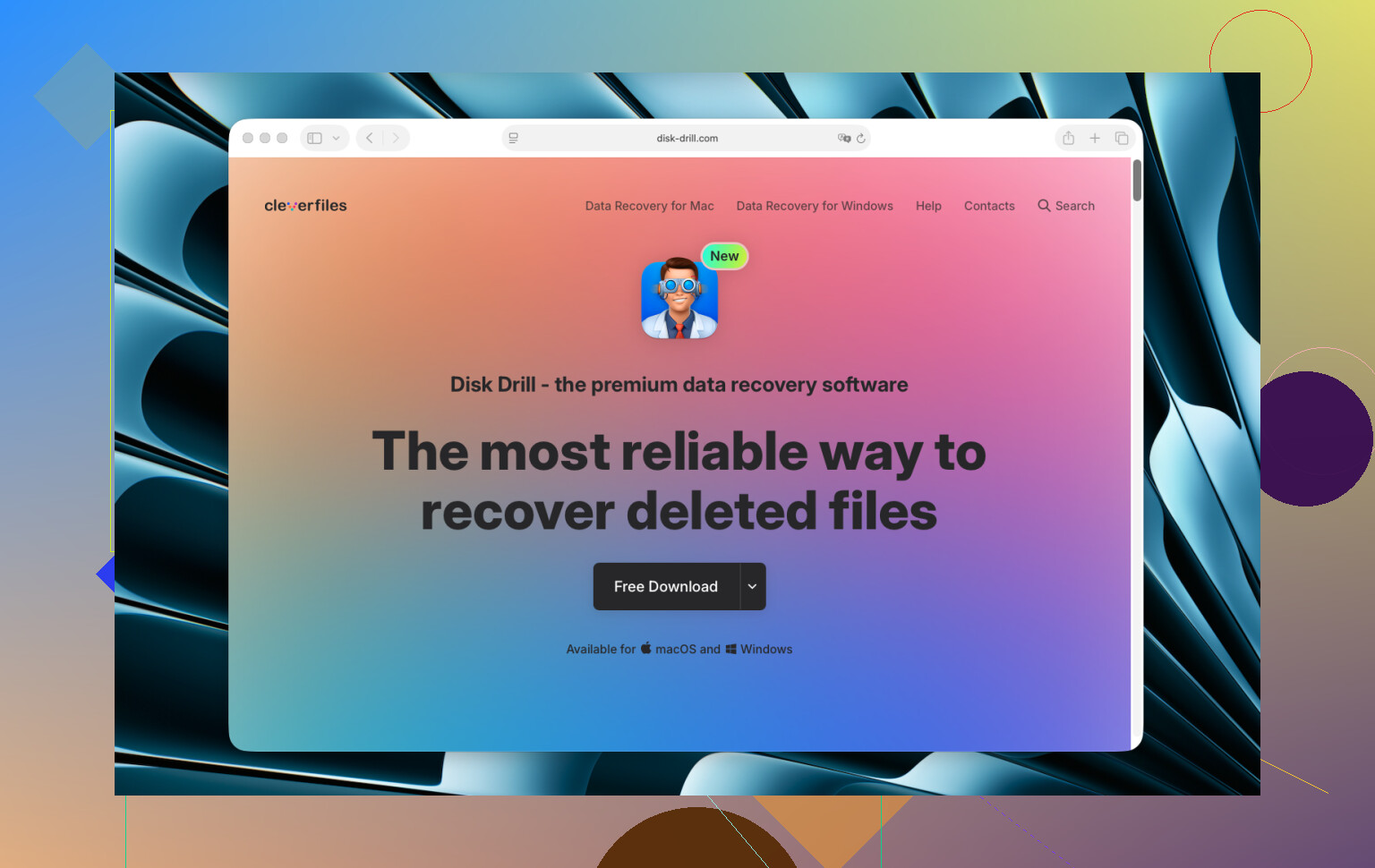
Si les vérifications de sauvegarde échouent, alors oui, Disk Drill est une option raisonnable sur Mac pour récupérer après avoir vidé la Corbeille. C’est l’un des outils les plus couramment utilisés pour récupérer des fichiers supprimés sur Mac, surtout avec les volumes APFS. Récupérez simplement vers un disque externe, pas vers le disque interne. Règle de base, mais les gens l’ignorent encore.
Cela vaut aussi la peine de lire ce fil sur la façon dont les gens gèrent la récupération de la Corbeille vidée sur Mac car il couvre certains cas concrets.
Si les fichiers sont essentiels à l’activité et irremplaçables, je m’arrêterais après une vérification prudente des sauvegardes plus une analyse correcte. Après cela, un laboratoire de récupération est l’option la moins amusante mais la plus intelligente.
Un angle pas assez mentionné par @hoshikuzu, @byteguru et @mikeappsreviewer : vérifiez les anciennes versions de fichiers dans l’écosystème de l’application, pas seulement les originaux supprimés. Par exemple, les fichiers Office peuvent exister dans l’historique des versions s’ils se trouvaient dans OneDrive ou SharePoint. Les applications Apple conservent parfois des révisions antérieures via Fichier > Revenir à. Même certains éditeurs PDF et éditeurs de code conservent des copies de session cachées.
Je ne suis pas tout à fait d’accord avec la règle du une analyse puis labo comme affirmation générale. Si vous utilisez un disque de démarrage externe séparé et que vous ne touchez pas au SSD interne, une deuxième analyse ciblée pour des types de fichiers spécifiques peut encore être raisonnable. Ce que j’éviterais, ce sont les tentatives de récupération aléatoires répétées depuis le même système en cours d’utilisation.
À propos de Disk Drill, puisque le sujet revient sans cesse :
Avantages
- Bonne prise en charge d’APFS
- Prévisualisation facile avant récupération
- Interface plus propre que celle de nombreux outils de récupération Mac
- Fonctionne bien pour un triage rapide quand vous devez trouver des documents vite
Inconvénients
- Les résultats sur les SSD avec TRIM peuvent quand même être décevants
- Les analyses approfondies peuvent renvoyer des noms de fichiers désordonnés ou des doublons
- Pas donné si vous n’en avez besoin qu’une seule fois
- Nécessite des autorisations que certaines personnes trouvent pénibles
Mon ordre serait :
- Arrêter d’utiliser le Mac
- Vérifier l’historique des versions de l’application ou du cloud et les sauvegardes automatiques
- Démarrer depuis un support externe si possible
- Exécuter Disk Drill ou un outil similaire
- Récupérer uniquement vers un autre disque
Si rien n’apparaît, il y a de fortes chances que la suppression ait d’abord été logique, puis que le nettoyage physique ait terminé le travail. Cette distinction compte.