Accidentalmente vacié la Papelera en mi Mac y eliminé archivos importantes que todavía necesito para el trabajo. Estoy tratando de averiguar si es posible recuperar archivos después de vaciar la Papelera en Mac y qué pasos debo seguir de inmediato para mejorar mis posibilidades de recuperar los archivos.
Pasé por esto en una Mac no hace mucho, y la versión corta es sí, la recuperación todavía es posible después de vaciar la Papelera. Las probabilidades son mejores si pasó hace poco y no has seguido usando la máquina. En macOS, vaciar la Papelera normalmente elimina primero las entradas de los archivos, luego el espacio de la unidad se marca para reutilizarse. Si caen datos nuevos ahí, tus probabilidades bajan rápido.
Lo primero que haría es dejar de usar la Mac ahora mismo. No sigas abriendo apps. No muevas carpetas grandes de un lado a otro. No exportes video. No instales cosas al azar en la unidad interna. En las MacBook más nuevas con almacenamiento SSD y TRIM, los bloques eliminados se limpian en segundo plano, y una vez que ese proceso termina, la recuperación se pone fea muy rápido.
Yo metí la pata con una MacBook Pro M2 con una carpeta llena de trabajo de proyectos. Sin Time Machine, por supuesto. Pensé que los archivos se habían perdido para siempre. Lo que terminó funcionando para mí fue Disk Drill. Lo elegí porque manejaba APFS correctamente y no se veía sospechoso en Apple Silicon. Algunas herramientas antiguas de recuperación para Mac parecían haberse quedado atrapadas en 2017.
Aquí está el flujo exacto que usé:
Dejé de usar la Mac y conecté un SSD externo.
Instalé Disk Drill en el SSD externo, no en la unidad interna de la Mac. Esta parte importa. Escribir datos nuevos en la misma unidad pone a los archivos eliminados en mayor riesgo.
Cuando macOS pidió permisos, le di Acceso total al disco.
La ruta fue: Configuración del Sistema → Privacidad y seguridad → Acceso total al disco.
Activé la app ahí y luego la volví a abrir.
También pidió acceso más profundo a la unidad del sistema. En las Mac recientes, eso es normal. Apple restringe bastante el acceso de bajo nivel al disco.
Dentro de la app, seleccioné el SSD interno Macintosh y hice clic en Buscar datos perdidos.
Después del escaneo, abrí Revisar elementos encontrados.
Primero reduje la lista a Documentos e Imágenes, porque esos eran los archivos que me importaban.
Usé la vista previa antes de restaurar nada. Esto ahorró tiempo. Los PSD, PDF y fotos se abrían bien en la vista previa, así que supe que esas copias eran utilizables.
Seleccioné los buenos y pulsé Recuperar.
Guardé todo en el SSD externo, no de vuelta en el almacenamiento interno de la Mac.
Mi resultado fue decente. Recuperé la mayor parte de la carpeta. Algunos archivos estaban dañados, pero calculo que alrededor del 85 % volvió en estado utilizable. Si actúas rápido, los números suelen ser mejores.
Antes de poner toda tu esperanza en el software de recuperación, revisa también los lugares obvios:
Copias de seguridad de Time Machine
iCloud Drive, incluido Eliminado recientemente
Archivos eliminados de Dropbox o Google Drive
App Fotos, Eliminado recientemente
App Notas, Eliminado recientemente
Archivos adjuntos de Mail, si los archivos se enviaron antes
Una cosa que yo no haría es ejecutar apps de limpieza, herramientas de optimización o basura de reparación de disco mientras estás en modo pánico. He visto a gente empeorarlo lanzando utilidades aleatorias a la unidad antes de intentar la recuperación.
Si los archivos importan mucho y el software no encuentra nada útil, entonces ya te quedan los servicios profesionales de recuperación. Caros, sí. A veces valen la pena para archivos de trabajo, documentos fiscales, fotos familiares y cosas así. Aun así, ni siquiera un laboratorio obtiene poderes mágicos una vez que el TRIM del SSD ha tenido suficiente tiempo.
Así que sí, vaciar la Papelera en una Mac no siempre es el final. Tu mejor opción es dejar de usar la unidad, revisar las copias de seguridad y recuperar a un disco externo lo más rápido que puedas. Si sigues usando la Mac con normalidad, las cosas se ponen mal rápido. Lo aprendí por las malas.
Sí, la recuperación después de vaciar la Papelera en una Mac sigue siendo posible. Tus probabilidades dependen de dos cosas: el tiempo y el tipo de almacenamiento que use tu Mac.
En un punto difiero un poco de @mikeappsreviewer: la gente suele hablar como si vaciar la Papelera significara muerte instantánea para los archivos. No es así. En las Macs más antiguas con HDD, las tasas de recuperación solían ser decentes si actuabas rápido. En las Macs SSD más nuevas, el problema es TRIM. Una vez que TRIM limpia los bloques, la recuperación por software cae en picado. Así que la velocidad importa más que entrar en pánico y hacer clic en cada herramienta que encuentres.
Qué hacer primero:
- Deja de guardar cualquier cosa en la Mac.
- Pausa las apps de sincronización como iCloud Drive, Dropbox, OneDrive.
- Revisa las instantáneas de Time Machine. Las instantáneas locales a veces salvan a la gente incluso cuando se olvidaron de las copias de seguridad.
- Revisa las papeleras a nivel de app: Fotos, Notas, Mail, unidades en la nube.
- Si los archivos eran de Pages, Word o apps de Adobe, busca versiones de autoguardado y temporales.
Usa Terminal también. Spotlight no detectará los elementos temporales. Busca en:
~/Library/Containers/
~/Library/Autosave Information/
~/Library/Application Support/
Si las comprobaciones de copia de seguridad fallan, usa software de recuperación de datos para Mac. Disk Drill es una de las mejores opciones para macOS porque maneja bien APFS y la interfaz es simple. Para quienes buscan el mejor software de recuperación de archivos para Mac, es uno de los nombres que vale la pena probar primero. Primero escanea, previsualiza los archivos y restaura en una unidad externa.
Además, si FileVault estaba activado y la Mac se reinició después de la eliminación, las probabilidades de recuperación empeoran. La gente pasa por alto este detalle muy a menudo.
Este clip explica la limpieza de Mac y los hábitos de almacenamiento de una forma que también ayuda a evitar este problema más adelante:
consejos inteligentes de almacenamiento para Mac y hábitos de limpieza
Si los archivos son críticos para el negocio, detén los intentos por tu cuenta después de un escaneo sólido y envíalo a un laboratorio. Los escaneos e instalaciones repetidos reducen tus probabilidades.

Sí, quizá. Pero la respuesta honesta es: depende mucho de si tu Mac usa un SSD y de cuánto la hayas usado desde que vaciaste la Papelera.
Estoy de acuerdo con partes de lo que dijeron @mikeappsreviewer y @hoshikuzu, pero insistiría más en un punto extra: no sigas reiniciando y curioseando por todas partes. La gente oye “revisa todo” y luego se pasa una hora abriendo apps, sincronizando carpetas en la nube y, básicamente, pisoteando el mismo espacio en disco que quiere recuperar. Así es como los archivos pasan de “recuperables” a “ya fue”.
Lo que haría en tu caso:
- Si los archivos estaban en iCloud Drive, revisa Eliminados recientemente en iCloud.com
- Si eran archivos de Office o Adobe, revisa AutoRecovery, archivos temporales y carpetas de recuperación específicas de la app
- Si tienes Time Machine, intenta entrar en Time Machine desde la carpeta donde solían estar los archivos, no solo haciendo una búsqueda genérica en la copia de seguridad
- Si los archivos son muy importantes para el trabajo, desconéctate del Wi-Fi por ahora para que las apps de sincronización en la nube dejen de hacer cosas en segundo plano
Algo que la gente suele infravalorar: a veces el archivo en sí ya no está, pero una copia exportada anterior, un archivo adjunto enviado por correo, una vista previa en caché o el historial de versiones todavía existe en algún lado. He recuperado trabajo “perdido” así más de una vez. No es elegante, pero cuenta.
Si las comprobaciones de copia de seguridad fallan, entonces sí, Disk Drill es una opción razonable para recuperar archivos tras vaciar la Papelera en Mac. Es una de las herramientas más usadas para recuperar archivos eliminados en Mac, especialmente con volúmenes APFS. Solo recupera a una unidad externa, no a la interna. Regla básica, pero la gente igual la ignora.
También vale la pena leer este hilo sobre cómo la gente maneja la recuperación de la Papelera vaciada en Mac, ya que cubre algunos casos reales.
Si los archivos son críticos para el negocio y no se pueden reemplazar, yo me detendría después de una revisión cuidadosa de las copias de seguridad más un escaneo adecuado. Después de eso, un laboratorio de recuperación es la opción menos divertida, pero más inteligente.
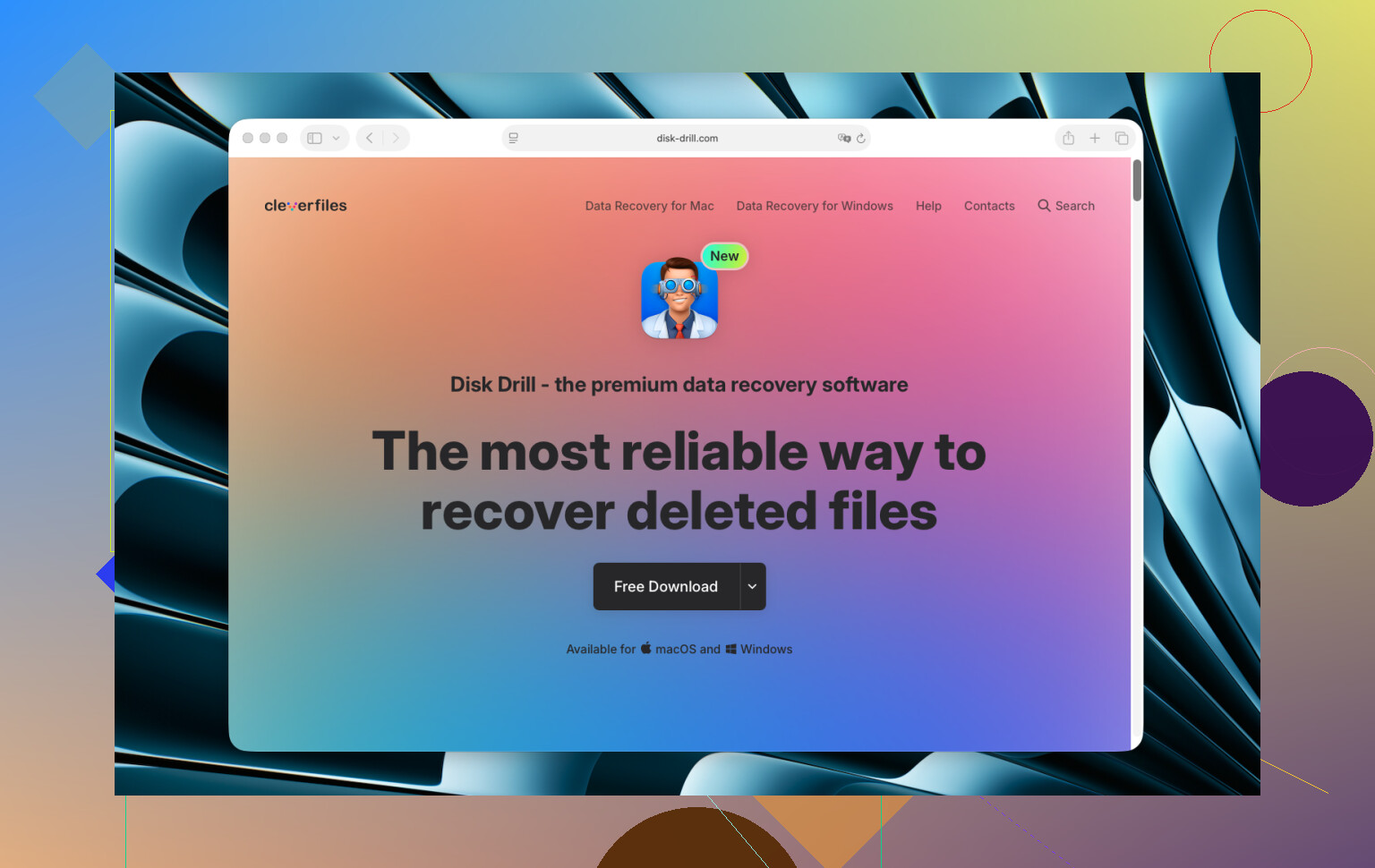
Un ángulo que no mencionan lo suficiente @hoshikuzu, @byteguru y @mikeappsreviewer: revisa si hay versiones antiguas de archivos dentro del ecosistema de la app, no solo originales eliminados. Por ejemplo, los archivos de Office pueden existir en el historial de versiones si estaban en OneDrive o SharePoint. Las apps de Apple a veces conservan revisiones anteriores mediante Archivo > Volver a. Incluso algunos editores de PDF y editores de código guardan copias ocultas de sesión.
No estoy del todo de acuerdo con la regla de una exploración y luego laboratorio como afirmación general. Si estás usando una unidad de arranque externa independiente y no estás tocando el SSD interno, una segunda exploración dirigida para tipos de archivo específicos aún puede ser razonable. Lo que evitaría son intentos aleatorios de recuperación repetidos desde el mismo sistema activo.
Sobre Disk Drill, ya que sigue apareciendo:
Ventajas
- Buen soporte para APFS
- Vista previa sencilla antes de la recuperación
- Interfaz más limpia que muchas herramientas de recuperación para Mac
- Funciona bien para una evaluación rápida cuando necesitas encontrar documentos rápido
Desventajas
- Los resultados en SSD con TRIM aún pueden ser decepcionantes
- Las exploraciones profundas pueden devolver nombres de archivo desordenados o duplicados
- No es barato si solo lo necesitas una vez
- Requiere permisos que a algunas personas les resultan molestos
Mi orden sería:
- Deja de usar la Mac
- Revisa el historial de versiones y los autoguardados en apps/nube
- Arranca desde una unidad externa si es posible
- Ejecuta Disk Drill o algo similar
- Recupera solo en otra unidad
Si no aparece nada, es probable que la eliminación haya sido lógica al principio y luego la limpieza física haya terminado el trabajo. Esa distinción importa.