Przypadkowo trwale usunąłem ważne pliki z mojego dysku SSD na komputerze z Windows 11 i nie było ich w Koszu. Próbuję ustalić, czy istnieje jakakolwiek realna szansa na odzyskanie usuniętych plików z dysku SSD, zwłaszcza jeśli mógł zadziałać TRIM. Potrzebuję pomocy w znalezieniu bezpiecznych opcji odzyskiwania, ponieważ niektóre z tych plików są naprawdę ważne i nie mogę ich łatwo zastąpić.
Natknąłem się na to kiedyś w Windows 11 i tak, to uczucie, jakby żołądek spadał, jest jak najbardziej realne. Plik oznaczony jako trwale usunięty nie zawsze przepada bezpowrotnie. Jeśli Windows nie nadpisał jeszcze tych sektorów, odzyskanie nadal ma szansę się udać.
Pierwsze, co zrobiłem, i co ty też powinieneś zrobić, to przestać używać dysku tak bardzo, jak to tylko możliwe. Żadnych instalacji aplikacji. Żadnych dużych pobrań. Żadnego przenoszenia plików. Każdy zapis daje Windowsowi kolejną szansę na nadpisanie usuniętych danych. Na dyskach SSD sytuacja pogarsza się szybko, bo TRIM może w tle wyczyścić usunięte bloki. Jeśli plik był na SSD, czas ma jeszcze większe znaczenie.
Zanim sięgnąłbym po narzędzia do odzyskiwania, najpierw sprawdziłbym te nudne rzeczy, bo gdy zadziałają, oszczędzają czas:
Szybkie miejsca do sprawdzenia
- OneDrive
- Historia plików
- Poprzednie wersje
- Dowolna kopia zapasowa w chmurze, o której zapomniałeś, że działa
- Stary dysk zewnętrzny
Widziałem, jak ludzie spędzali godzinę na skanowaniu dysku, a potem znajdowali plik w koszu OneDrive albo w folderze kopii zapasowej, o którego istnieniu zapomnieli. Zacznij od tego.
Jeśli kopie zapasowe zawiodą
Gdy te sprawdzenia nic nie wykażą, przeszedłbym do oprogramowania do odzyskiwania danych.
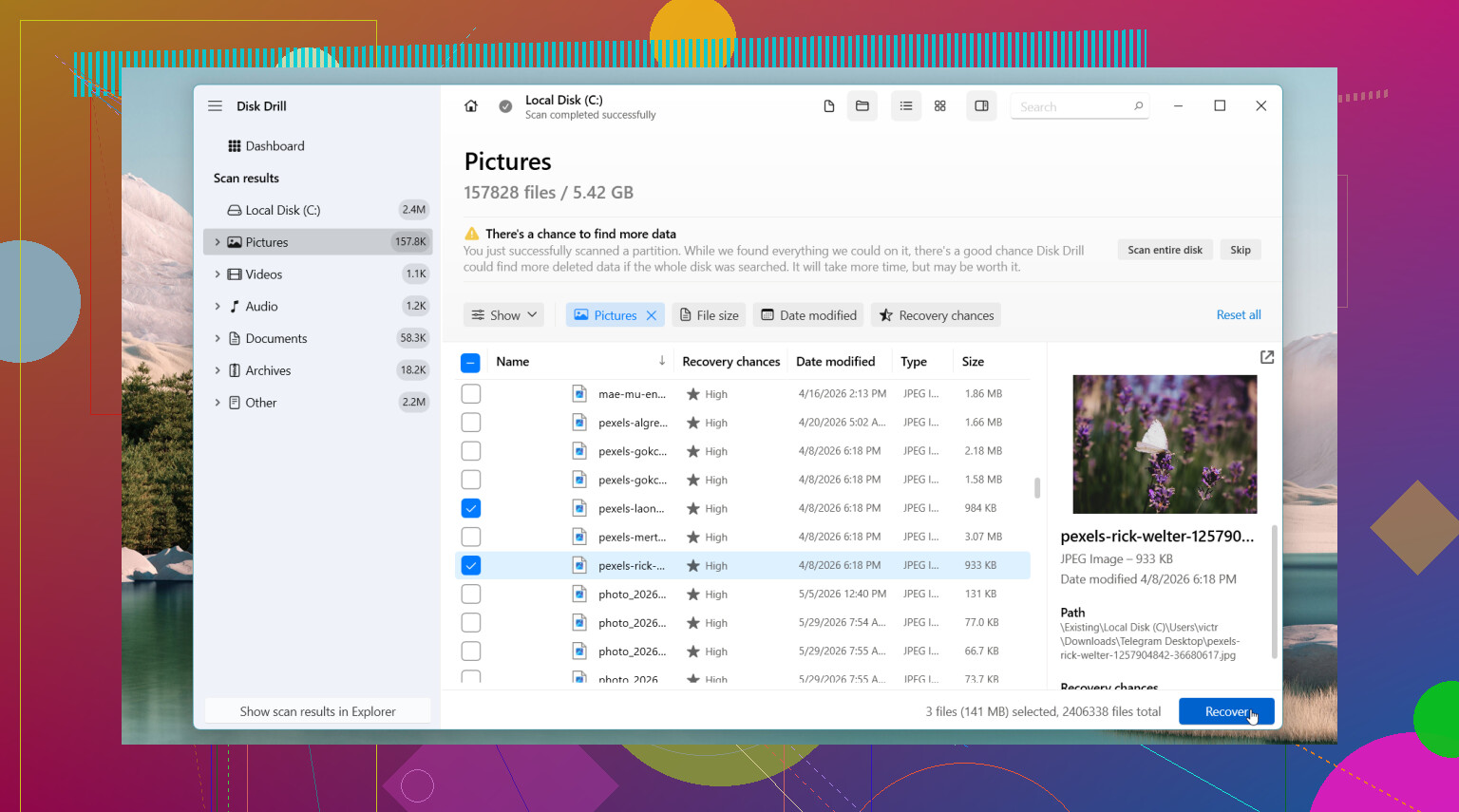
Disk Drill to zwykle pierwszy program, którego bym spróbował. To, co się dla mnie wyróżniało, to jak często zachowywał oryginalne nazwy plików i ścieżki folderów. To ma większe znaczenie, niż ludziom się wydaje. Przeglądanie 4 000 plików nazwanych file000123.jpg bardzo szybko staje się męczące.
Podstawowy przebieg odzyskiwania
- Zainstaluj Disk Drill na innym dysku, jeśli masz taką możliwość.
- Przeskanuj dysk, z którego usunięto plik.
- Przejrzyj wyniki i użyj wyszukiwania albo filtrów, aby zawęzić listę.
- Podejrzyj pliki, na których ci zależy.
- Odzyskaj je na inny dysk, a nie z powrotem na ten sam.
W systemie Windows pozwala skanować i podglądać pliki bez ograniczeń, a darmowy limit odzyskiwania wynosi 100 MB.
Inne narzędzia warte uwagi
Jeśli problem jest większy niż usunięty plik, przyjrzałbym się innym opcjom.
DiskGenius
To narzędzie bardziej mi pomogło, gdy problem dotyczył utraconej partycji, partycji RAW albo uszkodzenia systemu plików.
Windows File Recovery
Własne narzędzie Microsoftu. Darmowe. Nie ma jednak GUI. Wpisujesz polecenia w terminalu, więc jest dość toporne, jeśli wolisz klikanie.
Kiedy bym przestał i nie robił tego samodzielnie
Są sytuacje, w których nie grzebałbym dalej przy dysku:
- Wydaje dziwne dźwięki
- Losowo znika z systemu
- Windows przestaje go wykrywać
- Dane są na tyle ważne, że porażka nie wchodzi w grę
W takim momencie skłaniałbym się ku profesjonalnej usłudze odzyskiwania danych, zanim dalsze szkody spowodują kolejne skany albo przypadkowe próby naprawy.
Krótka wersja jest prosta. Używaj dysku jak najmniej. Najpierw sprawdź kopie zapasowe. Jeśli skanujesz, odzyskuj na inny dysk. Im szybciej to zrobisz, tym zwykle większe masz szanse.

Jeśli pliki zostały usunięte z dysku SSD, Twoje szanse zależą od TRIM. To jest ta irytująca część. W wielu systemach Windows 11, gdy TRIM się uruchomi, usunięte bloki są szybko czyszczone. Czasem w kilka minut, czasem po ponownym uruchomieniu, a czasem później. Dlatego trochę nie zgadzam się z @mikeappsreviewer w jednej kwestii — długie skanowanie nie zawsze jest pierwszym krokiem przy SSD. Najpierw sprawdź, czy dysk w ogóle nadal warto skanować.
Zrób to:
- Przestań używać komputera.
- Wyłącz go.
- Jeśli utracone pliki są bardzo ważne, wyjmij SSD i podłącz go do innej maszyny jako dysk dodatkowy, najlepiej tylko do odczytu.
- Otwórz Wiersz polecenia i uruchom:
fsutil behavior query DisableDeleteNotify
Jeśli zwróci 0, TRIM jest włączony. Szanse na odzyskanie mocno spadają.
Jeszcze jedna kontrola:
winsat diskformal
albo użyj CrystalDiskInfo, aby sprawdzić stan SSD. Jeśli SMART wygląda źle, nie męcz go dalej.
Jeśli chcesz szybką drogę, Disk Drill nadal jest jedną z lepszych opcji do odzyskiwania plików z SSD w Windows 11, głównie dlatego, że podgląd i sortowanie wyników są mniej uciążliwe niż w wielu innych narzędziach. Ale jeśli TRIM już wyczyścił bloki, żadna aplikacja nie wyczaruje niczego z pustej przestrzeni.
Jeszcze jedno miejsce, które ludzie pomijają, to historia specyficzna dla aplikacji:
autozapisy Photoshopa, pliki tymczasowe Office, chmura Adobe, historia pobierania przeglądarki, pamięć podręczna załączników e-mail, foldery eksportu Zoom lub Teams. Widziałem, jak „usunięte” dokumenty nadal tam siedziały.
Sprawdź też ten krótki poradnik dotyczący kroków odzyskiwania plików z SSD w Windows 11:
zobacz instrukcję odzyskiwania plików z SSD w Windows 11
Jeśli plik dotyczy firmy, spraw prawnych albo rodzinnych rzeczy, których nie da się zastąpić, po jednej próbie przestań działać samodzielnie. Odzyskiwanie z SSD szybko staje się trudniejsze.

Jedna rzecz, którą dodałbym do tego, co powiedzieli @mikeappsreviewer i @voyageurdubois: jeśli był to Twój systemowy dysk SSD, Windows 11 mógł też usunąć ślady z obszarów tymczasowych i pamięci podręcznych aplikacji szybciej, niż ludzie się spodziewają, więc sprawdziłbym odzyskiwanie na poziomie aplikacji przed wykonywaniem wielu głębokich skanów.
Rzeczy, na które bym spojrzał, a które często są pomijane:
- panel Odzyskiwania dokumentów pakietu Office
- foldery tymczasowe
%AppData%i%LocalAppData% - automatyczny zapis/niedawne pliki Adobe
- kopie zapasowe sesji Notatnika lub edytora
- foldery/historia pobierania przeglądarki
- pamięci podręczne załączników klienta poczty
Poza tym lekko nie zgadzam się ze zwykłą radą typu „skanuj to w kółko narzędziami porównawczymi”. Na dyskach SSD to może tylko marnować czas, a czasem obciążać dysk, który już ma zużyte komórki NAND. Jedno porządne przejście jest mądrzejsze niż dziesięć rozpaczliwych prób.
Jeśli chcesz wypróbować oprogramowanie, Disk Drill jest sensowny, ponieważ ułatwia identyfikację tego, co faktycznie da się odzyskać, zamiast zasypywać Cię ogromną stertą śmieci. Ale jeśli TRIM już wyczyścił bloki, nawet najlepsze oprogramowanie do odzyskiwania danych z SSD w Windows 11 nie zdziała cudów. Taka jest irytująca prawda.
Kolejny niedoceniany ruch: sprawdź, czy plik istniał w innej formie. Szukaj:
- zduplikowanych nazw plików
- starszych eksportów, takich jak PDF/JPG
- załączników ZIP
- zsynchronizowanych kopii w komunikatorach takich jak Teams/Slack/Discord
A jeśli używasz Windows Search, spróbuj tego w Eksploratorze plików:
content:keyword
Czasami plik nadal tam jest, tylko został przeniesiony/zmieniono mu nazwę. Brzmi głupio, ale widziałem, jak to się zdarza. Dwa razy lol.
Jeśli chcesz poczytać więcej, ten wątek jest całkiem trafny: Dyskusja o odzyskiwaniu plików z SSD w Windows 11 i wskazówki dotyczące usuniętych plików
Krótka wersja: przestań zapisywać dane na SSD, sprawdź zapisy na poziomie aplikacji i zsynchronizowane kopie, potem spróbuj raz użyć Disk Drill, odzyskaj dane na inny dysk i nie oczekuj cudów, jeśli TRIM już zadziałał.
Dodałbym jeden aspekt, o którym inni tylko wspomnieli: sprawdź Kopię w tle woluminów / Poprzednie wersje z folderu nadrzędnego, a nie tylko ogólnie Historię plików. W niektórych konfiguracjach Windows 11 migawka folderu przetrwa nawet wtedy, gdy sam plik został trwale usunięty. Kliknij prawym przyciskiem folder, w którym się znajdował, wybierz Właściwości, a potem Poprzednie wersje. To mało ekscytujące, ale widziałem, jak oszczędzało ludziom skanowania.
Niewielka niezgoda z radą, by w każdym przypadku „natychmiast wyjąć SSD”: jeśli to nowoczesny laptop z BitLockerem, dziwnymi sterownikami OEM albo bez łatwo dostępnego zapasowego komputera, fizyczne wyjęcie dysku może stworzyć nowe problemy. Jeśli dysk jest stabilny, najpierw uruchamiałbym system jak najmniej i zrobił jego obraz, jeśli masz odpowiednie narzędzia.
Moja kolejność byłaby taka:
- Sprawdź kosz OneDrive w wersji webowej i poprzednie wersje dla dokładnie tej nazwy pliku.
- Sprawdź Poprzednie wersje folderu nadrzędnego.
- Jeśli dane są cenne, najpierw wykonaj obraz sektorowy SSD.
- Skanuj obraz, a nie działający SSD.
Ta ostatnia część ma większe znaczenie, niż ludziom się wydaje. Odzyskiwanie z obrazu jest bezpieczniejsze niż męczenie oryginalnego dysku wieloma skanami.
O Disk Drill:
Zalety
- łatwo sortować według typu, daty i ścieżki
- podgląd jest naprawdę przydatny
- mniej irytujący niż wiele aplikacji do odzyskiwania przy szukaniu jednego konkretnego pliku
Wady
- jeśli TRIM już wyzerował bloki, to nie pomoże
- głębokie skanowanie może zwrócić wiele plików po zmianie nazwy / surowych
- nie jest to najtańsza opcja, jeśli potrzebujesz pełnego odzyskiwania
Tak więc zgadzam się z @voyageurdubois, @sonhadordobosque i @mikeappsreviewer co do szybkiego zatrzymania zapisów, ale moja główna sugestia brzmi: jeśli to możliwe, najpierw wykonaj obraz. Przy odzyskiwaniu z SSD zachowanie obecnego stanu bywa czasem jedyną prawdziwą szansą na sukces.