Meu pendrive de repente parou de abrir depois que eu o desconectei, e agora diz que a unidade está corrompida. Ele tem fotos importantes e documentos de trabalho dos quais eu não fiz backup, então eu realmente preciso de orientação sobre métodos ou ferramentas seguros de recuperação de dados de USB que possam me ajudar a recuperar arquivos de um pendrive corrompido sem piorar a situação.
A corrupção em USB pode vir de vários tipos diferentes de falha, então eu não partiria direto para ferramentas de reparo esperando o melhor. Eu verificaria primeiro com que tipo de problema estou lidando.
Algumas verificações rápidas me deram a visão mais clara quando isso aconteceu comigo:
1. O USB aparece no Gerenciamento de Disco?
2. O tamanho informado está correto?
3. O Windows o identifica como RAW?
4. Você recebe um aviso para formatar?
5. Outro PC consegue reconhecê-lo?
6. Ele desconecta sozinho, trava muito ou fica extremamente lento?
Esses detalhes importam mais do que as pessoas pensam. Se a unidade aparece no Gerenciamento de Disco e a capacidade parece correta, eu diria que suas chances de recuperação em casa ainda são boas. Se ela continua perdendo a conexão, nunca aparece, esquenta ou o conector parece danificado, eu começaria a suspeitar de problema de hardware.
Se o sistema ainda detecta o pendrive, eu tiraria os dados primeiro e deixaria os reparos para depois. Aprendi isso da pior forma uma vez. A corrupção geralmente é um sintoma, não a causa principal. Uma tentativa ruim de reparo em um USB instável pode fazer você terminar com menos do que tinha no começo.
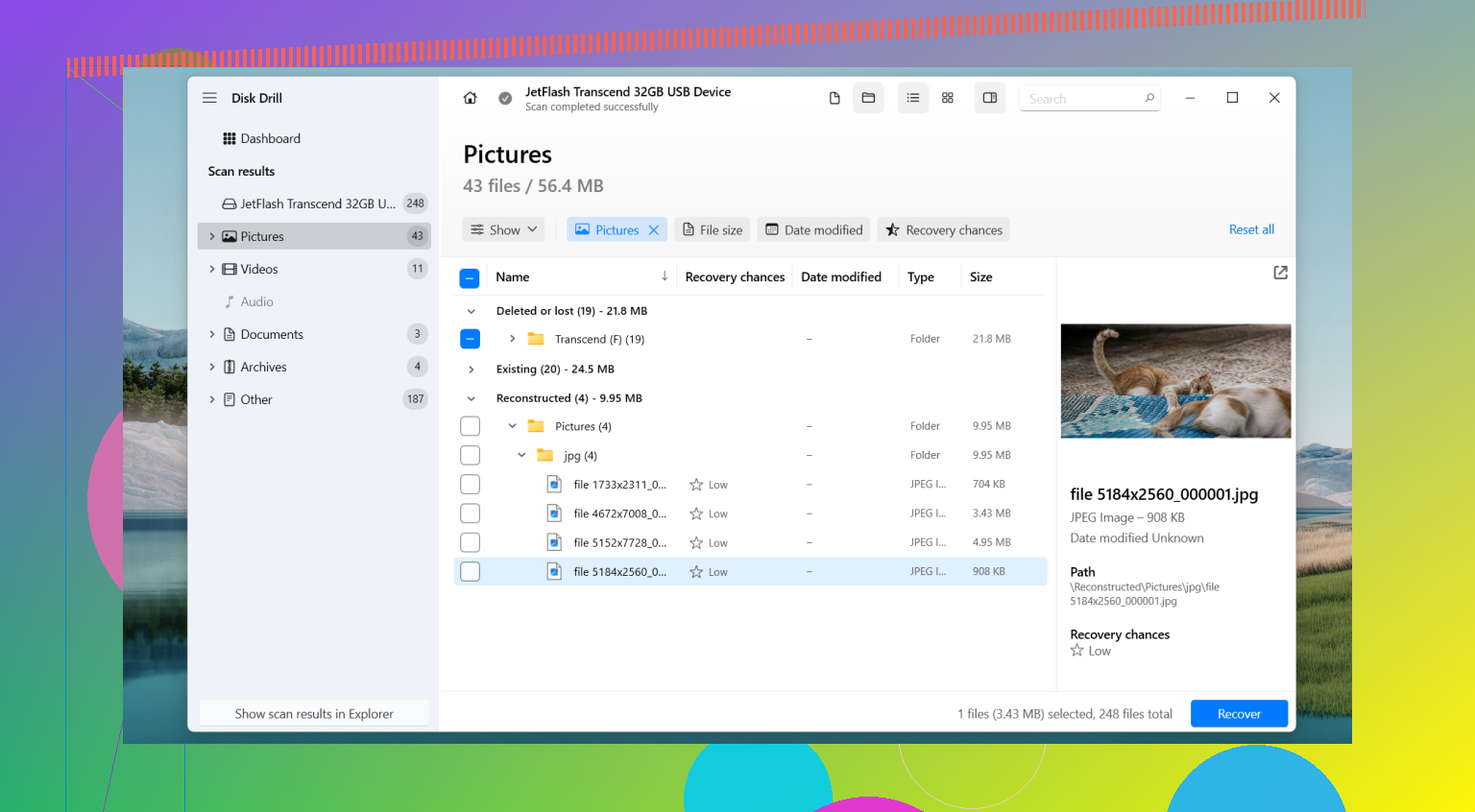
Para esse tipo de caso, eu usaria o Disk Drill.
O que eu gostei nele foi simples. Ele não depende apenas de o sistema de arquivos estar legível. Mesmo quando o Windows se recusou a abrir um USB danificado para mim, o software ainda analisou o próprio dispositivo e reconstruiu os arquivos a partir dos dados brutos. Ele também reconheceu muitos tipos de arquivo, preservou a estrutura de pastas melhor do que algumas outras ferramentas que testei e me permitiu visualizar os arquivos antes de salvá-los. Essa etapa de visualização me poupou tempo.
A parte que eu não pularia é o Backup Byte a Byte.
Em uma unidade instável, eu não gosto de analisar primeiro a mídia original. Eu faria uma imagem completa por setor e trabalharia a partir dessa cópia. Isso dá a você um retrato congelado do USB em sua condição atual. Se o pendrive piorar depois, sua imagem ainda estará lá, o que importa muito quando o dispositivo está se comportando de forma instável.
O processo que eu seguiria seria assim:
1. Instale o Disk Drill no seu PC.
2. Conecte a unidade USB.
3. Abra o Disk Drill e escolha Backup Byte a Byte.
4. Crie uma imagem completa do USB e salve-a em outro lugar, não na mesma unidade.
5. Monte ou anexe a imagem no Disk Drill.
6. Analise a imagem, não o USB.
7. Visualize o que ele encontrar.
8. Recupere os arquivos de que você precisa para outro dispositivo de armazenamento.
Eu só começaria a tentar corrigir o USB depois que os arquivos estivessem seguros.
Dependendo do que você viu antes, o próximo passo pode ser um destes:
1. Executar o CHKDSK.
2. Atribuir uma nova letra de unidade.
3. Reinstalar os drivers USB.
4. Usar a Verificação de Erros do Windows.
5. Fazer uma reformatação completa.
Eu pararia de fazer coisas por conta própria e procuraria um serviço de recuperação se a unidade não fosse detectada de jeito nenhum, mostrasse dano físico, contivesse arquivos de trabalho que você não pode substituir ou começasse a desconectar enquanto você tenta recuperar os dados. Já vi pessoas insistirem nessas situações e terminarem em situação pior.
Além disso, eu não voltaria a confiar nesse USB por padrão depois da recuperação. Se a corrupção apareceu sem motivo claro, voltou depois da formatação ou a unidade continuou se comportando de forma estranha no uso normal, eu a substituiria. Unidades flash se desgastam. Algumas continuam funcionando por um tempo. Outras não. Quando uma começa a agir de forma suspeita, para mim já era.
Pare de conectá-lo e desconectá-lo. Cada reconexão é um estresse extra para uma unidade que está falhando.
Concordo com @mikeappsreviewer em um ponto importante: recupere primeiro, repare depois. Onde discordo é no CHKDSK. Eu não o executaria logo de início em um USB com fotos e documentos que importam para você. O CHKDSK serve para corrigir problemas no sistema de arquivos, não para preservar dados danificados. Já vi ele transformar nomes de arquivos em lixo e jogar coisas em FOUND.000. Tudo bem para uma unidade descartável, mas é uma péssima ideia para arquivos insubstituíveis.
O que eu faria:
1. Tente uma porta USB diferente, no mesmo computador.
2. Tente outro computador, sem formatar, sem aceitar prompts de reparo.
3. Se abrir mesmo que seja uma vez, copie primeiro as pastas mais importantes.
4. Se não abrir, use um software de recuperação antes de qualquer tentativa de correção.
O Disk Drill é uma escolha sólida aqui porque ele verifica o USB como armazenamento, não apenas como uma unidade legível normal. Para recuperação de dados de USB corrompido, comece com a verificação gratuita e a visualização. Se seus arquivos aparecerem com visualizações corretas, suas chances são boas. Recupere para o seu PC ou para outra unidade, não de volta para o USB. Parece óbvio, mas o pessoal ainda faz isso.
Mais uma coisa que as pessoas ignoram: verifique o Gerenciador de Dispositivos. Se a unidade aparecer com erros, desinstale o dispositivo e reconecte. Às vezes o Windows fica meio perdido depois de uma remoção insegura.
Se a unidade desconecta, esquenta, mostra 0 bytes ou some no meio da verificação, pare. Isso aponta mais para falha de hardware do que para corrupção do sistema de arquivos.
Se você quiser um passo a passo visual rápido, este guia em vídeo de recuperação de dados de USB para unidades corrompidas é fácil de acompanhar.
Antes de fazer qualquer outra coisa, pare de conectá-lo e desconectá-lo repetidamente. É assim que um USB talvez recuperável vira um pequeno tijolo de plástico.
Concordo em grande parte com @mikeappsreviewer e @sterrenkijker sobre a ideia principal: recuperar primeiro, reparar depois. Onde eu divirjo um pouco é na abordagem de tentar toda correção básica do Windows. Se os arquivos realmente importam, eu evitaria coisas como Propriedades > Ferramentas > reparo, avisos de correção automática e, principalmente, formatar só para ver se funciona. O Windows adora oferecer ajuda no pior momento possível.
O que eu acrescentaria:
- Verifique se o USB aparece no Gerenciamento de Disco como um disco completo, não apenas como uma letra de unidade.
- Se o Linux estiver disponível, tente uma sessão live USB e veja se ele monta em modo somente leitura por lá. Às vezes o Linux lê um pendrive danificado que o Windows se recusa a tocar.
- Se os arquivos forem super importantes, não navegue pelo USB no Explorador de Arquivos repetidamente. Cada leitura com falha pode forçar uma unidade flash que já está morrendo.
Além disso, se este for um USB barato e sem marca, seja um pouco cético. Muitos deles falham no nível do controlador, e a recuperação por software fica bem duvidosa muito rápido.
Se ele ainda mostrar o tamanho correto e permanecer conectado, eu usaria o Disk Drill para recuperação de dados de USB, mas apenas para escanear e recuperar os arquivos para outra unidade. Se possível, faça primeiro uma imagem/backup do pendrive e depois trabalhe a partir da cópia. Essa parte importa mais do que as pessoas pensam.
Se a unidade mostrar 0 bytes, desaparecer, esquentar ou travar seu sistema, pare com o faça você mesmo. Aí já é caso de laboratório.
Para quem está pesquisando sobre recuperação segura de arquivos de uma unidade flash danificada, este tópico em como recuperar arquivos de uma unidade USB com defeito com segurança também vale a leitura.
E sim, depois da recuperação, aposente esse pendrive. Confiar nele de novo é meio que pedir pela segunda rodada.