Meu cartão SD parou de funcionar de repente depois que eu o removi da minha câmera, e agora meu computador diz que ele precisa ser formatado antes que eu possa abri-lo. Ele tem fotos e vídeos importantes que eu nunca fiz backup, e eu realmente preciso de orientações sobre como recuperar dados de um cartão SD corrompido em casa sem pagar por recuperação profissional.
Já tive alguns cartões SD estragarem ao longo dos anos, e a parte em que as pessoas mais erram é no primeiro clique. O dispositivo diz que o cartão precisa ser formatado, elas clicam em OK, e agora a recuperação fica mais difícil sem nenhum bom motivo.
Se o seu celular, câmera ou PC mostrar um aviso de formatação, pare aí. Não formate o cartão se você ainda quer as fotos, vídeos ou documentos que estão nele. Aprendi isso do jeito mais irritante. Uma formatação reescreve as informações do sistema de arquivos e, embora a recuperação ainda seja possível às vezes, você piorou o trabalho.
O mesmo vale para continuar usando. Retire o cartão e pare de gravar nele. Nada de fotos novas. Nada de copiar arquivos para ele. Nada de tentar soluções aleatórias primeiro. Cada gravação dá aos dados antigos uma chance maior de serem substituídos.
O que eu faço primeiro é recuperar, não reparar.
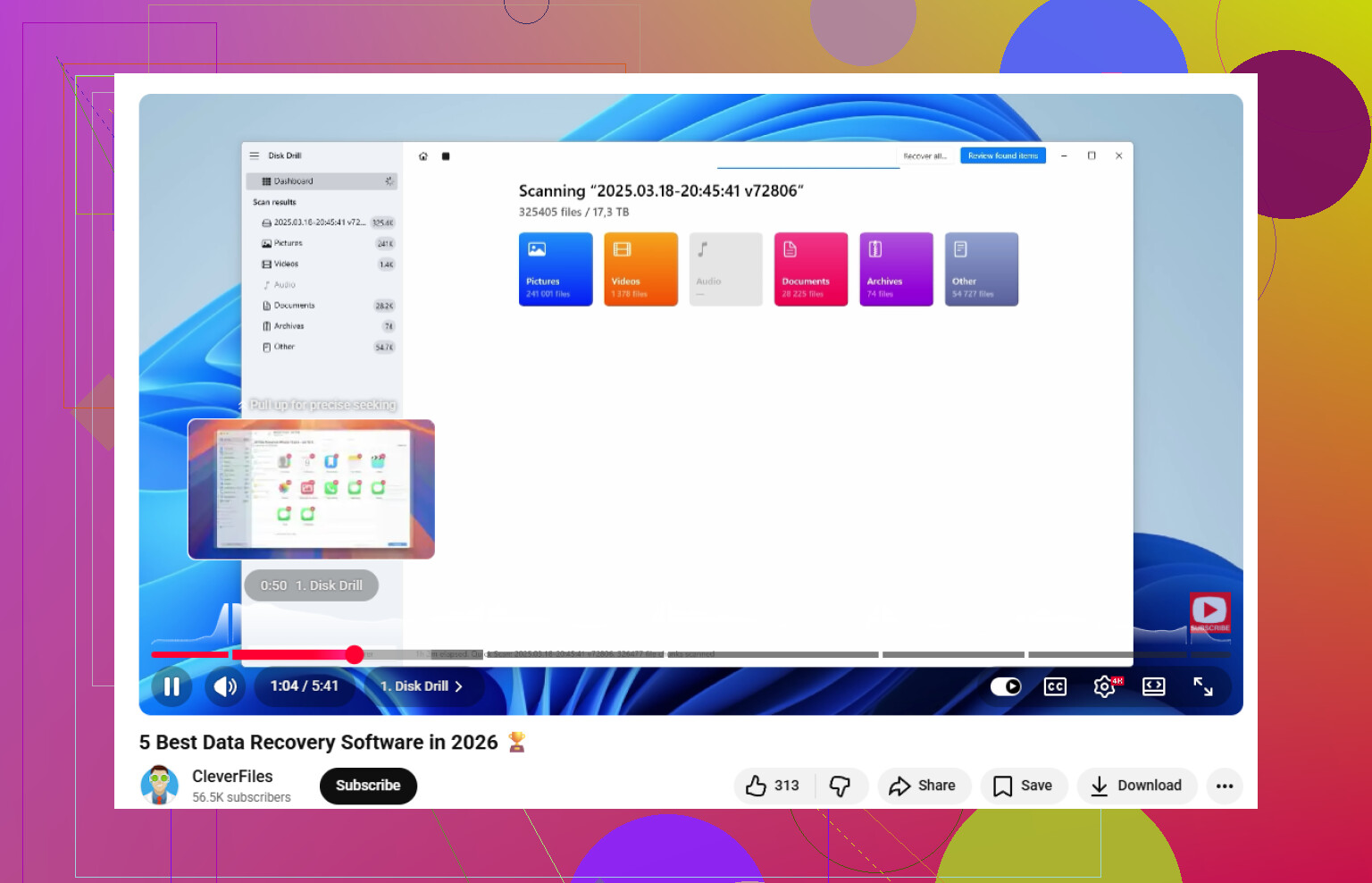
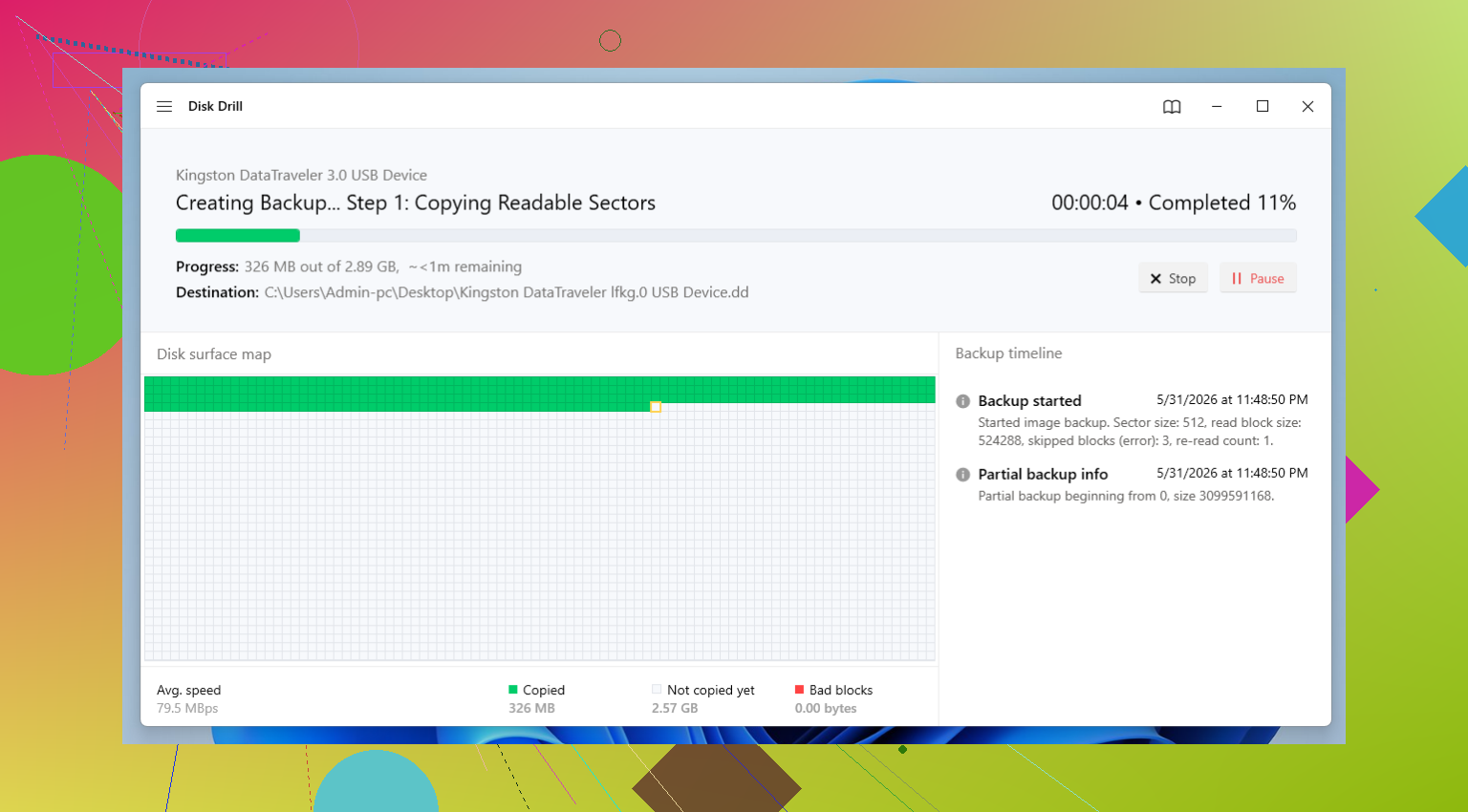
Para software de recuperação, normalmente começo com Disk Drill. Já usei em arquivos excluídos, cartões que ficaram RAW, sistemas de arquivos corrompidos e cartões que as pessoas já tinham formatado uma vez por pânico. A parte de que mais gosto em cartões SD instáveis é a opção de backup byte a byte. Se o cartão parecer instável, faça uma imagem primeiro e depois escaneie a imagem em vez de forçar o cartão original repetidamente. Depois da varredura, verifique as prévias, recupere o que importa e salve em outro lugar. Não de volta no mesmo cartão SD. Já vi gente fazer isso também.
Depois que seus arquivos estiverem seguros e você tiver aberto alguns deles para confirmar que não estão corrompidos, aí sim comece a tentar consertar o próprio cartão.
Método 1: Descarte primeiro o leitor
Isso parece pequeno, mas já vi leitores de cartão com defeito imitarem exatamente os sintomas de um cartão SD corrompido. Antes de fazer algo mais profundo, remova o cartão e teste-o de outra forma.
- Tente um leitor de cartão diferente.
- Tente outra porta USB.
- Use um adaptador diferente, se tiver um.
- Verifique o cartão em outro computador.
Se o cartão funcionar em outro lugar, o problema não era o cartão. Isso economiza muito tempo perdido.
Método 2: Atribua uma letra de unidade no Windows
Já encontrei cartões em que o Windows reconhecia o armazenamento, mas o Explorador de Arquivos não mostrava nada. A correção foi ridiculamente simples. Não havia letra de unidade.
- Pressione Windows + X e depois abra o Gerenciamento de Disco.
- Encontre o cartão SD na lista de dispositivos.
- Clique com o botão direito na partição dele.
- Selecione Alterar letra de unidade e caminhos.
- Escolha Adicionar ou Alterar.
- Atribua uma letra não utilizada e depois clique em OK.
Agora verifique o Explorador de Arquivos novamente.
Método 3: Use a Verificação de Erros do Windows
Para problemas menores no sistema de arquivos, a ferramenta de reparo integrada do Windows às vezes já é suficiente.
- Abra o Explorador de Arquivos.
- Clique com o botão direito no cartão SD.
- Selecione Propriedades.
- Abra a guia Ferramentas.
- Clique em Verificar em Verificação de Erros.
- Deixe o Windows examinar e aplicar correções, se solicitado.
Isso não vai salvar todos os cartões, mas já vi um voltar a funcionar depois que uma câmera travou completamente no meio da gravação.
Método 4: Executar o CHKDSK
Se a janela de reparo normal não ajudar muito, eu passo para o Prompt de Comando.
- Insira o cartão SD e anote a letra da unidade.
- Pesquise por Prompt de Comando.
- Clique com o botão direito nele e escolha Executar como administrador.
- Digite: chkdsk X: /r
- Substitua X pela letra da unidade do seu cartão SD.
- Pressione Enter e aguarde.
Às vezes isso demora um pouco. Se o cartão ainda tiver uma estrutura legível, o CHKDSK pode reparar o suficiente para torná-lo acessível novamente.
Método 5: Reparar uma partição perdida com o TestDisk
Quando o cartão aparece como espaço não alocado, ou a partição desaparece, o TestDisk é uma das poucas ferramentas gratuitas com as quais eu ainda me preocupo. A interface é antiga e meio feia, mas funciona com mais frequência do que as pessoas esperam.
- Baixe e abra o TestDisk.
- Selecione o cartão SD.
- Aceite o tipo de tabela de partição sugerido, se parecer correto.
- Escolha Analyze.
- Execute Quick Search.
- Revise as partições encontradas.
- Se você identificar a correta, escolha Write para restaurar a tabela de partição.
Eu não chamaria o TestDisk de amigável. Eu o chamaria de útil.
Método 6: Formatar o cartão
Se a recuperação já foi feita e as tentativas de reparo não deram em nada, a formatação é o último passo.
- Abra o Explorador de Arquivos.
- Clique com o botão direito no cartão SD.
- Selecione Formatar.
- Escolha exFAT para a maioria dos cartões SD mais novos.
- Deixe o tamanho da unidade de alocação na configuração padrão.
- Clique em Iniciar.
Neste ponto, os arquivos já devem ter sido recuperados, então você não está mais arriscando os dados originais.
Mais uma coisa. Se o mesmo cartão SD continua corrompendo, eu paro de confiar nele. Já tive cartões que pareciam estar bem por uma semana e depois falharam de novo na viagem seguinte. Corrupção repetida geralmente significa que a memória flash está se desgastando ou que o cartão já está chegando ao fim da vida útil. Você pode até conseguir fazê-lo funcionar de novo, claro, mas eu não colocaria gravações importantes ou fotos de família nele depois disso. Jogue-o na gaveta da bagunça de backup ou aposente-o de vez. Isso evita que você aprenda a mesma lição duas vezes, rs.
Não repare o cartão primeiro. Eu sei que @mikeappsreviewer disse que o CHKDSK e o reparo do Windows às vezes ajudam, e claro, em danos leves no sistema de arquivos isso acontece. Ainda assim, eu evito esses recursos até depois de retirar os dados. Essas ferramentas alteram o sistema de arquivos e, em cartões SD instáveis, já vi transformarem um cartão problemático em algo ainda pior.
O que eu faria:
- Trave o cartão SD, se ele tiver uma chave física.
- Conecte-o a outro leitor, de preferência USB 3.
- Verifique se ele mostra o tamanho correto no Gerenciamento de Disco.
- Se o tamanho parecer normal, faça primeiro uma imagem completa do cartão.
- Analise a imagem, não o cartão, com Disk Drill ou PhotoRec.
- Recupere os arquivos para o seu PC ou para uma unidade externa, nunca de volta para o cartão SD.
Por que criar uma imagem importa. Cartões SD costumam falhar a cada leitura. Se o cartão desconectar durante a quarta varredura, você perde tempo e às vezes também o acesso. Uma imagem oferece um único arquivo-fonte estável. O Disk Drill é ótimo aqui porque lida bem com cartões danificados e a visualização é rápida, o que economiza tempo quando você só se importa com fotos e vídeos.
Se a sua câmera usava um formato comum como JPG, MP4, MOV ou CR3, ferramentas de varredura por assinatura frequentemente conseguem extrair os arquivos mesmo quando a estrutura de pastas já foi destruída. A desvantagem é que às vezes os nomes dos arquivos e as datas se perdem. Ainda assim, é melhor do que formatar primeiro e torcer por um milagre.
Mais uma coisa que muita gente ignora. Limpe os contatos do cartão com um pano de microfibra seco. Sem líquidos. Contatos sujos causam erros estranhos de montagem com mais frequência do que as pessoas imaginam.
Se o cartão esquentar, desconectar ou mostrar 0 bytes, pare de mexer nele. Isso aponta mais para falha de hardware do que para corrupção. Nesse ponto, a recuperação por software cai bastante.
Além disso, este vídeo é uma explicação decente se você quiser um passo a passo simples sobre recuperação de arquivos de cartão SD e opções de reparo, uma ótima escolha para dicas de software de recuperação de dados.
Se você recuperar os arquivos, aposente o cartão. Cartões SD são baratos. Fotos perdidas não são.
Não clique em formatar. Além disso, não fique desconectando e reconectando 20 vezes na esperança de que o Windows de repente se ilumine.
Concordo em grande parte com @mikeappsreviewer e @techchizkid sobre recuperar primeiro, mas estou um pouco menos inclinado a executar qualquer comando de reparo em um cartão que ainda tenha fotos não recuperadas. Mesmo “correções pequenas” podem reorganizar os metadados de formas que tornam a próxima tentativa de recuperação mais complicada. Às vezes as pessoas dão sorte, às vezes realmente não.
O que eu acrescentaria:
- Verifique a própria câmera mais uma vez. Às vezes o cartão não monta no PC, mas a câmera ainda consegue ler miniaturas ou clipes.
- Se ele montar em algum lugar, copie a pasta DCIM primeiro antes de fazer uma varredura completa.
- Use um leitor com alimentação própria, se possível. Leitores fracos e baratos causam problemas bobos.
- No Windows, veja também o Gerenciador de Dispositivos. Se o controlador continuar reconectando, isso aponta para instabilidade de hardware.
- Se o cartão for microSD em um adaptador, substitua o adaptador. Eles falham muito mais do que as pessoas admitem.
Se o cartão estiver legível o suficiente, o Disk Drill é uma boa primeira tentativa porque lida bem com formatos de foto e vídeo e permite que você analise o que foi encontrado sem transformar a recuperação em um projeto para o fim de semana inteiro. Se ele encontrar seus arquivos, recupere-os apenas para outra unidade.
Um ponto em que eu meio que discordo do conselho usual: se este cartão SD tiver material de trabalho, casamento ou filmagens únicas na vida, eu consideraria seriamente parar com o faça você mesmo após a primeira falha de detecção ou ciclo de desconexão. A recuperação em laboratório é cara, sim, mas o arrependimento também é.
Após a recuperação, teste o cartão com o formatador da SD Association, não apenas com a formatação do Windows. Se ele apresentar erros novamente, jogue-o fora. Sério. Cartões mortos adoram fingir que estão “consertados” por cerca de cinco minutos.
Se você quiser mais dicas fáceis para recuperar fotos e arquivos de um cartão SD corrompido, esse tópico também tem algumas comparações decentes de software.
Pequena discordância com @mikeappsreviewer aqui: eu não executaria o CHKDSK a menos que o cartão esteja estável o suficiente para que você possa arcar com a perda da estrutura atual do sistema de arquivos. Em cartões SD, o reparo pode ser uma aposta.
O que eu faria de forma diferente de @techchizkid e @cazadordeestrellas seria verificar um comportamento semelhante ao SMART do jeito simples: copiar um arquivo grande para fora, se algo estiver visível. Se a velocidade de transferência despencar, travar ou apresentar erro no meio do processo, esse cartão está fisicamente suspeito, não apenas logicamente corrompido.
O Disk Drill faz sentido aqui principalmente para triagem.
Prós:
- visualização fácil para fotos/vídeo
- pode escanear arquivos de imagem, não apenas o cartão
- interface melhor que a do PhotoRec/TestDisk
- geralmente mais rápido para organizar mídia de câmera
Contras:
- varreduras profundas podem perder nomes/pastas originais
- não faz milagres em hardware com falha
- os limites de recuperação gratuita dependem da plataforma
Se o cartão continuar se reconectando, pare com tentativas caseiras antes do que os outros sugerem. Reconexões repetidas são o ponto em que as pessoas transformam cartões recuperáveis em cartões mortos. Para gravações sem preço, o trabalho de laboratório é melhor do que ficar experimentando. Após a recuperação, aposente o cartão permanentemente.