Precisa de ajuda para encontrar um software de recuperação de dados WD que realmente funcione

Meu disco rígido externo WD de repente parou de mostrar alguns arquivos importantes, e estou tentando encontrar um software confiável de recuperação de dados da WD que realmente funcione. Tenho fotos de família e documentos de trabalho nele, e realmente preciso de orientação sobre ferramentas de recuperação seguras antes de piorar a situação ou perder tudo de vez.

Eu já mexi com vários discos WD My Passport, e “os arquivos desapareceram” geralmente não significa que os dados morreram. Na maioria das vezes, vi uma de três coisas: o sistema de arquivos quebrou, a partição foi corrompida ou alguém apagou coisas por engano.

A primeira coisa que eu faria é verificar se o Windows ainda reconhece a unidade.

Abra o Gerenciamento de Disco e encontre o WD My Passport na lista de discos. Eu ignoraria a letra da unidade por enquanto. O que importa primeiro é simples: o Windows detecta o dispositivo, e o tamanho parece próximo do que a unidade deveria ter.

  1. Se ele aparecer com a capacidade correta, eu consideraria isso um bom sinal. Mesmo quando o Windows o chama de RAW, Não alocado ou mostra um aviso para formatar, a recuperação ainda funciona muitas vezes porque a unidade ainda está se comunicando com o sistema.

  2. Se ele não aparecer, continuar desconectando ou começar a fazer sons estranhos de clique ou rotação, eu pararia e trataria isso primeiro como um problema de hardware.

Depois de confirmar que a unidade está visível, pare de gravar qualquer coisa nela. Aprendi isso da pior forma. Se os arquivos foram excluídos não faz muito tempo, ou se a partição de repente parou de abrir, novas gravações podem acabar rapidamente com as chances de recuperação de dados.

Antes de usar ferramentas de recuperação, verifique se os arquivos ausentes já não estão em outro lugar. Já vi gente entrar em pânico e depois encontrar a pasta no OneDrive, Google Drive, Dropbox ou em algum local de sincronização automática que esqueceram que haviam ativado. Leva cinco minutos. Economiza horas.

Se não houver backup, eu iria direto para um software de recuperação. Em discos My Passport, Disk Drill é uma das ferramentas que costumo testar logo no início porque lida com arquivos excluídos, partições formatadas e volumes RAW sem muita complicação. Também funciona com NTFS e exFAT, que são comuns nessas unidades. A ferramenta de visualização importa mais do que as pessoas pensam, já que dá uma forma rápida de saber se o arquivo ainda está intacto.

Este é o fluxo que eu geralmente sigo:

  1. Instale o software no seu PC, não na unidade WD.

  2. Conecte o My Passport e espere a ferramenta detectá-lo.

  3. Se a unidade estiver instável, faça primeiro um backup byte a byte e escaneie o arquivo de imagem em vez do disco original.

  4. Execute uma verificação completa.

  5. Analise os resultados e visualize os arquivos com os quais você se importa.

  6. Restaure os arquivos recuperados em outra unidade.

A parte de visualização é um dos melhores sinais que você vai ter. Se uma foto abre, um vídeo reproduz ou um documento carrega na visualização, eu me sentiria bem mais confiante em conseguir uma recuperação limpa.

Depois de recuperar os arquivos de que precisa, configure algum tipo de backup antes de voltar a confiar na unidade. Unidades externas são boas para armazenamento. Eu ainda as uso. Mas eu nunca manteria a única cópia de algo importante em uma delas. Histórico de Arquivos, Acronis, sincronização em nuvem, o que se encaixar na sua configuração. A segunda cópia é o que salva você quando a próxima unidade também começa a agir de forma estranha.
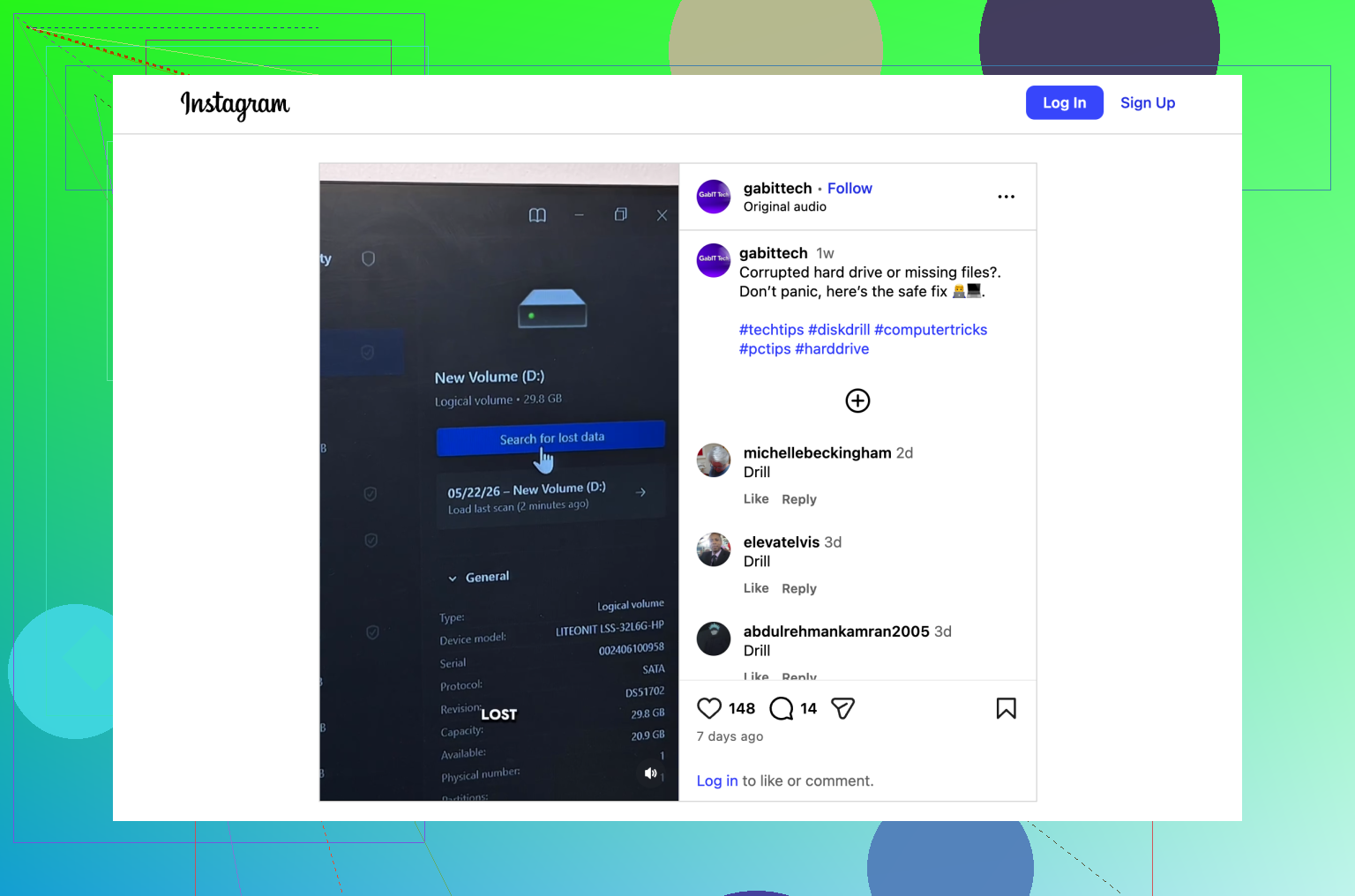
Se o seu drive WD ainda monta e permanece conectado, eu deixaria de lado qualquer ferramenta de reparo da WD por enquanto. Essas ferramentas visam a saúde do drive, não a recuperação de arquivos perdidos. É um problema diferente. Concordo com @mikeappsreviewer em um ponto: não grave nada novo no drive. Discordo um pouco de ir direto para uma verificação completa primeiro. Se o drive parece lento, trava o Explorer ou desconecta, faça uma imagem primeiro. Verificar um drive fraco por horas é como as pessoas transformam algo recuperável em algo morto. Quanto ao software, o Disk Drill é uma das melhores opções para recuperação de dados de HD externo WD porque lida muito bem com arquivos excluídos, partições perdidas, volumes RAW, NTFS, exFAT e HFS+. O mais importante é a visualização de arquivos. Se suas fotos JPG e arquivos DOCX forem exibidos corretamente na prévia, suas chances aumentam bastante. Ele também permite verificar a imagem do drive em vez de forçar o disco original. Versão curta: 1. Pare de usar o drive WD. 2. Verifique a saúde SMART com o CrystalDiskInfo. 3. Se a saúde parecer ruim ou o drive cair, clone-o ou crie uma imagem primeiro. 4. Verifique o clone com o Disk Drill. 5. Recupere os arquivos para um disco diferente. Isto dá uma visão rápida e decente de como o Disk Drill funciona para arquivos perdidos em drives externos: veja como o Disk Drill recupera arquivos de um drive externo Se o drive faz cliques, ruídos de moagem ou some a cada poucos minutos, ignore o software. Isso é caso de laboratório. Não continue tentando.
Precisa de ajuda para encontrar um software de recuperação de dados WD que realmente funcione
Uma coisa que eu acrescentaria ao que @mikeappsreviewer e @boswandelaar disseram: não presuma que arquivos ausentes sempre significam exclusão clássica ou dano na partição. Em unidades externas da WD, já vi arquivos parecerem desaparecidos por causa de permissões alteradas, atributos ocultos ou um índice de diretório corrompido. Nesses casos, o CHKDSK pode realmente piorar as coisas antes da recuperação, então eu não executaria comandos de reparo primeiro só porque o Windows sugere isso. Se a unidade ainda estiver legível o suficiente para navegar um pouco, tente verificá-la em outro computador antes de fazer qualquer coisa importante. Parece básico, mas isso elimina coisas bobas, como um problema no perfil do Windows ou alguma estranheza no controlador USB. Também troque o cabo. Cabos da WD falham com muito mais frequência do que as pessoas pensam, rs. Para um software de recuperação de dados da WD de fato, o Disk Drill é uma opção sólida porque é fácil organizar os resultados por tipo de arquivo e visualizar fotos/documentos antes de restaurar. Isso importa se você só se preocupa com fotos de família e arquivos de trabalho, não com todo arquivo temporário aleatório no disco. Gosto mais dele por esse motivo do que de algumas ferramentas que despejam milhares de arquivos sem nome para você. Além disso, se você quiser um passo a passo visual simples, este é um guia rápido de recuperação de dados de HD externo WD. Minha ordem seria: 1. Cabo e porta USB diferentes. 2. Testar em outro PC. 3. Não executar ferramentas de reparo ainda. 4. Usar o Disk Drill para escanear ou criar uma imagem da unidade. 5. Recuperar apenas para outro disco. Se os arquivos recuperados forem visualizados corretamente, você provavelmente está em uma situação razoável. Caso contrário, pode ser dano no sistema de arquivos ou problemas físicos começando a aparecer.
Precisa de ajuda para encontrar um software de recuperação de dados WD que realmente funcione
Eu acrescentaria uma coisa que os outros só tocaram de leve: verifique se o gabinete do WD é o problema, não apenas o disco. Alguns externos da WD têm placas bridge USB instáveis que fazem arquivos desaparecerem ou montarem de forma estranha, mesmo quando a unidade em si ainda está ok. Então sim, @boswandelaar, @viaggiatoresolare e @mikeappsreviewer têm razão em focar primeiro em não gravar nada nele e evitar ferramentas de reparo, mas eu ainda não presumiria que o sistema de arquivos seja a história toda. O que eu faria de diferente: - Ver no Gerenciamento de Disco e também no Gerenciador de Dispositivos - Verificar se a partição aparece corretamente, mas o rótulo do volume ou o sistema de arquivos parece errado - Tentar um hub USB com alimentação externa se a unidade continuar reconectando - Se possível, testar em um Mac também, especialmente se a unidade já foi usada lá Quanto ao software, o Disk Drill é uma escolha razoável se a unidade estiver estável o suficiente para ser lida. Prós: - boas pré-visualizações para fotos e documentos - lida bem com sistemas de arquivos comuns de unidades externas - mais fácil de separar arquivos úteis do que em muitos aplicativos de recuperação - pode funcionar a partir de uma imagem de backup Contras: - varreduras profundas podem retornar muitos nomes de arquivo inúteis - não faz milagres se a unidade tiver falha de hardware - o custo da licença pode incomodar se você só precisa de uma recuperação Se o Disk Drill não fornecer pré-visualizações limpas, eu compararia com o R-Studio ou o UFS Explorer antes de desistir. Ferramentas diferentes às vezes interpretam metadados danificados de formas diferentes. Mas se a unidade estiver fazendo barulho ou desconectando o tempo todo, pare totalmente de testar software. É aí que as pessoas queimam sua última boa chance.