Un dossier a soudainement disparu de mon disque dur externe, mais tous mes autres fichiers et dossiers sont toujours là et fonctionnent normalement. Je ne l’ai pas supprimé, et j’ai vraiment besoin d’aide pour déterminer s’il a été masqué, corrompu ou perdu afin que je puisse récupérer les données.
Si cela m’arrivait, j’arrêterais immédiatement d’écrire quoi que ce soit sur le disque. Ne copiez aucun fichier dessus, n’utilisez aucun outil de réparation, ne tentez aucun formatage. Quand des éléments semblent disparaître, les données sont souvent encore présentes pendant un certain temps, mais le système de fichiers a perdu sa structure. Plus vous intervenez sur le disque, plus vous risquez d’écraser les parties que vous voulez récupérer.
Commencez par les vérifications les plus simples
J’écarterais d’abord les causes évidentes, car j’ai déjà vu des gens paniquer à cause de choses comme des dossiers cachés ou un port USB capricieux.
- Activez Éléments masqués dans l’Explorateur de fichiers. J’ai déjà vu des dossiers sembler disparus alors qu’ils étaient simplement masqués.
- Vérifiez l’espace utilisé sur le disque. Si Windows indique que le disque est encore presque plein alors que vos dossiers semblent vides, j’y verrais un signe plutôt encourageant.
- Remplacez le câble USB, puis essayez un autre port USB.
- Si le disque a été utilisé sur un autre PC, rebranchez-le sur la machine d’origine. J’ai déjà vu des problèmes étranges d’autorisations et d’indexation du système d’exploitation faire croire que des fichiers avaient disparu alors qu’ils étaient toujours là.
Regardez ce que fait le disque
Le comportement compte. Beaucoup.
Si le disque s’ouvre correctement et que seuls les fichiers manquent, je penserais d’abord à des dommages du système de fichiers. Cela a tendance à mieux se passer pour la récupération.
Si l’Explorateur de fichiers se bloque, que le disque se déconnecte puis se reconnecte, que le chargement des dossiers prend une éternité, ou que l’ensemble semble lent d’une mauvaise manière, je commencerais à m’inquiéter d’un problème matériel.
Si vous entendez des clics, des grincements ou des bips, je m’arrêterais là. Ne continuez pas à le reconnecter pour voir si cela fonctionne cette fois. J’ai fait ça une fois il y a des années avec un ancien disque externe, mauvaise idée, et cela a aggravé la situation.
Récupérez d’abord les données, réparez ensuite
Si le disque apparaît encore et que vous n’en avez pas d’autre copie, j’essaierais la récupération avant toute étape de réparation.
Disk Drill revient souvent pour ça. Je l’ai vu souvent mentionné dans des comparatifs d’outils de récupération, y compris celui-ci sur YouTube :
Ce qui ressort, c’est le flux de travail simple, la large prise en charge des systèmes de fichiers, la reconnaissance de nombreux types de fichiers, les aperçus avant récupération et quelques outils supplémentaires pour les disques instables.
La partie qui m’intéresserait le plus est l’image disque. Au lieu de solliciter le disque d’origine encore et encore, vous en créez d’abord une image complète. Cette image inclut toute la structure du disque, pas seulement les fichiers visibles. Si le disque est instable, travailler à partir de l’image est plus sûr, car cela évite de continuer à solliciter le matériel d’origine. C’est plus important qu’on ne le pense.
Comment je m’y prendrais
- Installez Disk Drill sur votre disque interne ou sur un autre disque sain. Ne l’installez pas sur le disque problématique.
- Connectez le disque externe et ouvrez Disk Drill.
- Si le disque semble instable, créez d’abord une image disque. Analysez l’image, pas le périphérique physique.
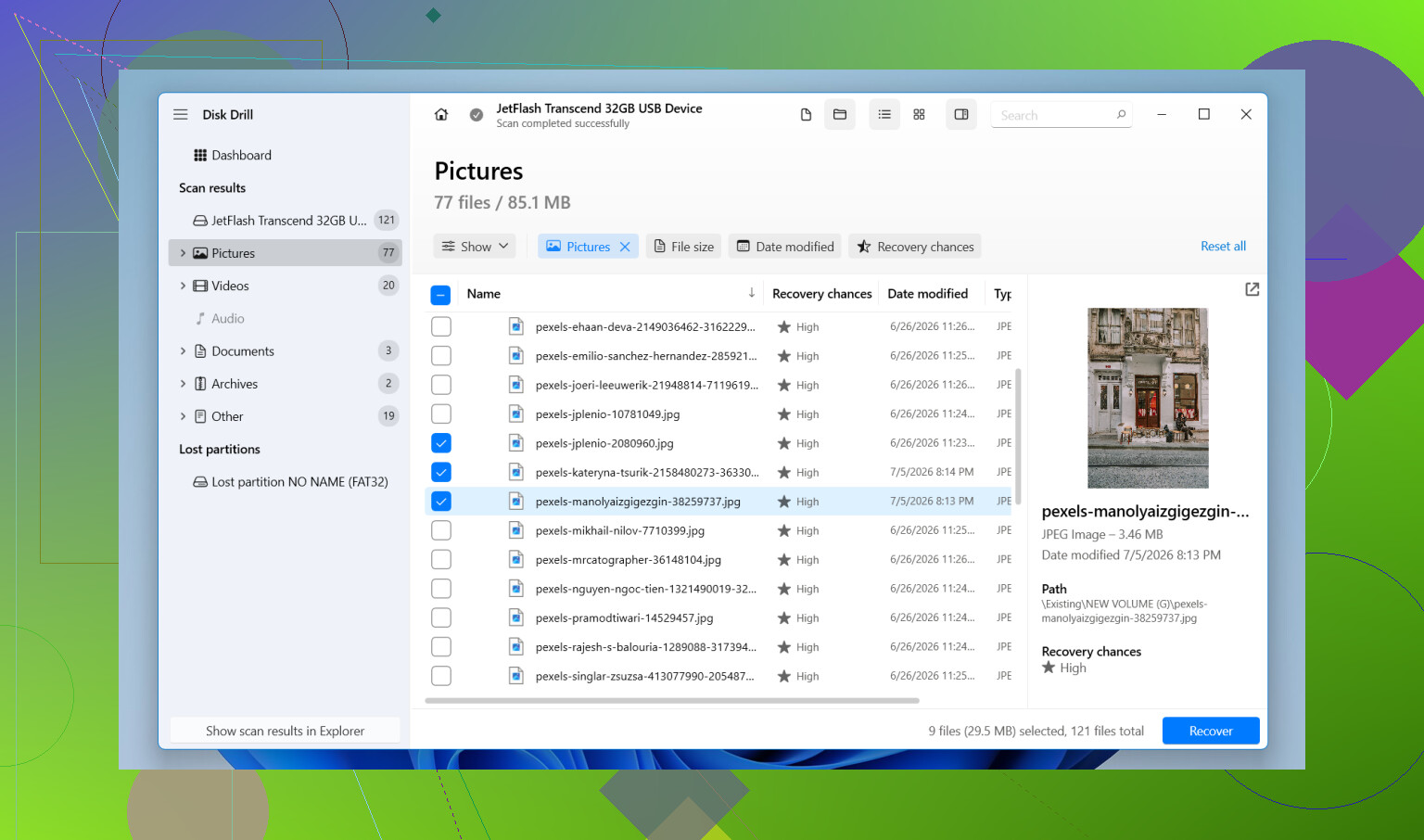
- Si le disque semble assez stable, sélectionnez le disque externe et cliquez sur Rechercher les données perdues.
- Choisissez Analyse universelle lorsqu’on vous le demande. Elle recherche en une seule passe les fichiers supprimés, les entrées de système de fichiers endommagées, les partitions perdues et les signatures de fichiers connues.
- Attendez que l’analyse se termine. Les gros disques prennent du temps. Je sais qu’il est tentant d’arrêter plus tôt dès que vous repérez quelques fichiers, mais d’autres résultats apparaissent souvent plus tard pendant l’analyse.
- Parcourez les résultats, prévisualisez ce qui compte et sélectionnez les fichiers que vous voulez récupérer.
- Cliquez sur Récupérer et enregistrez tout sur un autre disque. Pas le même. Jamais le même.
Sous Windows, vous bénéficiez de jusqu’à 100 Mo gratuits avec Disk Drill, ce qui suffit pour vérifier si les fichiers apparaissent avant de dépenser de l’argent. C’est ce que j’utiliserais d’abord si je n’étais pas sûr que le disque valait la peine d’insister.
Quand j’éviterais les logiciels pour aller directement en laboratoire
Il arrive un moment où les applications de récupération n’ont plus de sens.
Si le disque n’est plus détecté, perd la connexion pendant les analyses ou commence à faire des bruits mécaniques, j’arrêterais d’utiliser un logiciel et je contacterais un service de récupération.
Même chose si les fichiers manquants sont des éléments irremplaçables, comme des photos de famille, des dossiers de travail, des recherches, d’anciens documents fiscaux, ou ce genre de choses. Les laboratoires disposent d’outils matériels et de procédures en salle blanche que les logiciels n’ont pas. Aucune application ne répare une tête de lecture en train de lâcher. J’ai appris ça à mes dépens, et ça m’a coûté cher.
Ce que je changerais après avoir récupéré les fichiers
- Conserver une autre sauvegarde ailleurs.
- Éjecter correctement le disque avant de le débrancher.
- Ne pas le retirer brusquement en plein transfert.
- Vérifier de temps en temps l’état SMART si vos outils l’affichent.
- Remplacer le disque s’il commence à disparaître de Windows, à accumuler des secteurs défectueux ou à générer des erreurs du système de fichiers plus d’une fois. Même s’il semble aller bien plus tard, je ne lui ferais plus confiance pour des données importantes.
Je penserais d’abord à une corruption du système de fichiers, sauf si le disque montre des signes de faiblesse. Si c’est le cas, récupérer les fichiers avant de tenter des réparations vous donne les meilleures chances de les retrouver intacts.

https://www.youtube.com/watch?v=uhWmNUgIJTw

Un seul dossier qui disparaît alors que le reste du disque semble normal indique un problème plus ciblé qu’une panne totale du disque. Je suis d’accord avec @mikeappsreviewer pour éviter toute écriture, mais je ne me précipiterais pas sur les commandes de réparation en premier. CHKDSK a tendance à corriger les choses en déplaçant des entrées, et parfois votre dossier se transforme en un tas de fichiers .chk inutiles. Vraiment pénible.
Quelques vérifications supplémentaires que je ferais :
-
Recherchez sur le disque par type de fichier, pas par nom de dossier.
Si l’index du dossier est cassé, les fichiers peuvent toujours apparaître dans des recherches comme *.jpg, *.docx, *.mp4. Triez par chemin si Windows l’affiche. -
Vérifiez la Corbeille sur chaque machine utilisée avec ce disque.
Les disques externes gèrent parfois les suppressions de manière étrange, surtout si un logiciel gérait les fichiers. -
Ouvrez l’Invite de commandes et exécutez :
attrib -h -r -s /s /d X:*.*
Remplacez X par la lettre du disque.
Cela supprime les attributs caché, lecture seule et système. Si un malware ou une mauvaise déconnexion a modifié les attributs du dossier, il pourrait réapparaître. -
Regardez dans l’Observateur d’événements.
Journaux Windows, Système.
Filtrez sur disk, ntfs, volmgr. Si vous voyez des erreurs d’E/S au moment où le dossier a disparu, cela vous en dira plus que des suppositions. -
Vérifiez l’état SMART avec un outil comme CrystalDiskInfo.
Si l’état est mauvais, que la température est étrange ou que les secteurs réalloués augmentent, arrêtez de manipuler le disque.
Si le dossier n’apparaît toujours pas, passez à la récupération. Disk Drill est un bon choix pour un cas de dossier manquant sur disque dur externe, car il retrouve les enregistrements de répertoires perdus, pas seulement les fichiers supprimés. Je scannerais tout le disque puis je regarderais dans les dossiers reconstruits et les fichiers perdus. Récupérez vers un autre disque.
Pour ceux qui tomberaient sur ce sujet plus tard, c’est le type de problème couvert par les conseils de récupération de données sur disque dur externe et les étapes de réparation de perte de fichiers. À lire aussi : conseils pratiques de récupération de disque dur externe pour des fichiers manquants
Si le disque commence à cliquer, se déconnecter ou à faire geler l’Explorateur, arrêtez-vous là. Le logiciel cesse d’aider à ce stade.
Une chose que j’ajouterais à ce que @mikeappsreviewer et @espritlibre ont déjà couvert : vérifiez si le nom/chemin du dossier a rencontré un cas limite du système de fichiers au lieu que les données aient vraiment disparu.
J’ai vu cela se produire quand :
- le dossier avait un espace ou un point final étrange dans son nom
- le chemin complet était devenu trop long pour une gestion normale dans l’Explorateur de fichiers
- le dossier avait été créé sur un Mac/NAS et Windows est devenu capricieux quant à la façon de l’afficher
- l’entrée du répertoire avait été endommagée, mais les fichiers sont toujours présents plus en profondeur
Quelques vérifications un peu différentes de la routine habituelle des fichiers cachés :
-
Ouvrez le lecteur dans l’Invite de commandes et exécutez
dir /xettree /f
Parfois, l’Explorateur ignore des éléments que la ligne de commande voit encore. -
Essayez un autre gestionnaire de fichiers
L’Explorateur n’est pas vraiment réputé pour être irréprochable. FreeCommander, Total Commander, ou même le navigateur de fichiers de 7-Zip peuvent parfois afficher des dossiers que Windows refuse d’afficher. -
Branchez le lecteur sur un autre OS si possible
Si vous avez accès à un Mac ou à une machine Linux, vérifiez si le dossier y apparaît. Cela peut rapidement vous dire s’il s’agit d’un problème d’affichage de Windows ou d’un véritable dommage du système de fichiers. -
Vérifiez le propriétaire et les autorisations à la racine du lecteur
C’est rare, mais j’ai déjà vu un seul dossier devenir inaccessible parce que ses ACL avaient été corrompues. Dans ce cas, il semble disparu pour un utilisateur mais pas pour un autre.
Je ne suis pas totalement d’accord avec l’idée d’effacer trop d’attributs tout de suite si les données sont critiques. C’est généralement sans danger, mais si le lecteur est déjà instable, chaque cycle supplémentaire de lecture/écriture compte.
Si rien de tout cela ne fonctionne, alors oui, passez en mode récupération. Disk Drill a du sens ici, car les cas de dossiers manquants sont souvent en réalité des cas de structure de répertoires perdue, et non une simple suppression. Aussi, avant de faire quoi que ce soit d’important, je lirais quelque chose comme guide de récupération de disque dur externe pour dossiers et fichiers manquants puisque cela aide à cadrer ce qu’il faut faire en premier et ce qu’il ne faut pas toucher.
Si l’espace utilisé sur le lecteur n’a pas beaucoup changé, c’est en fait un assez bon signe que le dossier est peut-être toujours là, simplement plus correctement indexé. Si l’espace utilisé a soudainement beaucoup diminué, alors je commencerais à supposer qu’une suppression ou une corruption s’est réellement produite.

J’ajouterais un angle que les autres n’ont abordé que légèrement : vérifiez si le dossier a été transformé en entrée de répertoire orpheline plutôt que supprimé. Cela peut arriver après une mauvaise éjection ou une microcoupure d’alimentation. Dans ce cas, le disque semble globalement normal, mais un dossier cesse d’apparaître parce que son enregistrement parent ne pointe plus correctement vers lui.
Un moyen rapide de tester cela sans effectuer de réparation est le suivant :
- notez l’espace utilisé du disque avant toute chose
- utilisez un outil d’indexation/recherche de fichiers comme Everything ou Windows Search limité à ce disque
- recherchez quelques noms de fichiers exacts dont vous savez qu’ils se trouvaient dans le dossier manquant
- si les fichiers apparaissent mais que leur chemin d’origine semble cassé ou vide, cela suggère fortement un dommage du répertoire, et non une vraie suppression
Je ne suis pas tout à fait d’accord avec le fait d’essayer d’abord trop de réglages de visibilité si les données comptent beaucoup. Des attributs cachés sont possibles, bien sûr, mais si le dossier a disparu soudainement sur un disque externe, une corruption des métadonnées est plus fréquente qu’un mystérieux drapeau caché sur un seul dossier.
Vérifiez aussi si le disque est en exFAT. J’ai vu des anomalies touchant un seul dossier sur exFAT plus souvent que sur NTFS après un débranchement non sécurisé.
Si vous passez à la récupération, Disk Drill est raisonnable pour ce type de cas, car il peut reconstruire les arborescences de dossiers aussi bien que récupérer des fichiers isolés. Avantages : aperçus faciles, dossiers reconstruits corrects, possibilité d’imager le disque. Inconvénients : la limite de récupération gratuite sur Windows est minuscule, les analyses approfondies peuvent renvoyer des noms de fichiers désordonnés, et ce n’est pas magique si le matériel est défaillant. Recuva et R-Studio sont les alternatives habituelles selon que vous voulez un contrôle plus simple ou plus avancé.
@espritlibre, @techchizkid et @mikeappsreviewer ont raison au sujet de l’évitement des écritures. C’est la partie la plus importante. Si le disque commence à ralentir ou à se déconnecter, arrêtez les tentatives logicielles et clonez-le d’abord si possible.