Mon disque dur externe a soudainement cessé de se monter sur mon Mac, et j’ai déjà essayé différents câbles, ports et redémarrages sans succès. Utilitaire de disque le voit parfois, mais je ne peux pas accéder à mes fichiers, et j’ai vraiment besoin d’aide pour comprendre quoi faire ensuite avant de perdre des données importantes.
Je vois ça assez souvent sur Mac pour avoir arrêté de considérer un disque non monté comme un disque mort. Certains des cas les plus pénibles que j’ai vus n’étaient que des problèmes de système de fichiers, rien de plus. Le disque apparaissait dans Utilitaire de disque, la LED continuait de clignoter normalement, et le boîtier semblait fonctionner correctement. macOS refusait quand même de le monter.
Avant de toucher aux réparations, j’élimine d’abord les trucs les plus bêtes.
Changez le câble. Branchez le disque directement sur le Mac, sans passer par le hub, et essayez un autre port USB ou Thunderbolt.
Vérifiez les réglages du Finder et assurez-vous que les disques externes ne sont pas masqués. Si le disque apparaît dans Utilitaire de disque et que la capacité semble proche de ce que vous attendez, j’y vois un signe plutôt encourageant. Votre Mac détecte toujours le matériel.
Ensuite vient l’étape que beaucoup sautent. Si les fichiers comptent, n’essayez pas d’abord de réparer le disque. Récupérez les données.
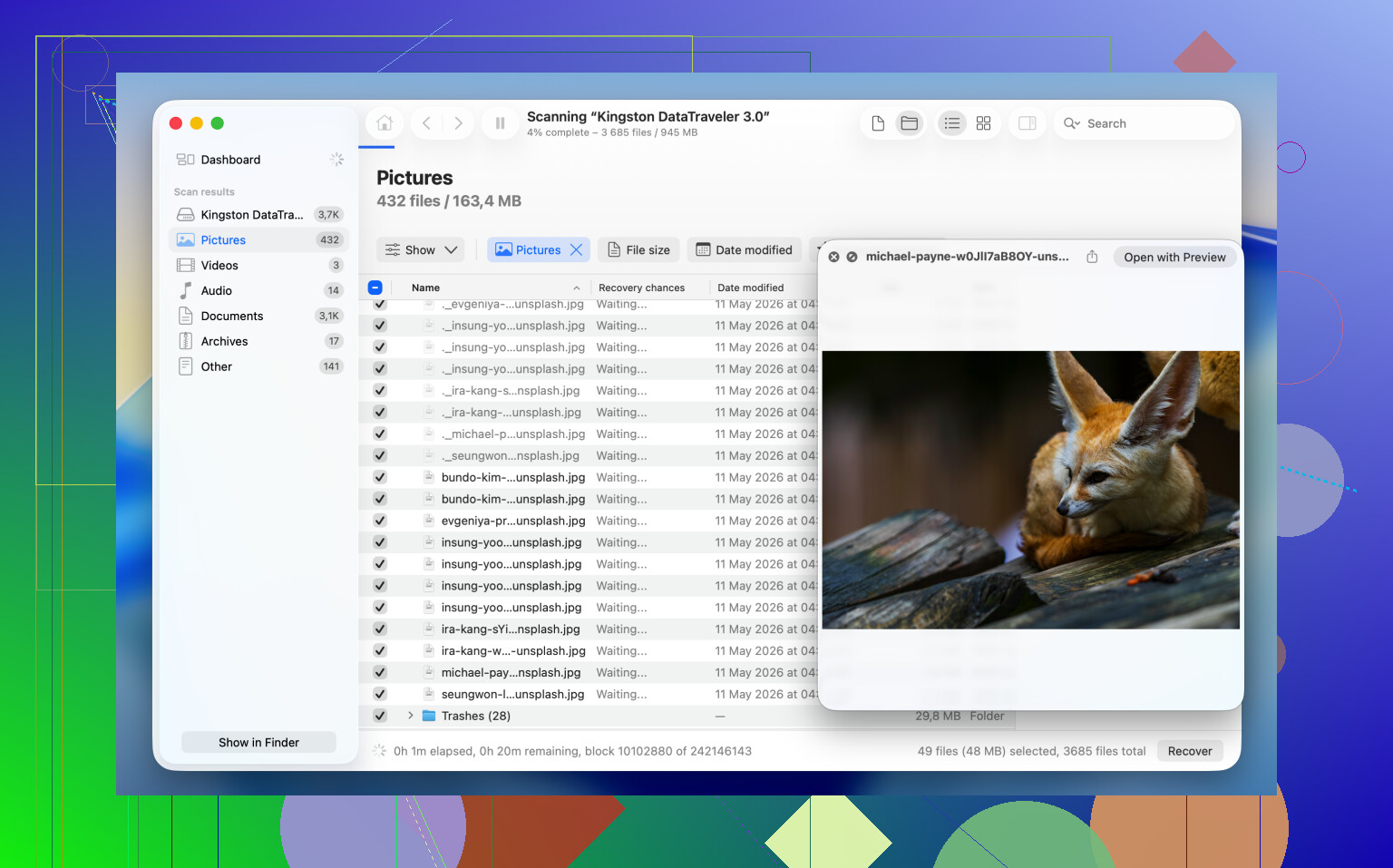
Ce qui a le mieux fonctionné pour moi avec les volumes non montés, c’était Disk Drill. Il communique directement avec le périphérique de stockage, donc je l’ai déjà vu extraire des fichiers de disques que macOS ne pouvait pas monter du tout.
Si vos données comptent, voici l’ordre que j’utiliserais :
1. Installez et ouvrez Disk Drill.
2. Trouvez le disque non monté dans la liste des périphériques.
3. Si le disque semble instable, créez d’abord une sauvegarde octet par octet.
4. Analysez le disque lui-même, ou analysez l’image de sauvegarde.
5. Parcourez les fichiers qu’il trouve.
6. Prévisualisez les plus importants et assurez-vous qu’ils s’ouvrent.
7. Récupérez-les sur un autre disque.
Une fois les fichiers en sécurité quelque part, vous pouvez expérimenter sans stresser à chaque clic.
Si l’ancien contenu ne vous intéresse pas et que vous voulez seulement rendre le disque à nouveau utilisable, le formatage est généralement la solution la plus rapide.
Reformater le disque
Le formatage reconstruit le système de fichiers. Il efface l’ancien contenu, donc ce n’est pas une étape de récupération, mais je l’ai déjà vu corriger rapidement des problèmes de montage.
1. Ouvrez Utilitaire de disque.
2. Cliquez sur Présentation > Afficher tous les appareils.
3. Sélectionnez le disque physique, pas le volume imbriqué en dessous.
4. Cliquez sur Effacer.
5. Saisissez un nom.
6. Choisissez APFS si le disque reste dans l’univers Mac.
7. Choisissez exFAT si vous avez besoin qu’il fonctionne à la fois avec macOS et Windows.
8. Cliquez sur Effacer et attendez.
9. Débranchez le disque, puis rebranchez-le.
S’il se monte correctement après cela, je pencherais pour une corruption du système de fichiers plutôt qu’une panne matérielle.
Si vous voulez tenter une réparation avant de l’effacer, il y a quelques choses qui valent la peine d’être essayées. J’ai obtenu des résultats mitigés. Corruption légère, oui. Dommages plus importants, beaucoup moins.
Méthode 1 : Exécuter Premiers secours sur le disque physique
Parfois, le problème se situe plus haut dans le plan de partition, et non à l’intérieur du volume lui-même.
1. Ouvrez Utilitaire de disque.
2. Cliquez sur Présentation > Afficher tous les appareils.
3. Sélectionnez le disque physique en haut de la liste.
4. Cliquez sur Premiers secours.
5. Confirmez la réparation.
6. Laissez l’opération se terminer.
7. Essayez de monter le disque à nouveau.
Lorsque les dégâts sont mineurs, cela suffit.
Méthode 2 : tuer un processus fsck bloqué
J’ai déjà vu macOS se bloquer en arrière-plan pendant la vérification d’un système de fichiers, et le disque restait non monté tout ce temps. C’est agaçant et facile à ne pas remarquer.
1. Ouvrez Terminal.
2. Exécutez : sudo pkill -f fsck
3. Appuyez sur Entrée.
4. Saisissez votre mot de passe administrateur si macOS le demande.
5. Attendez quelques secondes.
6. Vérifiez si le disque se monte tout seul.
Cela ne répare pas le disque. Cela arrête une vérification en arrière-plan bloquée qui pourrait empêcher le montage.
Méthode 3 : Le monter manuellement dans le Terminal
Utilitaire de disque échoue parfois de façon étrange. Il m’est déjà arrivé que Terminal monte un volume alors que l’interface graphique restait sans réponse.
1. Ouvrez Terminal.
2. Exécutez diskutil list
3. Trouvez l’identifiant du disque, quelque chose comme disk4s1.
4. Exécutez diskutil mount /dev/disk4s1
5. Remplacez-le par votre propre identifiant.
6. Appuyez sur Retour.
7. Lisez le message d’erreur si cela échoue.
Si la commande fonctionne, le volume est monté immédiatement. Sinon, Terminal vous donne généralement un indice plus utile que Utilitaire de disque.
Dernière chose. Tout cela suppose que le matériel du disque est encore en bon état. S’il n’apparaît jamais dans Utilitaire de disque, affiche une capacité incorrecte, émet des clics, perd la connexion sans arrêt ou ne s’allume pas, il est probable que le problème dépasse le simple montage et qu’il s’agisse d’une panne matérielle. À ce stade, les tentatives de réparation logicielle ont tendance à faire perdre du temps et rendent parfois la récupération plus difficile. Je l’ai appris à mes dépens.
Si Utilitaire de disque voit le disque apparaître puis disparaître, je ne conclurais pas immédiatement à un disque mort. Je ne suis pas tout à fait d’accord avec @mikeappsreviewer sur un point : je vérifierais l’état SMART du disque avant de tenter trop de réparations. Dans Utilitaire de disque, sélectionnez le disque physique et cherchez État SMART. Si cela indique Défaillant ou Non pris en charge via un pont USB instable, considérez que le disque vit sur du temps emprunté.
Quelques points utiles à faire qui n’ont pas été mentionnés :
-
Vérifiez les journaux système.
Ouvrez Console, puis branchez le disque et recherchez diskmanagementd, les erreurs d’E/S ou de montage. Si vous voyez des erreurs d’E/S répétées, des délais d’attente ou invalid node structure, cela indique un problème matériel ou des dommages du système de fichiers. -
Essayez le mode sans échec.
Démarrez votre Mac en mode sans échec, puis connectez le disque. J’ai déjà vu des extensions de noyau tierces, des antivirus douteux et d’anciens pilotes NTFS bloquer les montages. Le mode sans échec élimine une bonne partie de cela. -
Testez depuis un autre Mac.
C’est important. S’il échoue sur deux Mac, les probabilités penchent fortement vers un problème du disque ou du boîtier. -
Si le boîtier est amovible, sortez le disque nu et utilisez un autre adaptateur SATA vers USB. Les boîtiers défectueux induisent les gens en erreur en permanence.
-
Exécutez ceci dans Terminal :
diskutil info /dev/diskX
Vous voulez voir si macOS signale une table de partition valide et un système de fichiers valide. Une taille incorrecte, un schéma absent ou un support illisible sont de très mauvais signes.
Si les fichiers sont importants, j’utiliserais quand même Disk Drill en premier et je récupérerais les données vers un autre disque avant de continuer à investiguer. Après cela, effacez et retestez le disque. S’il se déconnecte à nouveau, mettez-le au rebut. Les disques ne deviennent pas plus fiables après que ce genre de choses commence à se produire.
Pour aller plus loin, ce fil contient d’autres conseils clairs pour réparer un disque dur externe qui ne monte pas sur Mac, plus de façons de réparer un disque externe qui ne monte pas sur Mac.
Si Utilitaire de disque le voit seulement parfois, je serais un peu moins optimiste que @mikeappsreviewer sur l’idée du probablement juste le système de fichiers. Une visibilité intermittente indique souvent un problème de boîtier, d’alimentation, ou de la carte pont USB du disque qui fonctionne mal, et pas seulement une corruption. @nachtdromer a eu raison de mentionner SMART et les journaux.
Une chose que j’ajouterais : vérifiez Informations système au lieu de seulement Utilitaire de disque. Menu Apple > À propos de ce Mac > Rapport système > USB ou Thunderbolt. Si le disque y apparaît régulièrement avec les bonnes infos fournisseur/produit, mais pas comme volume montable, macOS voit au moins la couche matérielle. S’il disparaît aussi à cet endroit, c’est encore plus bas niveau.
Essayez aussi ceci dans le Terminal :
log show --last 10m | grep -i 'disk arbitration'
Cela peut montrer des refus de montage qu’Utilitaire de disque masque derrière des formulations inutiles. Si vous voyez des éjections répétées, des réinitialisations ou des échecs d’arbitrage, j’arrêterais de tenter des réparations.
Autre chose que les gens oublient souvent : connexion alimentée. Certains disques portables sont à la limite de la panne quand un port Mac fournit une alimentation faible. Utiliser une station USB alimentée, ou un câble en Y s’il s’agit d’un ancien disque, peut parfois faire toute la différence. Ça semble idiot, mais je l’ai déjà vu.
Si les données sont importantes, j’éviterais les tentatives de montage répétées, car chaque mise en rotation peut être celle de trop. À ce stade, je privilégierais d’abord la récupération avec Disk Drill, idéalement en créant une image du disque avant de fouiller dans les fichiers.
Et si vous voulez un bon guide pas à pas, voici une vidéo utile pour réparer un disque dur externe qui ne monte pas sur Mac.
Version courte :
- visible dans Informations système = meilleur signe
- visible seulement parfois = possible problème matériel/boîtier
- erreurs d’E/S répétées = arrêtez d’y toucher
- besoin des fichiers = récupérez d’abord, réparez ensuite
Si vous publiez ce que dit Utilitaire de disque sur la table de partition et le système de fichiers, cela permettra de cerner le problème assez vite.
J’ajouterais un angle que les autres n’ont abordé qu’indirectement : propriété et chiffrement.
Parfois, le disque est techniquement en bon état, mais macOS refuse de le monter correctement parce que :
- il a été utilisé pour la dernière fois sur un autre Mac avec des autorisations différentes
- c’est un volume chiffré FileVault ou APFS qui ne se déverrouille pas automatiquement
- il a un état NTFS/exFAT non propre après avoir été débranché de Windows
Quelques vérifications qui valent la peine d’être faites :
diskutil list
diskutil apfs list
sudo gpt -r show /dev/diskX
Pourquoi celles-ci ? Parce qu’Utilitaire de disque peut être vague. Si gpt montre une table de partition cassée ou étrange, cela indique une corruption de la table, pas seulement un mauvais montage. Si diskutil apfs list voit un conteneur mais aucun volume monté, c’est un problème différent d’un disque mort.
Je ne suis pas tout à fait d’accord avec l’instinct consistant à “exécuter d’abord plus d’outils de réparation”. Si le disque apparaît et disparaît, je ferais le strict minimum possible avant de décider si la priorité est la récupération ou le diagnostic. Des tentatives répétées peuvent aggraver l’état d’un disque défaillant.
Vérifiez aussi si le volume est simplement marqué comme impossible à monter par le système d’exploitation :
diskutil verifyDisk /dev/diskX
diskutil verifyVolume /dev/diskXsY
Vérifiez d’abord, réparez ensuite.
À propos de Disk Drill :
Avantages : efficace pour voir des fichiers sur des volumes que macOS ne monte pas, la sauvegarde octet par octet est utile, plus simple que beaucoup d’outils de récupération.
Inconvénients : pas magique, les analyses peuvent durer une éternité, l’aperçu de récupération ne garantit pas des fichiers intacts, et les fonctions les plus intéressantes sont payantes.
Donc, mon ordre serait :
- Confirmer le schéma de partition et l’état APFS/conteneur dans le Terminal
- Vérifier, sans réparer pour l’instant
- Si les données comptent, utiliser Disk Drill ou créer d’abord une image du disque
- Ensuite seulement envisager l’effacement/la reconstruction
@nachdromer, @waldgeist et @mikeappsreviewer ont déjà assez bien couvert les câbles, SMART, les journaux et les problèmes de boîtier. Ce qui manque, c’est de savoir si le volume est structurellement présent mais bloqué par des autorisations, le chiffrement ou une table de partition cassée. Cette distinction compte énormément.