Przypadkowo zrobiłem na moim iPhonie mnóstwo zdjęć Live Photos i teraz chcę usunąć część ruchomą, nie tracąc zwykłego zdjęcia. Nie jestem pewien, czy jest sposób, aby wyłączyć lub usunąć efekt Live, zachowując nieruchomą wersję, i potrzebuję pomocy w ustaleniu najłatwiejszego sposobu, aby to zrobić.
Natknąłem się na to jakiś czas temu na iPhonie znajomego. Miał lata nagromadzonych Live Photos i myślał, że wybór jest taki: albo zachować każdą pojedynczą, albo usunąć je wszystkie. Tak to nie wyglądało.
Pierwsza rzecz, którą sprawdziłem, była prosta. Czy chcesz zachować zdjęcia, czy chcesz usunąć wszystko? Od tego zależy następny krok.
Jeśli nie zależy Ci na zapisaniu obrazu i chcesz tylko usunąć Live Photos, zrób tak w aplikacji Zdjęcia:
- Otwórz Zdjęcia.
- Przejdź do Typy multimediów > Live Photos.
- Kliknij Wybierz i zaznacz to, co chcesz usunąć.
- Usuń je.
- Wyczyść album Ostatnio usunięte, inaczej miejsce w pamięci jeszcze się nie zwolni.
Jeśli chcesz zachować nieruchome obrazy i usunąć część z ruchem, robienie tego ręcznie szybko staje się męczące, chyba że masz tylko małą partię.
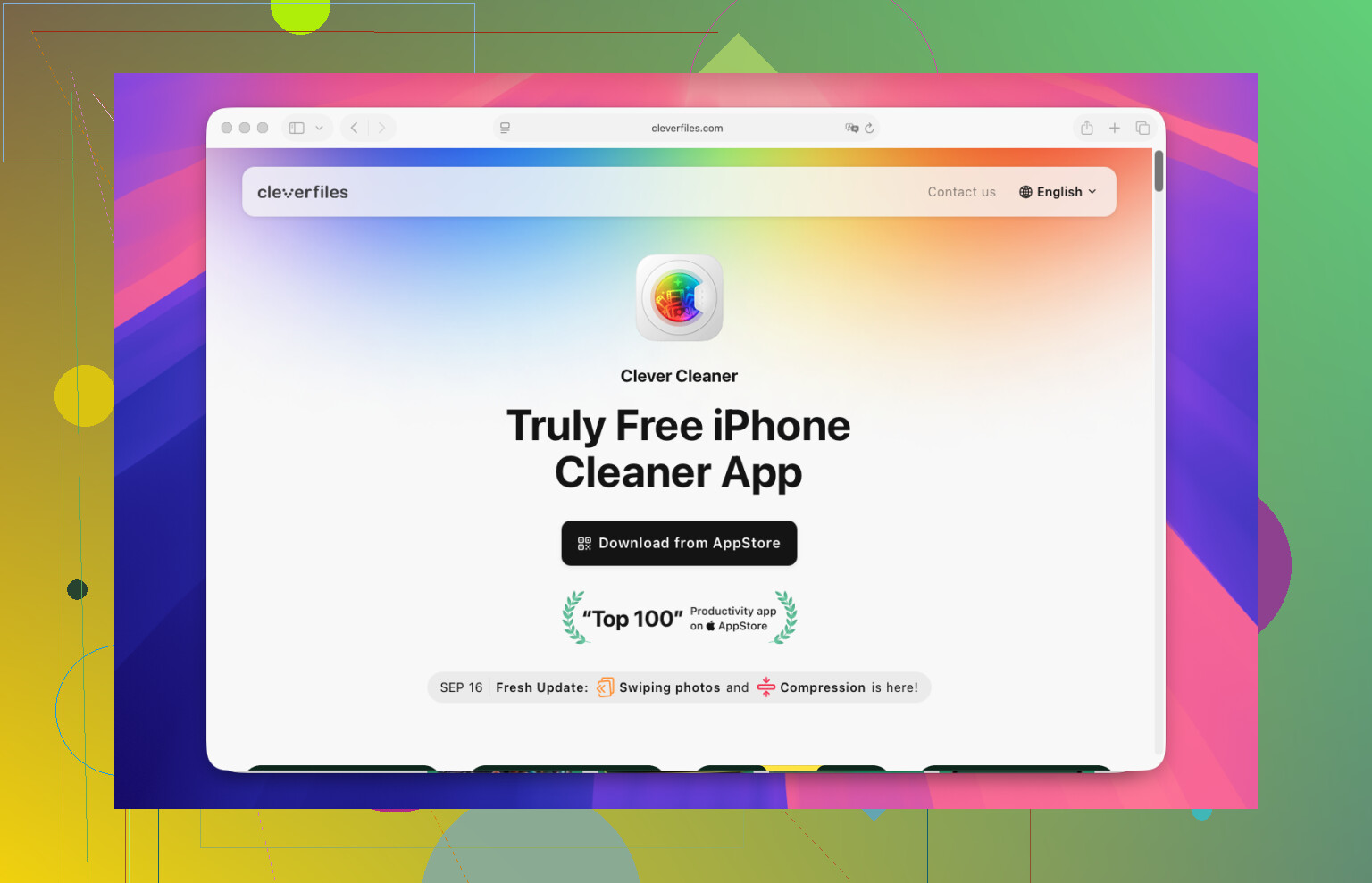
To, co zadziałało na jego telefonie, to Clever Cleaner. Otworzyliśmy aplikację, weszliśmy do sekcji Lives, wybraliśmy Live Photos i stuknęliśmy Compress. Ta etykieta jest trochę dziwna, bo robi więcej niż tylko zmniejszanie plików. Tworzy zwykłe kopie nieruchomych zdjęć, a potem pozwala zdecydować, czy zachować, czy usunąć oryginalne Live Photos.
Zrobiliśmy tak:
- Otwórz Clever Cleaner.
- Stuknij Lives.
- Sortuj według daty lub rozmiaru pliku.
- Wybierz Live Photos, które chcesz zmienić.
- Stuknij Compress.
- Sprawdź nowe nieruchome wersje.
- Usuń oryginalne Live Photos, jeśli nowe kopie wyglądają dobrze.
Najbardziej spodobał mi się układ. Wszystko było zgrupowane w jednym miejscu, więc nie trzeba było przekopywać aplikacji Zdjęcia album po albumie. Aplikacja pokazywała też oszczędność miejsca jeszcze przed usunięciem czegokolwiek, co było pomocne, bo zwolnienie pamięci było całym celem.
I tak, kiedy już tam byliśmy, poszliśmy dalej. W sekcji Similars były duplikaty zdjęć. W Heavies kilka ogromnych filmów. Potem wielki stos starych zrzutów ekranu, których nikt nie potrzebował. Zaczęliśmy od Live Photos, ale większość zwolnionego miejsca pochodziła z pozostałych sekcji czyszczenia.
Moja opinia jest dość prosta:
Jeśli masz 10 albo 20 Live Photos, użyj wbudowanych opcji Apple.
Jeśli masz ich kilkaset, pominąłbym ręczną metodę. Narzędzie takie jak Clever Cleaner sprawia, że jest to mniej irytujące i bardzo ogranicza ciągłe stuk-stuk-stuk.
Nie musisz usuwać samego zdjęcia. Na iPhonie możesz usunąć część Live z każdego obrazu i zachować nieruchome ujęcie.
Szybki sposób dla małej partii:
- Otwórz zdjęcie.
- Stuknij LIVE u góry.
- Przełącz na Live Off.
- Stuknij Gotowe.
To zachowuje to samo zdjęcie, bez ruchu. Nie trzeba tworzyć kopii.
Przy większej liczbie zdjęć tutaj trochę nie zgadzam się z @mikeappsreviewer. Najpierw spróbowałbym wbudowanej edycji Apple, jeśli chcesz zachować oryginalny plik na miejscu, z tą samą datą i historią albumu. Aplikacje innych firm są w porządku, ale często tworzą nową nieruchomą wersję zamiast zmieniać istniejącą.
Jeśli Twoim celem jest zwolnienie miejsca na iPhonie, wtedy Clever Cleaner ma więcej sensu. Jest szybszy przy zbiorczym przeglądaniu i pomaga oddzielić Live Photos od reszty biblioteki. Lepszy do porządków, mniej idealny, jeśli zależy Ci na zachowaniu dokładnie tej samej organizacji.
Jeszcze jedna rzecz. Wyłącz Live Photos w Aparacie, żeby przestało się to dziać:
Aplikacja Aparat, stuknij ikonę Live w prawym górnym rogu. Jeśli chcesz wyłączyć to na stałe, przejdź do Ustawienia > Aparat > Zachowaj ustawienia, a następnie zachowaj stan Live Photo.
Dla każdego, kto szuka wskazówek, jak usuwać zdjęcia na iPhonie, to całkiem dobry krótki materiał o porządkowaniu biblioteki i zwalnianiu miejsca: sprytne wskazówki dotyczące porządkowania zdjęć na iPhonie
Krótka wersja:
Zachowaj nieruchome zdjęcie, edytuj i wyłącz Live.
Do zbiorczego porządkowania użyj Clever Cleaner.
Chcesz szybko odzyskać miejsce, sprawdź też filmy i zrzuty ekranu. Same Live Photos zwykle nie są największymi winowajcami.
Jedna rzecz, którą dodałbym do tego, co powiedzieli @mikeappsreviewer i @jeff: jeśli dużo edytujesz Live Photo przed wyłączeniem opcji Live, najpierw sprawdź, czy zdjęcie kluczowe się nie zmieniło. Czasami nieruchoma klatka, którą iPhone zachowuje, nie jest dokładnie tym momentem, którego się spodziewałeś, co jest trochę irytujące.
Więc zanim usuniesz część z ruchem, otwórz Live Photo i upewnij się, że klatka okładki to ta, której naprawdę chcesz. W przeciwnym razie możesz zachować nieruchome zdjęcie, a potem zorientować się, że zapisała się rozmazana wersja z półmrugnięciem. Zapytaj mnie, skąd to wiem.
Poza tym lekko nie zgadzam się z podejściem najpierw pamięć. Live Photos faktycznie zajmują więcej miejsca, ale jeśli telefon jest naprawdę pełny, to zwykle filmy i nagrania ekranu są prawdziwymi pożeraczami pamięci. Nie spędzałbym godzin na masowym usuwaniu Live Photos, jeśli nie sprawdziłeś też tamtych.
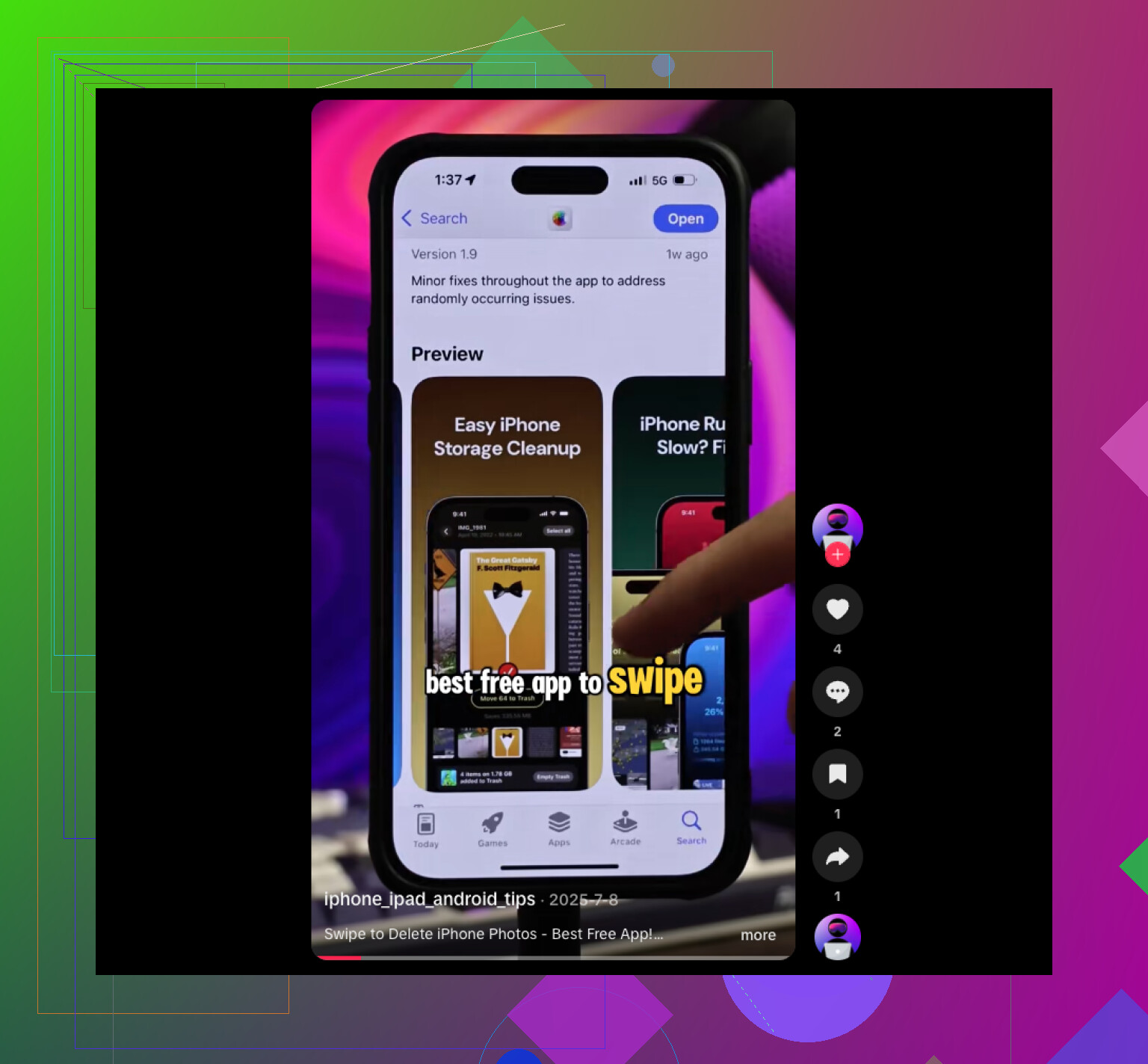
Jeśli chcesz szybszego sposobu na przejrzenie dużej liczby takich zdjęć bez zamieniania biblioteki w bałagan, Clever Cleaner to chyba najłatwiejsza opcja do zbiorczego sortowania. Sprawia, że cały proces porządkowania Live Photos jest mniej żmudny, zwłaszcza jeśli Twoim celem jest oczyszczanie miejsca na zdjęcia i pamięć iPhonea, a nie tylko naprawienie 5 przypadkowych ujęć. A jeśli chcesz solidną rekomendację najlepszej darmowej aplikacji do czyszczenia iPhonea do porządkowania zdjęć i pamięci, ten wątek też jest wart uwagi.
Moja zasada:
- kilka zdjęć: użyj narzędzi Apple
- ogromne zaległości: użyj Clever Cleaner
- fatalna sytuacja z pamięcią: najpierw sprawdź filmy, potem Live Photos