Ho svuotato accidentalmente il Cestino sul mio Mac e ho eliminato file importanti di cui ho ancora bisogno per il lavoro. Sto cercando di capire se il recupero del Cestino svuotato su Mac è possibile e quali passi dovrei compiere subito per aumentare le possibilità di riavere i file.
Mi è capitato su un Mac non molto tempo fa, e la versione breve è sì, il recupero è ancora possibile anche dopo aver svuotato il Cestino. Le probabilità sono migliori se è successo di recente e non hai continuato a usare la macchina. Su macOS, svuotare il Cestino di solito rimuove prima le voci dei file, poi lo spazio sull’unità viene contrassegnato per il riutilizzo. Se nuovi dati finiscono lì, le tue probabilità calano rapidamente.
La prima cosa che farei è smettere di usare il Mac subito. Non continuare ad aprire app. Non spostare grandi cartelle. Non esportare video. Non installare roba a caso sull’unità interna. Sui MacBook più recenti con archiviazione SSD e TRIM, i blocchi eliminati vengono ripuliti in background, e una volta che quel processo finisce, il recupero diventa rapidamente molto difficile.
Io ho combinato questo guaio su un MacBook Pro M2 con una cartella piena di progetti di lavoro. Niente Time Machine, ovviamente. Pensavo che i file fossero persi per sempre. Quello che alla fine ha funzionato per me è stato Disk Drill. L’ho scelto perché gestiva bene APFS e non mi sembrava poco affidabile su Apple Silicon. Alcuni strumenti di recupero per Mac più vecchi sembravano fermi al 2017.
Ecco il flusso esatto che ho usato:
Ho smesso di usare il Mac e ho collegato un SSD esterno.
Ho installato Disk Drill sull’SSD esterno, non sull’unità interna del Mac. Questa parte è importante. Scrivere nuovi dati sulla stessa unità mette i file eliminati a maggior rischio.
Quando macOS ha chiesto i permessi, gli ho dato Accesso completo al disco.
Il percorso era: Impostazioni di Sistema → Privacy e sicurezza → Accesso completo al disco.
Ho abilitato l’app lì, poi l’ho riaperta.
Ha anche richiesto un accesso più profondo all’unità di sistema. Sui Mac recenti è normale. Apple limita in modo piuttosto rigido l’accesso al disco a basso livello.
Dentro l’app, ho selezionato l’SSD Macintosh interno e ho cliccato Cerca dati persi.
Dopo la scansione, ho aperto Esamina elementi trovati.
Ho ristretto prima l’elenco a Documenti e Immagini, perché erano i file che mi interessavano.
Ho usato l’anteprima prima di ripristinare qualsiasi cosa. Questo ha fatto risparmiare tempo. PSD, PDF e foto si aprivano bene in anteprima, quindi sapevo che quelle copie erano utilizzabili.
Ho selezionato quelli buoni e premuto Recupera.
Ho salvato tutto sull’SSD esterno, non di nuovo nella memoria interna del Mac.
Il mio risultato è stato discreto. Ho recuperato la maggior parte della cartella. Alcuni file erano danneggiati, ma direi che circa l’85% è tornato in uno stato utilizzabile. Se ti muovi in fretta, i numeri tendono a essere migliori.
Prima di riporre tutte le tue speranze in un software di recupero, controlla anche i posti più ovvi:
Backup di Time Machine
iCloud Drive, inclusi Eliminati di recente
File eliminati di Dropbox o Google Drive
App Foto, Eliminati di recente
App Note, Eliminati di recente
Allegati di Mail, se i file erano stati inviati prima
Una cosa che non farei è eseguire app di pulizia, strumenti di ottimizzazione o robaccia di riparazione del disco mentre sei nel panico. Ho visto persone peggiorare la situazione lanciando utility casuali sull’unità prima di provare il recupero.
Se i file contano molto e il software non trova nulla di utile, ti restano i servizi di recupero professionale. Costosi, sì. A volte ne vale la pena per file di lavoro, documenti fiscali, foto di famiglia, cose del genere. Detto questo, nemmeno un laboratorio ottiene poteri magici una volta che SSD TRIM ha avuto abbastanza tempo.
Quindi sì, svuotare il Cestino su un Mac non è sempre la fine. La tua migliore possibilità è smettere di usare l’unità, controllare i backup e recuperare su un disco esterno il più velocemente possibile. Se continui a usare il Mac normalmente, le cose peggiorano in fretta. L’ho imparato nel modo più duro.
Sì, il recupero dopo aver svuotato il Cestino su un Mac è ancora possibile. Le tue probabilità dipendono da due fattori: il tempo e il tipo di archiviazione usato dal tuo Mac.
Un punto su cui differisco leggermente da @mikeappsreviewer: spesso si parla dello svuotamento del Cestino come se significasse morte istantanea per i file. Non è così. Sui Mac più vecchi con HDD, i tassi di recupero erano spesso discreti se agivi in fretta. Sui Mac più recenti con SSD, il problema è il TRIM. Una volta che il TRIM libera i blocchi, il recupero via software cala drasticamente. Quindi la velocità conta più del cliccare nel panico ogni strumento che trovi.
Cosa fare per prima cosa:
- Smetti di salvare qualsiasi cosa sul Mac.
- Metti in pausa le app di sincronizzazione come iCloud Drive, Dropbox, OneDrive.
- Controlla gli snapshot di Time Machine. Gli snapshot locali a volte salvano la situazione anche quando ci si era dimenticati dei backup.
- Controlla i cestini a livello di app. Foto, Note, Mail, unità cloud.
- Se i file provenivano da Pages, Word o app Adobe, cerca versioni di salvataggio automatico e temporanee.
Usa anche Terminale. Spotlight non troverà gli elementi temporanei. Guarda in:
~/Library/Containers/
~/Library/Autosave Information/
~/Library/Application Support/
Se i controlli dei backup non danno risultati, usa un software di recupero dati per Mac. Disk Drill è una delle opzioni migliori per macOS perché gestisce bene APFS e l’interfaccia è semplice. Per chi cerca il miglior software di recupero file per Mac, è uno dei nomi che vale la pena provare per primi. Prima esegui la scansione, visualizza l’anteprima dei file, poi ripristinali su un’unità esterna.
Inoltre, se FileVault era attivo e il Mac è stato riavviato dopo l’eliminazione, le probabilità di recupero peggiorano. Molte persone trascurano spesso questo dettaglio.
Questa clip parla della pulizia del Mac e delle abitudini di gestione dello spazio in un modo che aiuta anche a evitare questo problema in futuro:
consigli intelligenti per lo spazio di archiviazione del Mac e abitudini di pulizia
Se i file sono critici per l’attività, interrompi i tentativi fai da te dopo una scansione seria e inviali a un laboratorio. Scansioni e installazioni ripetute riducono le tue possibilità.

Sì, forse. Ma la risposta sincera è: dipende molto dal fatto che il tuo Mac usi un SSD e da quanto lo hai usato da quando hai svuotato il Cestino.
Sono d’accordo con alcune parti di ciò che hanno detto @mikeappsreviewer e @hoshikuzu, ma insisterei di più su un punto in più: non continuare a riavviare e a curiosare dappertutto. La gente sente dire controlla tutto e poi passa un’ora ad aprire app, sincronizzare cartelle cloud e praticamente a calpestare proprio lo spazio su disco che vuole recuperare. È così che i file passano da recuperabili a amen.
Quello che farei al tuo posto:
- Se i file erano su iCloud Drive, controlla Eliminati di recente su iCloud.com
- Se erano file di Office o Adobe, controlla AutoRecovery, i file temporanei e le cartelle di recupero specifiche dell’app
- Se hai Time Machine, prova a entrare in Time Machine dalla cartella in cui si trovavano i file, non limitarti a fare una ricerca generica nel backup
- Se i file sono molto importanti per il lavoro, per ora disconnettiti dal Wi-Fi così le app di sincronizzazione cloud smettono di fare cose in background
Una cosa che la gente tende a sottovalutare: a volte il file stesso è sparito, ma da qualche parte esiste ancora una vecchia copia esportata, un allegato email, un’anteprima nella cache o una cronologia versioni. Ho recuperato lavori persi in questo modo più di una volta. Non è elegante, ma conta.
Se i controlli dei backup falliscono, allora sì, Disk Drill è un’opzione ragionevole per recuperare dal Cestino svuotato su Mac. È uno degli strumenti più usati per il recupero di file eliminati su Mac, soprattutto con volumi APFS. Recupera però su un’unità esterna, non su quella interna. Regola base, ma la gente continua comunque a ignorarla.
Vale anche la pena leggere questa discussione su come gestire il recupero dal Cestino svuotato su Mac dato che copre alcuni casi reali.
Se i file sono fondamentali per l’attività e non sostituibili, io mi fermerei dopo un controllo accurato dei backup più una scansione fatta bene. Dopo, un laboratorio di recupero è la scelta meno piacevole ma più intelligente.
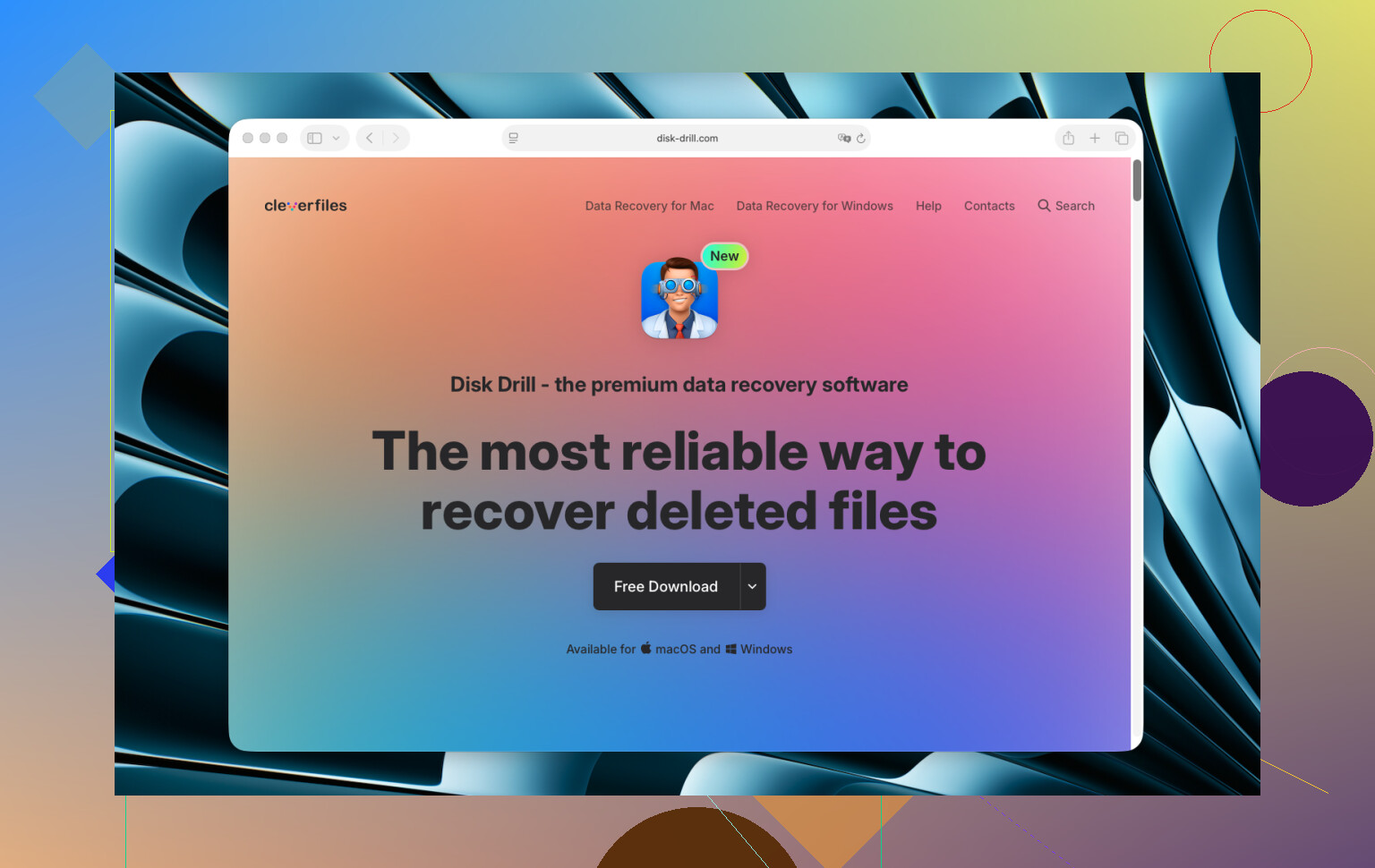
Un aspetto che non viene menzionato abbastanza da @hoshikuzu, @byteguru e @mikeappsreviewer: controlla le versioni più vecchie dei file all’interno dell’ecosistema dell’app, non solo gli originali eliminati. Per esempio, i file di Office possono esistere nella cronologia versioni se si trovavano in OneDrive o SharePoint. Le app Apple a volte conservano revisioni precedenti tramite File > Ripristina a. Perfino alcuni editor PDF e editor di codice mantengono copie di sessione nascoste.
Non sono del tutto d’accordo con la regola scansione unica poi laboratorio come affermazione assoluta. Se stai usando un’unità di avvio esterna separata e non tocchi l’SSD interno, una seconda scansione mirata per tipi di file specifici può ancora essere ragionevole. Quello che eviterei sono tentativi di recupero casuali ripetuti dallo stesso sistema attivo.
Riguardo a Disk Drill, visto che continua a saltare fuori:
Pro
- Buon supporto APFS
- Anteprima facile prima del recupero
- Interfaccia più pulita di molti strumenti di recupero per Mac
- Funziona bene per una rapida valutazione quando devi trovare documenti in fretta
Contro
- I risultati sugli SSD con TRIM possono comunque essere deludenti
- Le scansioni profonde possono restituire nomi di file disordinati o duplicati
- Non è economico se ti serve una sola volta
- Richiede permessi che alcune persone trovano fastidiosi
Il mio ordine sarebbe:
- Smetti di usare il Mac
- Controlla la cronologia versioni dell’app o del cloud e i salvataggi automatici
- Avvia da un’unità esterna se possibile
- Esegui Disk Drill o uno strumento simile
- Recupera solo su un’altra unità
Se non compare nulla, è probabile che l’eliminazione fosse inizialmente logica, poi la pulizia fisica ha completato il lavoro. Questa distinzione è importante.