Esvaziei acidentalmente o Lixo no meu Mac e apaguei arquivos importantes de que ainda preciso para o trabalho. Estou tentando descobrir se a recuperação de Lixo esvaziado no Mac é possível e quais passos devo tomar imediatamente para aumentar minhas chances de recuperar os arquivos.
Passei por isso em um Mac não faz muito tempo, e a resposta curta é sim, a recuperação ainda é possível depois de esvaziar a Lixeira. As chances são melhores se isso aconteceu recentemente e você ainda não continuou usando a máquina. No macOS, esvaziar a Lixeira normalmente remove primeiro as entradas dos arquivos, depois o espaço na unidade é marcado para reutilização. Se novos dados forem gravados ali, suas chances caem rápido.
A primeira coisa que eu faria é parar de usar o Mac agora mesmo. Não continue abrindo aplicativos. Não mova pastas grandes de um lado para o outro. Não exporte vídeo. Não instale coisas aleatórias na unidade interna. Nos MacBooks mais novos com armazenamento SSD e TRIM, os blocos excluídos são limpos em segundo plano, e quando esse processo termina, a recuperação fica bem mais difícil.
Eu me dei mal com isso em um MacBook Pro M2 com uma pasta cheia de arquivos de projeto. Sem Time Machine, claro. Achei que os arquivos tinham sumido de vez. O que acabou funcionando para mim foi o Disk Drill. Escolhi porque ele lidava bem com APFS e não parecia suspeito no Apple Silicon. Algumas ferramentas antigas de recuperação para Mac pareciam presas em 2017.
Aqui está o passo a passo exato que eu usei:
Parei de usar o Mac e conectei um SSD externo.
Instalei o Disk Drill no SSD externo, não na unidade interna do Mac. Essa parte importa. Gravar novos dados na mesma unidade coloca os arquivos excluídos em ainda mais risco.
Quando o macOS pediu permissões, concedi Acesso Total ao Disco.
O caminho era: Ajustes do Sistema → Privacidade e Segurança → Acesso Total ao Disco.
Ativei o app ali e depois o reabri.
Ele também pediu acesso mais profundo à unidade do sistema. Nos Macs recentes, isso é normal. A Apple restringe bastante o acesso de baixo nível ao disco.
Dentro do app, selecionei o SSD interno Macintosh e cliquei em Procurar dados perdidos.
Depois da varredura, abri Revisar itens encontrados.
Primeiro filtrei a lista para Documentos e Imagens, porque eram os arquivos com que eu me importava.
Usei a visualização antes de restaurar qualquer coisa. Isso economizou tempo. PSDs, PDFs e fotos abriram normalmente na visualização, então eu sabia que aquelas cópias estavam utilizáveis.
Selecionei os bons e cliquei em Recuperar.
Salvei tudo no SSD externo, não de volta no armazenamento interno do Mac.
Meu resultado foi decente. Recuperei a maior parte da pasta. Alguns arquivos estavam danificados, mas eu diria que cerca de 85% voltou em condição utilizável. Se você agir rápido, os números costumam ser melhores.
Antes de colocar toda a sua esperança em um software de recuperação, verifique também os lugares óbvios:
Backups do Time Machine
iCloud Drive, incluindo Apagados Recentemente
Arquivos excluídos do Dropbox ou Google Drive
App Fotos, Apagados Recentemente
App Notas, Apagados Recentemente
Anexos de e-mail, se os arquivos já tinham sido enviados antes
Uma coisa que eu não faria é executar apps de limpeza, ferramentas de otimização ou porcarias de reparo de disco enquanto você está em modo de pânico. Já vi gente piorar a situação jogando utilitários aleatórios na unidade antes de tentar a recuperação.
Se os arquivos forem muito importantes e o software não encontrar nada útil, aí só restam os serviços profissionais de recuperação. Caros, sim. Às vezes valem a pena para arquivos de trabalho, documentos fiscais, fotos de família, coisas assim. Ainda assim, nem um laboratório ganha poderes mágicos depois que o TRIM do SSD já teve tempo suficiente para agir.
Então é isso, esvaziar a Lixeira no Mac nem sempre é o fim. Sua melhor chance é parar de usar a unidade, verificar os backups e recuperar para um disco externo o mais rápido possível. Se você continuar usando o Mac normalmente, as coisas pioram rápido. aprendi isso da pior forma.
Sim, a recuperação após esvaziar a Lixeira em um Mac ainda é possível. Suas chances dependem de duas coisas: tempo e o tipo de armazenamento que o seu Mac usa.
Um ponto em que eu discordo um pouco de @mikeappsreviewer: as pessoas costumam falar como se esvaziar a Lixeira significasse morte instantânea para os arquivos. Não significa. Em Macs mais antigos com HDDs, as taxas de recuperação costumavam ser razoáveis se você agisse rápido. Em Macs mais novos com SSD, o problema é o TRIM. Quando o TRIM limpa os blocos, a recuperação por software cai muito. Então a velocidade importa mais do que sair clicando em pânico em toda ferramenta que você encontrar.
O que fazer primeiro:
- Pare de salvar qualquer coisa no Mac.
- Pause aplicativos de sincronização como iCloud Drive, Dropbox, OneDrive.
- Verifique os snapshots do Time Machine. Snapshots locais às vezes salvam as pessoas, mesmo quando elas esqueceram dos backups.
- Verifique lixeiras no nível do aplicativo. Fotos, Notas, Mail, unidades na nuvem.
- Se os arquivos eram do Pages, Word ou aplicativos da Adobe, procure versões de salvamento automático e temporárias.
Use o Terminal também. O Spotlight vai deixar passar itens temporários. Procure em:
~/Library/Containers/
~/Library/Autosave Information/
~/Library/Application Support/
Se as verificações de backup falharem, use um software de recuperação de dados para Mac. O Disk Drill é uma das melhores opções para macOS porque lida bem com APFS e a interface é simples. Para quem procura o melhor software de recuperação de arquivos para Mac, é um dos nomes que vale a pena testar primeiro. Faça a varredura primeiro, visualize os arquivos e restaure em uma unidade externa.
Além disso, se o FileVault estava ativado e o Mac foi reiniciado após a exclusão, as chances de recuperação pioram. Muitas pessoas ignoram bastante esse detalhe.
Este clipe aborda limpeza do Mac e hábitos de armazenamento de um jeito que também ajuda a evitar esse problema depois:
dicas inteligentes de armazenamento no Mac e hábitos de limpeza
Se os arquivos forem críticos para os negócios, pare as tentativas por conta própria após uma varredura sólida e envie para um laboratório. Varreduras e instalações repetidas reduzem suas chances.

Sim, talvez. Mas a resposta honesta é: depende muito de o seu Mac usar um SSD e de quanto você o usou desde que esvaziou a Lixeira.
Concordo com partes do que @mikeappsreviewer e @hoshikuzu disseram, mas eu reforçaria mais um ponto: não fique reiniciando e fuçando em tudo. As pessoas ouvem verificar tudo e depois passam uma hora abrindo apps, sincronizando pastas na nuvem e basicamente pisando no espaço exato do disco que querem recuperar. É assim que os arquivos passam de recuperáveis para já era.
O que eu faria no seu lugar:
- Se os arquivos estavam no iCloud Drive, verifique Apagados recentemente em iCloud.com
- Se eram arquivos do Office ou Adobe, verifique AutoRecovery, arquivos temporários e pastas de recuperação específicas do app
- Se você tem Time Machine, tente entrar no Time Machine a partir da pasta onde os arquivos costumavam ficar, não apenas fazendo uma busca genérica no backup
- Se os arquivos são muito importantes para o trabalho, desconecte-se do Wi-Fi por enquanto para que os apps de sincronização em nuvem parem de fazer coisas em segundo plano
Uma coisa que as pessoas subestimam: às vezes o arquivo em si sumiu, mas uma cópia exportada mais antiga, anexo de e-mail, pré-visualização em cache ou histórico de versões ainda existe em algum lugar. Já recuperei trabalho perdido assim mais de uma vez. Não é elegante, mas conta.
Se as verificações de backup falharem, então sim, Disk Drill é uma opção razoável no Mac para recuperar arquivos após esvaziar a Lixeira. É uma das ferramentas mais usadas para recuperar arquivos apagados no Mac, especialmente com volumes APFS. Só recupere para uma unidade externa, não para a interna. Regra básica, mas o pessoal ainda ignora isso.
Também vale a pena ler este tópico sobre como as pessoas lidam com a recuperação da Lixeira esvaziada no Mac, já que ele cobre alguns casos do mundo real.
Se os arquivos são críticos para o negócio e insubstituíveis, eu pararia depois de uma verificação cuidadosa de backup mais uma varredura adequada. Depois disso, um laboratório de recuperação é a opção menos divertida, mas mais inteligente.
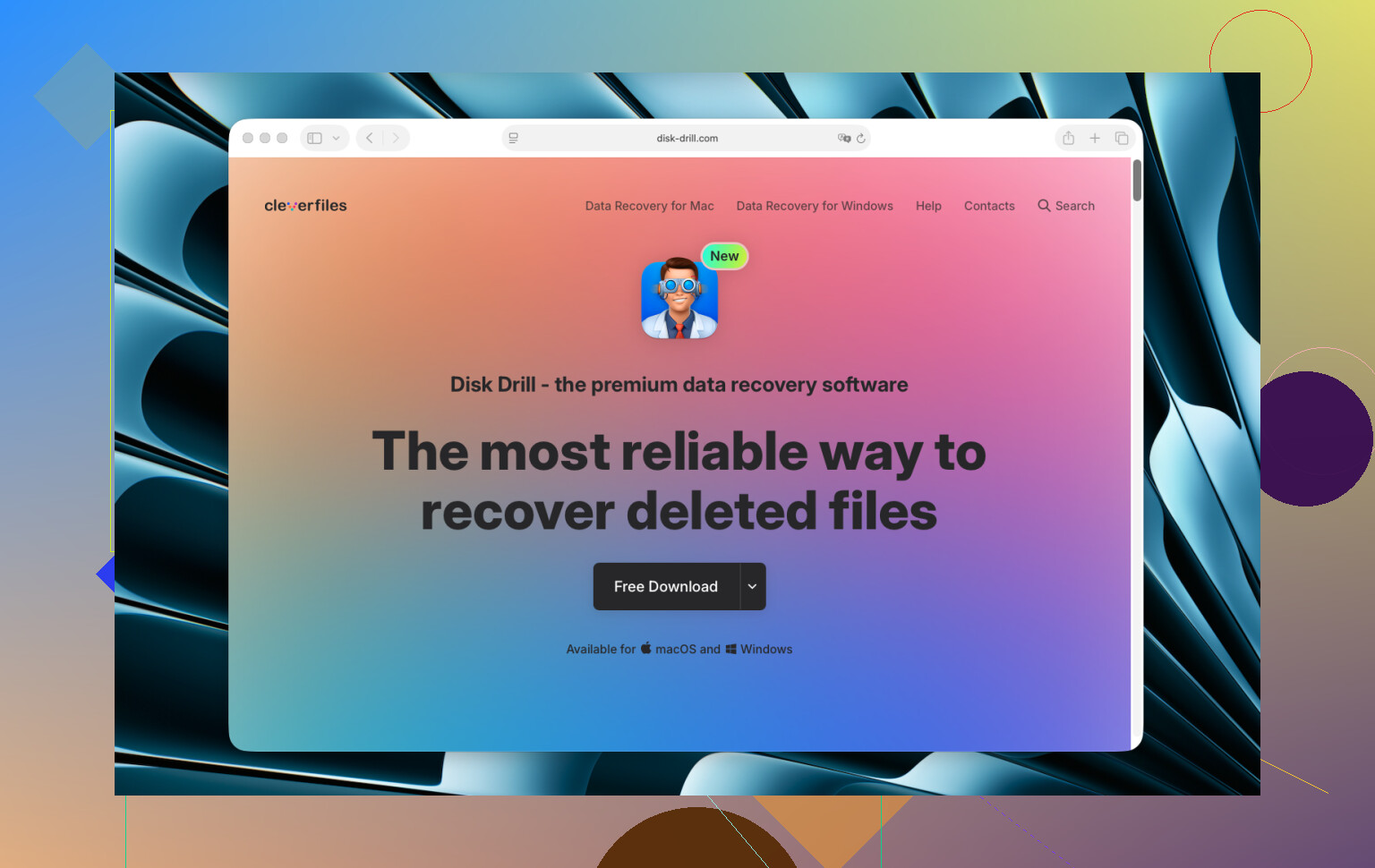
Um ângulo não mencionado o suficiente por @hoshikuzu, @byteguru e @mikeappsreviewer: verifique versões mais antigas dos arquivos dentro do ecossistema do app, não apenas os originais excluídos. Por exemplo, arquivos do Office podem existir no histórico de versões se estiverem no OneDrive ou SharePoint. Apps da Apple às vezes mantêm revisões anteriores via Arquivo > Reverter Para. Até mesmo alguns editores de PDF e editores de código mantêm cópias ocultas de sessão.
Discordo um pouco da regra uma varredura e depois laboratório como afirmação geral. Se você estiver usando uma unidade de inicialização externa separada e não estiver mexendo no SSD interno, uma segunda varredura direcionada para tipos específicos de arquivo ainda pode ser razoável. O que eu evitaria são tentativas aleatórias e repetidas de recuperação no mesmo sistema ativo.
Sobre o Disk Drill, já que ele continua sendo mencionado:
Prós
- Bom suporte a APFS
- Pré-visualização fácil antes da recuperação
- Interface mais limpa do que muitas ferramentas de recuperação para Mac
- Funciona bem para triagem rápida quando você precisa encontrar documentos depressa
Contras
- Os resultados em SSDs com TRIM ainda podem ser decepcionantes
- Varreduras profundas podem retornar nomes de arquivo bagunçados ou duplicados
- Não é barato se você só precisar dele uma vez
- Exige permissões que algumas pessoas consideram irritantes
Minha ordem seria:
- Pare de usar o Mac
- Verifique o histórico de versões do app ou da nuvem e os salvamentos automáticos
- Inicialize externamente, se possível
- Execute o Disk Drill ou algo semelhante
- Recupere somente para outra unidade
Se nada aparecer, é provável que a exclusão tenha sido lógica no início e depois a limpeza física concluiu o trabalho. Essa distinção importa.