Uma pasta de repente desapareceu do meu disco rígido externo, mas todos os meus outros arquivos e pastas ainda estão lá e funcionando normalmente. Eu não a excluí, e realmente preciso de ajuda para descobrir se ela foi ocultada, corrompida ou perdida para que eu possa recuperar os dados.
Se isso acontecesse comigo, eu pararia de gravar qualquer coisa na unidade imediatamente. Nada de copiar arquivos para ela, nenhuma ferramenta de reparo, nenhuma tentativa de formatação. Quando as coisas parecem desaparecer, os dados geralmente ainda ficam lá por um tempo, mas o sistema de arquivos perdeu o seu mapa. Quanto mais você fizer na unidade, maior a chance de sobrescrever as partes que você quer recuperar.
Comece pelas verificações mais básicas
Eu descartaria primeiro as coisas mais simples, porque já vi pessoas entrarem em pânico por causa de coisas como pastas ocultas ou uma porta USB com mau funcionamento.
- Ative Itens ocultos no Explorador de Arquivos. Já vi pastas parecerem ter sumido quando estavam apenas ocultas.
- Verifique o espaço usado na unidade. Se o Windows disser que a unidade ainda está quase cheia enquanto suas pastas parecem vazias, eu consideraria isso um bom sinal.
- Troque o cabo USB e depois tente uma porta USB diferente.
- Se a unidade foi usada em outro PC, conecte-a novamente na máquina original. Já vi problemas estranhos de permissões e de indexação do sistema fazerem os arquivos parecerem ausentes quando na verdade não estavam.
Observe o que a unidade está fazendo
O comportamento importa. Muito.
Se a unidade abre normalmente e apenas os arquivos estão faltando, eu pensaria primeiro em dano no sistema de arquivos. Isso tende a ter um resultado melhor para a recuperação.
Se o Explorador de Arquivos trava, a unidade desconecta e reconecta, o carregamento de pastas leva uma eternidade ou tudo parece lento de um jeito ruim, eu começaria a me preocupar com problema de hardware.
Se você ouvir cliques, rangidos ou bipes, eu pararia por aí. Não continue reconectando para ver se funciona desta vez. Fiz isso uma vez anos atrás com um HD externo antigo, foi uma péssima ideia e piorou a situação.
Primeiro extraia os dados, depois corrija
Se a unidade ainda aparece e você não tem outra cópia, eu tentaria a recuperação antes de qualquer etapa de reparo.
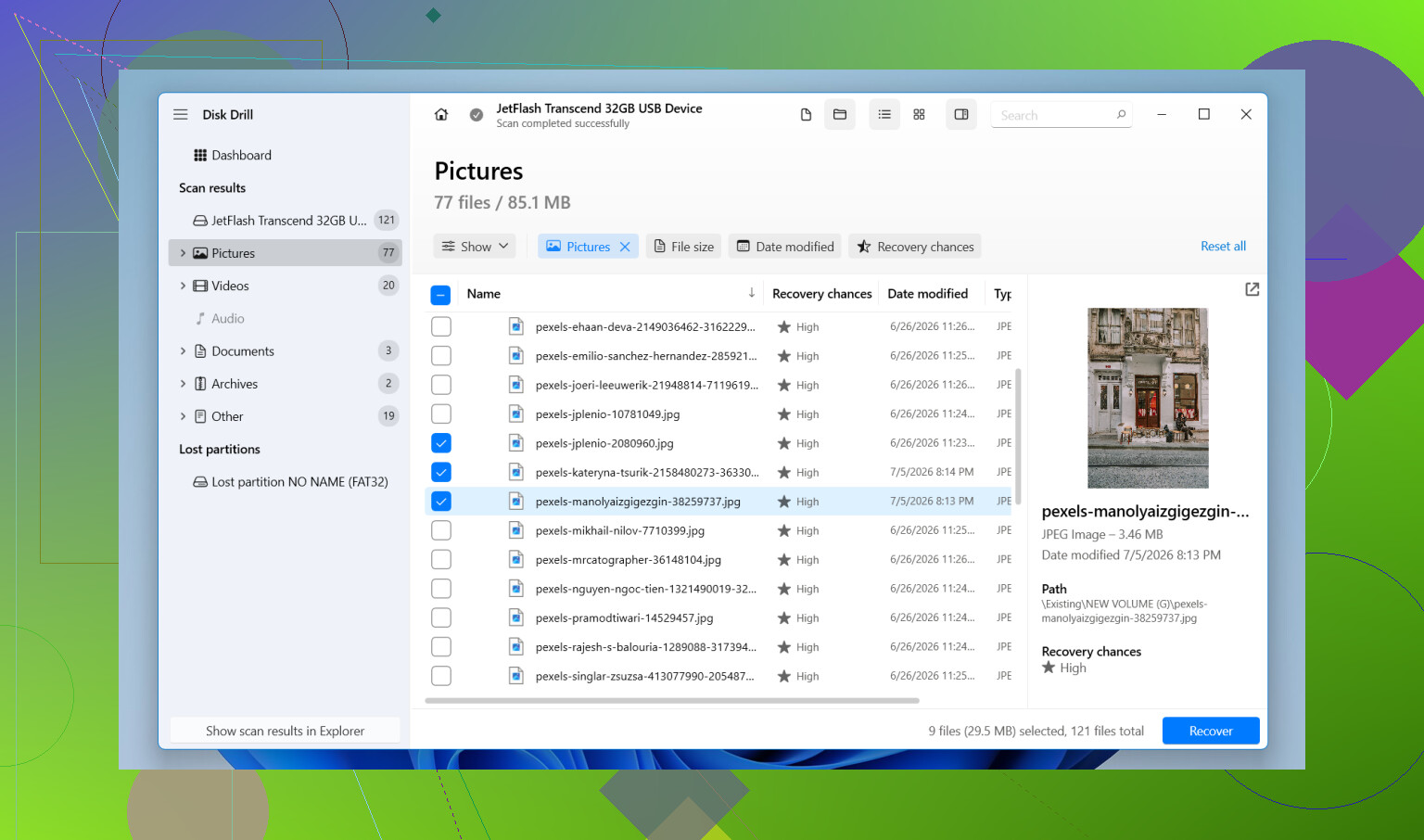
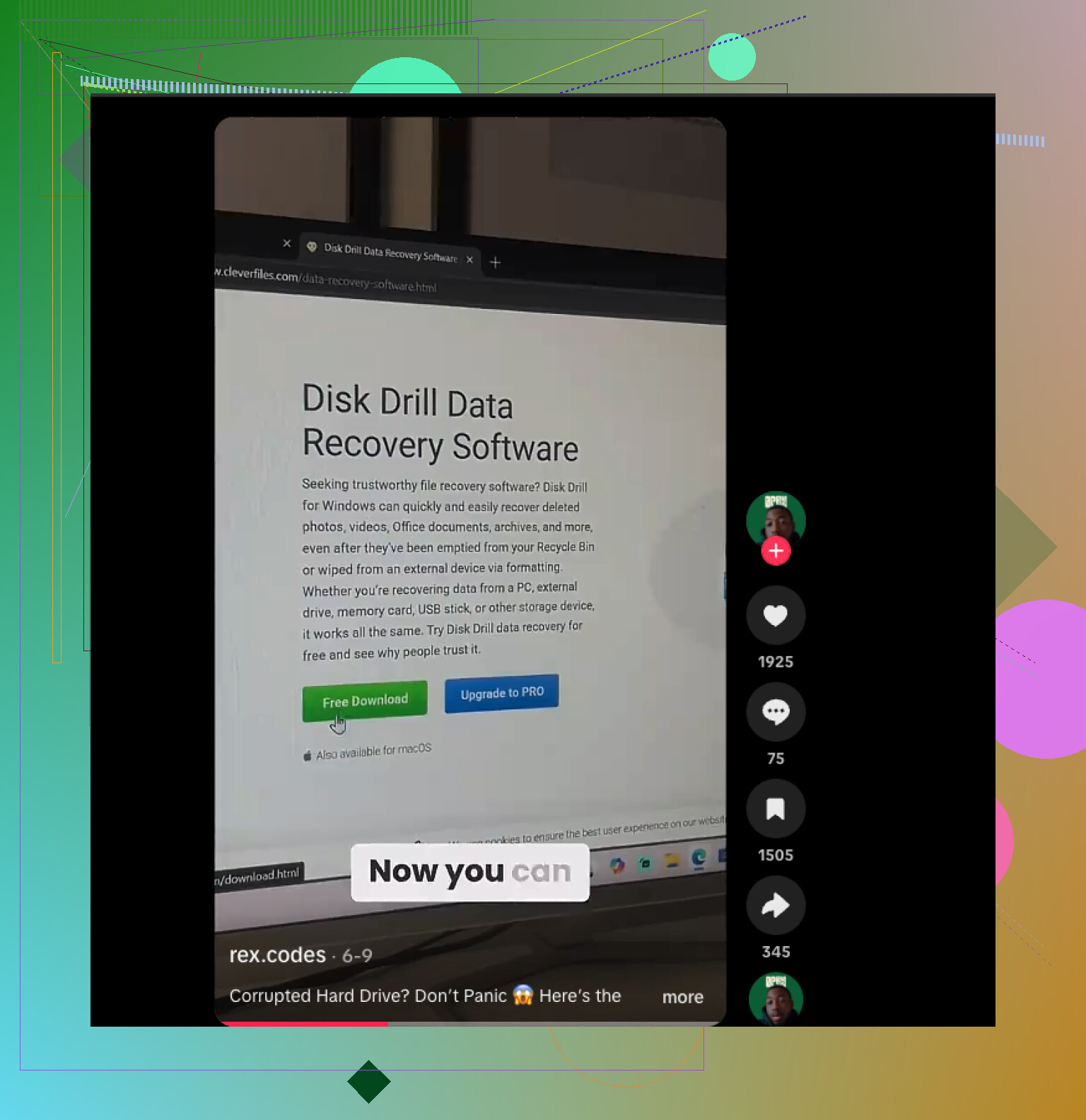
Disk Drill aparece bastante para isso. Já vi ele ser mencionado com frequência em listas de ferramentas de recuperação, incluindo esta no YouTube:
O que se destaca é o fluxo de trabalho simples, amplo suporte a sistemas de arquivos, reconhecimento de muitos tipos de arquivo, visualizações antes da recuperação e algumas ferramentas extras para unidades instáveis.
A parte com a qual eu mais me preocuparia é a criação de imagem do disco. Em vez de forçar a unidade original repetidamente, você faz primeiro uma imagem completa dela. Essa imagem inclui toda a estrutura da unidade, não apenas os arquivos visíveis. Se a unidade estiver instável, trabalhar com a imagem é mais seguro porque você para de sobrecarregar o hardware original. Isso importa mais do que as pessoas pensam.
Como eu faria isso
- Instale o Disk Drill na sua unidade interna ou em outro disco íntegro. Não o instale na unidade com problema.
- Conecte a unidade externa e abra o Disk Drill.
- Se a unidade parecer instável, crie primeiro uma imagem de disco. Faça a varredura da imagem, não do dispositivo físico.
- Se a unidade parecer estável o suficiente, selecione a unidade externa e clique em Procurar dados perdidos.
- Escolha Varredura universal quando for solicitado. Ela verifica arquivos excluídos, entradas danificadas do sistema de arquivos, partições perdidas e assinaturas de arquivos conhecidas em uma única passagem.
- Aguarde a varredura terminar. Unidades grandes levam tempo. Eu sei que é tentador parar antes ao encontrar alguns arquivos, mas mais resultados costumam aparecer depois durante a varredura.
- Examine os resultados, visualize o que importa e marque os arquivos que deseja recuperar.
- Clique em Recuperar e salve tudo em uma unidade diferente. Não na mesma. Nunca na mesma.
No Windows, você tem até 100 MB grátis com o Disk Drill, o que é suficiente para testar se os arquivos aparecem antes de gastar dinheiro. Eu usaria isso primeiro se não tivesse certeza de que valeria a pena insistir nessa unidade.
Quando eu pularia o software e iria direto para um laboratório
Chega um ponto em que os aplicativos de recuperação deixam de fazer sentido.
Se o disco não for mais detectado, perder a conexão durante as verificações ou começar a fazer ruídos mecânicos, eu pararia de usar software e entraria em contato com um serviço de recuperação.
O mesmo vale se os arquivos ausentes forem coisas que você não pode substituir, fotos de família, registros de trabalho, pesquisas, documentos fiscais antigos, qualquer coisa desse tipo. Os laboratórios têm ferramentas de hardware e processos de sala limpa que os softwares não têm. Nenhum aplicativo conserta uma cabeça de leitura com defeito. Aprendi isso da maneira cara.
O que eu mudaria depois de recuperar os arquivos
- Manter outro backup em outro lugar.
- Ejetar a unidade corretamente antes de desconectá-la.
- Não arrancá-la no meio da transferência.
- Verificar a integridade SMART de vez em quando, se suas ferramentas mostrarem isso.
- Substituir a unidade se ela começar a desaparecer do Windows, apresentar mais setores defeituosos ou mostrar erros no sistema de arquivos mais de uma vez. Mesmo que depois pareça estar bem, eu não confiaria nela novamente para dados importantes.
Meu palpite seria corrupção do sistema de arquivos primeiro, a menos que a unidade esteja apresentando problemas. Se for esse o caso, recuperar os arquivos antes de tentar reparos lhe dá a melhor chance de recuperá-los intactos.

https://www.youtube.com/watch?v=uhWmNUgIJTw

Uma pasta desaparecer enquanto o restante da unidade parece normal aponta para um problema mais específico do que uma falha total da unidade. Concordo com @mikeappsreviewer em evitar qualquer atividade de gravação, mas eu não partiria imediatamente para comandos de reparo. O CHKDSK tem o hábito de ‘corrigir’ as coisas movendo entradas de lugar e, às vezes, sua pasta vira uma pilha de lixo .chk. Irritante pra caramba.
Algumas verificações extras que eu faria:
-
Pesquise na unidade por tipo de arquivo, não pelo nome da pasta.
Se o índice da pasta quebrou, os arquivos ainda podem aparecer em buscas como *.jpg, *.docx, *.mp4. Classifique por caminho se o Windows mostrar isso. -
Verifique a Lixeira em todos os computadores usados com essa unidade.
Unidades externas às vezes direcionam exclusões de forma estranha, especialmente se algum software gerenciava os arquivos. -
Abra o Prompt de Comando e execute:
attrib -h -r -s /s /d X:*.*
Substitua X pela letra da unidade.
Isso limpa os atributos de oculto, somente leitura e sistema. Se malware ou uma desconexão incorreta alterou os atributos da pasta, ela pode reaparecer. -
Procure no Visualizador de Eventos.
Logs do Windows, Sistema.
Filtre por disk, ntfs, volmgr. Se você vir erros de I/O por volta do momento em que a pasta sumiu, isso diz mais do que ficar supondo. -
Verifique a saúde SMART com uma ferramenta como CrystalDiskInfo.
Se a saúde estiver ruim, a temperatura estiver estranha ou os setores realocados estiverem aumentando, pare de mexer na unidade.
Se a pasta ainda não aparecer, passe para a recuperação. O Disk Drill é uma escolha sólida para um caso de pasta ausente em HD externo porque encontra registros de diretório perdidos, não apenas arquivos excluídos. Eu faria uma varredura na unidade inteira e depois olharia em pastas reconstruídas e arquivos perdidos. Recupere para um disco diferente.
Para quem encontrar isso depois, este é o tipo de problema coberto por dicas de recuperação de dados de HD externo e etapas de reparo de perda de arquivos. Também vale a leitura: conselhos práticos de recuperação de HD externo para arquivos ausentes
Se a unidade começar a fazer cliques, desconectar ou travar o Explorer, pare por aí. O software deixa de ajudar nesse ponto.
Uma coisa que eu acrescentaria ao que @mikeappsreviewer e @espritlibre já abordaram: verifique se o nome/caminho da pasta caiu em algum caso extremo do sistema de arquivos, em vez de os dados terem realmente desaparecido.
Já vi isso acontecer quando:
- a pasta tinha um espaço ou ponto estranho no final do nome
- o caminho completo ficou longo demais para o manuseio normal do Explorador de Arquivos
- a pasta foi criada em um Mac/NAS e o Windows ficou instável sobre como exibi-la
- a entrada do diretório foi danificada, mas os arquivos ainda estão presentes em níveis mais profundos
Algumas verificações um pouco diferentes da rotina usual de arquivos ocultos:
-
Abra a unidade no Prompt de Comando e execute
dir /xetree /f
Às vezes o Explorer ignora coisas que a linha de comando ainda consegue ver. -
Tente um gerenciador de arquivos diferente
O Explorer não é exatamente famoso por ser impecável. FreeCommander, Total Commander ou até o navegador de arquivos do 7-Zip às vezes conseguem mostrar pastas que o Windows se recusa a exibir. -
Conecte a unidade a outro sistema operacional, se possível
Se você tiver acesso a uma máquina Mac ou Linux, veja se a pasta aparece lá. Isso pode dizer rapidamente se é um problema de visualização do Windows ou dano real no sistema de arquivos. -
Verifique propriedade e permissões na raiz da unidade
É raro, mas já vi uma única pasta ficar inacessível porque suas ACLs foram corrompidas. Nesse caso, ela parece ter “sumido” para um usuário, mas não para outro.
Discordo um pouco de fazer limpeza excessiva de atributos logo de cara se os dados forem críticos. Geralmente é seguro, mas se a unidade já estiver instável, cada ciclo extra de leitura/gravação importa.
Se nada disso funcionar, então sim, mude para o modo de recuperação. O Disk Drill faz sentido aqui porque casos de pasta ausente muitas vezes são na verdade casos de estrutura de diretório perdida, não simples exclusão. Além disso, antes de fazer qualquer coisa importante, eu leria algo como guia de recuperação de disco rígido externo para pastas e arquivos ausentes já que isso ajuda a entender o que fazer primeiro e no que não mexer.
Se o espaço usado na unidade não mudou muito, isso na verdade é um sinal bem decente de que a pasta ainda pode estar lá, só não está mais sendo indexada corretamente. Se o espaço usado caiu muito de repente, então eu começaria a presumir que exclusão ou corrupção realmente aconteceu.
Eu acrescentaria um ponto que os outros só abordaram de leve: verifique se a pasta foi transformada em uma entrada de diretório órfã em vez de ter sido excluída. Isso pode acontecer após uma ejeção incorreta ou uma queda de energia. Nesse caso, a unidade parece quase normal, mas uma pasta deixa de aparecer porque o registro pai dela não aponta mais para ela corretamente.
Uma maneira rápida de testar isso sem fazer reparos é a seguinte:
- anote o espaço usado da unidade antes de qualquer outra coisa
- use uma ferramenta de indexação/pesquisa de arquivos como Everything ou Windows Search limitada a essa unidade
- pesquise alguns nomes de arquivos exatos que você sabe que estavam dentro da pasta ausente
- se os arquivos aparecerem, mas o caminho original deles parecer quebrado ou em branco, isso sugere fortemente dano no diretório, não exclusão real
Eu discordo um pouco de tentar ajustes demais de visibilidade primeiro se os dados forem muito importantes. Atributos ocultos são possíveis, claro, mas se a pasta sumiu de repente em uma unidade externa, corrupção de metadados é mais comum do que algum sinalizador oculto misterioso em apenas uma pasta.
Além disso, verifique se a unidade é exFAT. Já vi esse tipo de comportamento estranho com uma única pasta em exFAT mais do que em NTFS após desconexão sem remoção segura.
Se você partir para a recuperação, o Disk Drill é uma opção razoável para esse tipo de caso porque ele pode reconstruir árvores de pastas, além de recuperar arquivos soltos. Prós: pré-visualizações fáceis, pastas reconstruídas decentes, pode criar uma imagem da unidade. Contras: o limite de recuperação gratuita no Windows é mínimo, varreduras profundas podem retornar nomes de arquivos bagunçados, e ele não faz milagres se o hardware estiver falhando. Recuva e R-Studio são as alternativas mais comuns, dependendo de você querer algo mais simples ou um controle mais avançado.
@espritlibre, @techchizkid e @mikeappsreviewer estão certos sobre evitar gravações. Essa parte é a mais importante. Se a unidade começar a ficar lenta ou desconectar, pare as tentativas por software e faça um clone dela primeiro, se possível.