Mi disco duro externo de repente dejó de montarse en mi Mac, y ya probé diferentes cables, puertos y reiniciar sin suerte. Utilidad de Discos lo ve a veces, pero no puedo acceder a mis archivos, y realmente necesito ayuda para averiguar qué hacer a continuación antes de perder datos importantes.
Esto me ha pasado con suficiente frecuencia en Macs como para dejar de tratar una unidad no montada como una unidad muerta. Algunos de los casos más feos que he visto eran desastres del sistema de archivos, nada más. El disco aparecía en Utilidad de Discos, el LED seguía parpadeando con normalidad y la carcasa sonaba bien. Aun así, macOS se negaba a montarlo.
Antes de tocar reparaciones, primero descarto las tonterías.
Cambia el cable. Conecta la unidad directamente al Mac, omite el hub y prueba con otro puerto USB o Thunderbolt.
Revisa la configuración de Finder y asegúrate de que los discos externos no estén ocultos. Si la unidad aparece en Utilidad de Discos y el tamaño se ve cercano a lo que esperas, lo tomo como una señal bastante buena. Tu Mac sigue viendo el hardware.
Luego viene la parte que la gente se salta. Si los archivos importan, deja de intentar arreglar la unidad primero. Saca los datos de ahí.
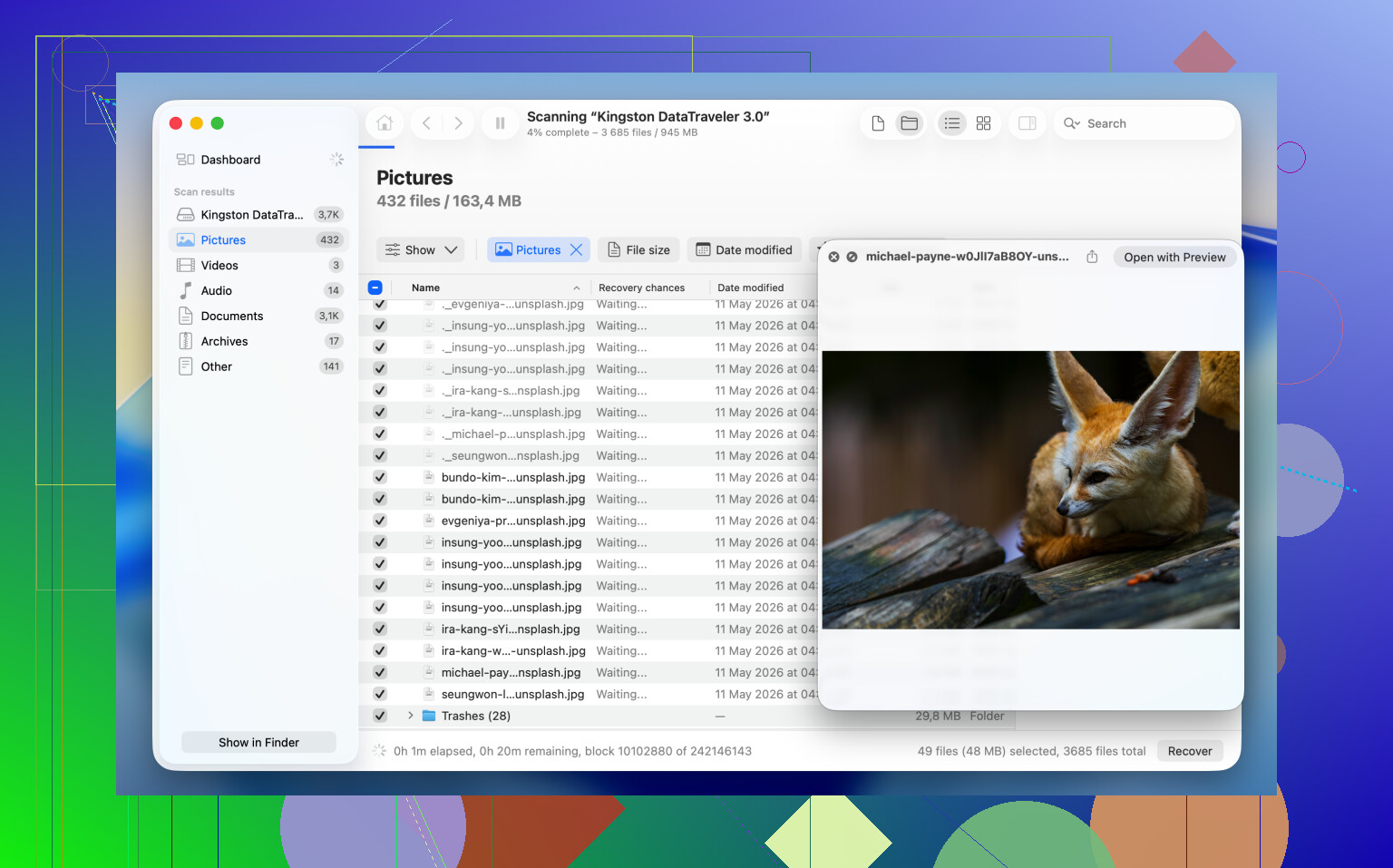
Lo que mejor me funcionó con volúmenes no montados fue Disk Drill. Se comunica directamente con el dispositivo de almacenamiento, así que he conseguido extraer archivos de unidades que macOS no montaba en absoluto.
Si tus archivos importan, este es el orden que yo usaría:
1. Instala y abre Disk Drill.
2. Encuentra la unidad no montada en la lista de dispositivos.
3. Si la unidad parece inestable, crea primero una copia de seguridad byte a byte.
4. Analiza la unidad en sí o analiza la imagen de copia de seguridad.
5. Revisa los archivos que encuentre.
6. Previsualiza los importantes y asegúrate de que se abran.
7. Recupéralos en un disco diferente.
Una vez que los archivos estén en un lugar seguro, tendrás margen para experimentar sin sufrir por cada clic.
Si no te importa el contenido antiguo y solo quieres que la unidad vuelva a ser utilizable, formatearla suele ser la vía más rápida.
Reformatear la unidad
El formateo reconstruye el sistema de archivos. Borra el contenido anterior, así que este no es un paso de recuperación, pero he visto que soluciona problemas de montaje rápidamente.
1. Abre Utilidad de Discos.
2. Haz clic en Visualización > Mostrar todos los dispositivos.
3. Elige el disco físico, no el volumen anidado debajo de él.
4. Haz clic en Borrar.
5. Escribe un nombre.
6. Elige APFS si la unidad se va a usar solo en el entorno Mac.
7. Elige exFAT si necesitas que funcione tanto con macOS como con Windows.
8. Haz clic en Borrar y espera.
9. Desconecta la unidad y luego vuelve a conectarla.
Si se monta correctamente después de esto, apostaría a que se trata de corrupción del sistema de archivos, no de un fallo de hardware.
Si quieres intentar repararla antes de borrarla, hay algunas cosas que vale la pena probar. He tenido resultados dispares. Corrupción menor, sí. Daño más grave, no tanto.
Método 1: Ejecutar Primeros Auxilios en el disco físico
A veces el problema está más arriba en el mapa de particiones, no dentro del volumen en sí.
1. Abre Utilidad de Discos.
2. Haz clic en Visualización > Mostrar todos los dispositivos.
3. Selecciona el disco físico en la parte superior de la lista.
4. Haz clic en Primeros Auxilios.
5. Confirma la reparación.
6. Deja que termine.
7. Intenta montar el disco de nuevo.
Cuando el daño es pequeño, esto es suficiente.
Método 2: Matar un proceso fsck colgado
He visto que macOS se queda atascado en segundo plano mientras comprueba un sistema de archivos, y la unidad permanece sin montar todo ese tiempo. Molesto y fácil de pasar por alto.
1. Abre Terminal.
2. Ejecuta: sudo pkill -f fsck
3. Pulsa Retorno.
4. Introduce tu contraseña de administrador si macOS la solicita.
5. Espera unos segundos.
6. Comprueba si la unidad se monta por sí sola.
Esto no repara la unidad. Detiene una comprobación en segundo plano atascada que podría estar bloqueando el montaje.
Método 3: Móntalo manualmente en Terminal
La Utilidad de Discos a veces falla de formas extrañas. He logrado que Terminal monte un volumen cuando la interfaz gráfica solo se encogía de hombros.
1. Abre Terminal.
2. Ejecuta diskutil list
3. Busca el identificador del disco, algo como disk4s1.
4. Ejecuta diskutil mount /dev/disk4s1
5. Sustitúyelo por tu propio identificador.
6. Pulsa Retorno.
7. Lee el mensaje de error si falla.
Si el comando funciona, el volumen se monta de inmediato. Si no, Terminal normalmente te da una pista más útil que la Utilidad de Discos.
Una última cosa. Todo esto asume que el hardware de la unidad todavía está bien. Si nunca aparece en la Utilidad de Discos, muestra una capacidad incorrecta, hace clics, pierde la conexión una y otra vez o no enciende, probablemente ya no se trate de un problema de montaje sino de un fallo de hardware. En ese punto, los intentos de reparación por software suelen hacer perder tiempo y, a veces, dificultan más la recuperación. Aprendí eso por las malas.
Si Utilidad de Discos detecta la unidad de forma intermitente, no asumiría de inmediato que es una unidad muerta. No estoy del todo de acuerdo con @mikeappsreviewer en una cosa: revisaría el estado SMART de la unidad antes de hacer demasiados intentos de reparación. En Utilidad de Discos, selecciona el disco físico y busca Estado SMART. Si dice Fallando o No compatible a través de un puente USB inestable, trata la unidad como si estuviera viviendo de prestado.
Algunas cosas que vale la pena hacer y que no se mencionaron:
-
Revisa los registros del sistema.
Abre Consola, luego conecta la unidad y busca errores de diskmanagementd, I/O o montaje. Si ves errores repetidos de I/O, tiempos de espera o invalid node structure, eso apunta a problemas de hardware o daños en el sistema de archivos. -
Prueba el Modo Seguro.
Inicia tu Mac en Modo Seguro y luego conecta la unidad. He visto extensiones de kernel de terceros, basura de antivirus y controladores NTFS antiguos bloquear montajes. El Modo Seguro elimina gran parte de eso. -
Haz la prueba en otra Mac.
Esto importa. Si falla en dos Mac, las probabilidades apuntan mucho más a la unidad o la carcasa. -
Si la carcasa se puede quitar, saca la unidad desnuda y usa otro adaptador de SATA a USB. Las carcasas defectuosas engañan a la gente constantemente.
-
Ejecuta esto en Terminal:
diskutil info /dev/diskX
Lo que quieres ver es si macOS informa un mapa de particiones y un sistema de archivos válidos. Un tamaño incorrecto, un esquema ausente o un medio ilegible son malas noticias.
Si los archivos importan, seguiría usando Disk Drill primero y recuperaría a otro disco antes de seguir trasteando. Después de eso, borra y vuelve a probar la unidad. Si vuelve a desconectarse, retírala. Las unidades no se vuelven más confiables después de que estas cosas empiezan a pasar.
Para leer más, este hilo tiene consejos más claros sobre cómo arreglar un disco duro externo que no se monta en Mac, más formas de arreglar una unidad externa que no se monta en Mac.
Si Utilidad de Discos lo ve solo a veces, sería un poco menos optimista que @mikeappsreviewer con la idea de que “probablemente sea solo el sistema de archivos”. La visibilidad intermitente suele indicar problemas con la carcasa, la alimentación eléctrica o que la placa puente USB de la unidad está fallando, no solo corrupción. @nachtdromer tenía razón al mencionar SMART y los registros.
Una cosa que añadiría: revisa Información del Sistema en lugar de solo Utilidad de Discos. Menú Apple > Acerca de esta Mac > Informe del sistema > USB o Thunderbolt. Si la unidad aparece ahí de forma consistente con la información correcta de proveedor/producto, pero no como un volumen montable, macOS al menos está viendo la capa de hardware. Si también desaparece ahí, eso es más de bajo nivel.
Prueba también esto en Terminal:
log show --last 10m | grep -i 'disk arbitration'
Eso puede mostrar rechazos de montaje que Utilidad de Discos oculta tras mensajes inútiles. Si ves expulsiones repetidas, reinicios o fallos de arbitraje, dejaría de intentar repararla.
Otra cosa que la gente suele pasar por alto: conexión con alimentación externa. Algunas unidades portátiles fallan por poco cuando un puerto del Mac entrega poca energía. Usar un dock USB con alimentación, o un cable en Y si es una unidad antigua, a veces marca la diferencia. Suena tonto, pero lo he visto.
Si los datos importan, evitaría intentos de montaje repetidos porque cada arranque del disco puede ser el que lo termine de estropear. En ese punto yo iría primero por la recuperación con Disk Drill, idealmente creando una imagen de la unidad antes de revisar los archivos.
Y si quieres una guía sólida, esta es una buena guía en video para reparar un disco duro externo que no se monta en Mac.
Versión corta:
- aparece en Información del Sistema = mejor señal
- aparece solo a veces = posible problema de hardware/carcasa
- errores repetidos de E/S = deja de tocarlo
- necesitas los archivos = recupera primero, repara después
Si publicas lo que dice Utilidad de Discos sobre el mapa de particiones/sistema de archivos, eso lo acotará bastante rápido.
Yo añadiría un aspecto que los demás solo tocaron indirectamente: propiedad y cifrado.
A veces la unidad está técnicamente bien, pero macOS se niega a montarla correctamente porque:
- se usó por última vez en otra Mac con permisos diferentes
- es un volumen cifrado con FileVault o APFS que no se está desbloqueando automáticamente
- tiene un estado NTFS/exFAT sucio por haberse desconectado de Windows sin expulsarlo correctamente
Un par de comprobaciones que vale la pena hacer:
diskutil list
diskutil apfs list
sudo gpt -r show /dev/diskX
¿Por qué estas? Porque Utilidad de Discos puede ser imprecisa. Si gpt muestra una tabla de particiones rota o extraña, eso apunta a corrupción del mapa, no solo a un fallo de montaje. Si diskutil apfs list ve un contenedor pero ningún volumen montado, ese es un problema distinto al de un disco muerto.
No estoy del todo de acuerdo con la idea de ejecutar primero más herramientas de reparación. Si la unidad aparece y desaparece, yo haría lo mínimo posible antes de decidir si la prioridad es la recuperación o el diagnóstico. Los reintentos repetidos pueden empeorar una unidad inestable.
Comprueba también si el volumen simplemente está marcado por el SO como imposible de montar:
diskutil verifyDisk /dev/diskX
diskutil verifyVolume /dev/diskXsY
Primero verifica, repara después.
Sobre Disk Drill:
Ventajas: bueno para ver archivos en volúmenes que macOS no monta, la copia byte a byte es útil, más simple que muchas herramientas de recuperación.
Desventajas: no hace magia, los escaneos pueden tardar una eternidad, la vista previa de recuperación no es lo mismo que archivos intactos garantizados, y lo bueno es de pago.
Así que mi orden sería:
- Confirmar el esquema de particiones y el estado de APFS/contenedor en Terminal
- Verificar, sin reparar todavía
- Si los datos importan, usar Disk Drill o crear primero una imagen de la unidad
- Solo entonces plantearse borrar y reconstruir
@nachdromer, @waldgeist y @mikeappsreviewer ya cubrieron bastante bien los cables, SMART, los registros y los problemas de la carcasa. Lo que falta es saber si el volumen está estructuralmente presente pero bloqueado por permisos, cifrado o un mapa de particiones roto. Esa distinción importa mucho.