Meu disco rígido externo de repente parou de montar no meu Mac, e eu já tentei cabos diferentes, portas diferentes e reiniciar, mas sem sucesso. O Utilitário de Disco às vezes o reconhece, mas eu não consigo acessar meus arquivos e realmente preciso de ajuda para descobrir o que fazer em seguida antes de perder dados importantes.
Isso acontece comigo com frequência suficiente em Macs para que eu tenha parado de tratar uma unidade desmontada como uma unidade morta. Alguns dos casos mais feios que vi eram bagunças no sistema de arquivos, nada além disso. O disco aparecia no Utilitário de Disco, o LED continuava piscando normalmente, e o gabinete parecia estar funcionando bem. Mesmo assim, o macOS se recusava a montá-lo.
Antes de mexer em reparos, eu elimino primeiro as coisas bobas.
Troque o cabo. Conecte a unidade diretamente ao Mac, pule o hub e teste uma porta USB ou Thunderbolt diferente.
Verifique as configurações do Finder e confirme que os discos externos não estão ocultos. Se a unidade aparecer no Utilitário de Disco e o tamanho estiver próximo do que você espera, considero isso um bom sinal. Seu Mac ainda está vendo o hardware.
Depois vem a parte que as pessoas pulam. Se os arquivos importam, pare de tentar consertar a unidade primeiro. Tire os dados dela.
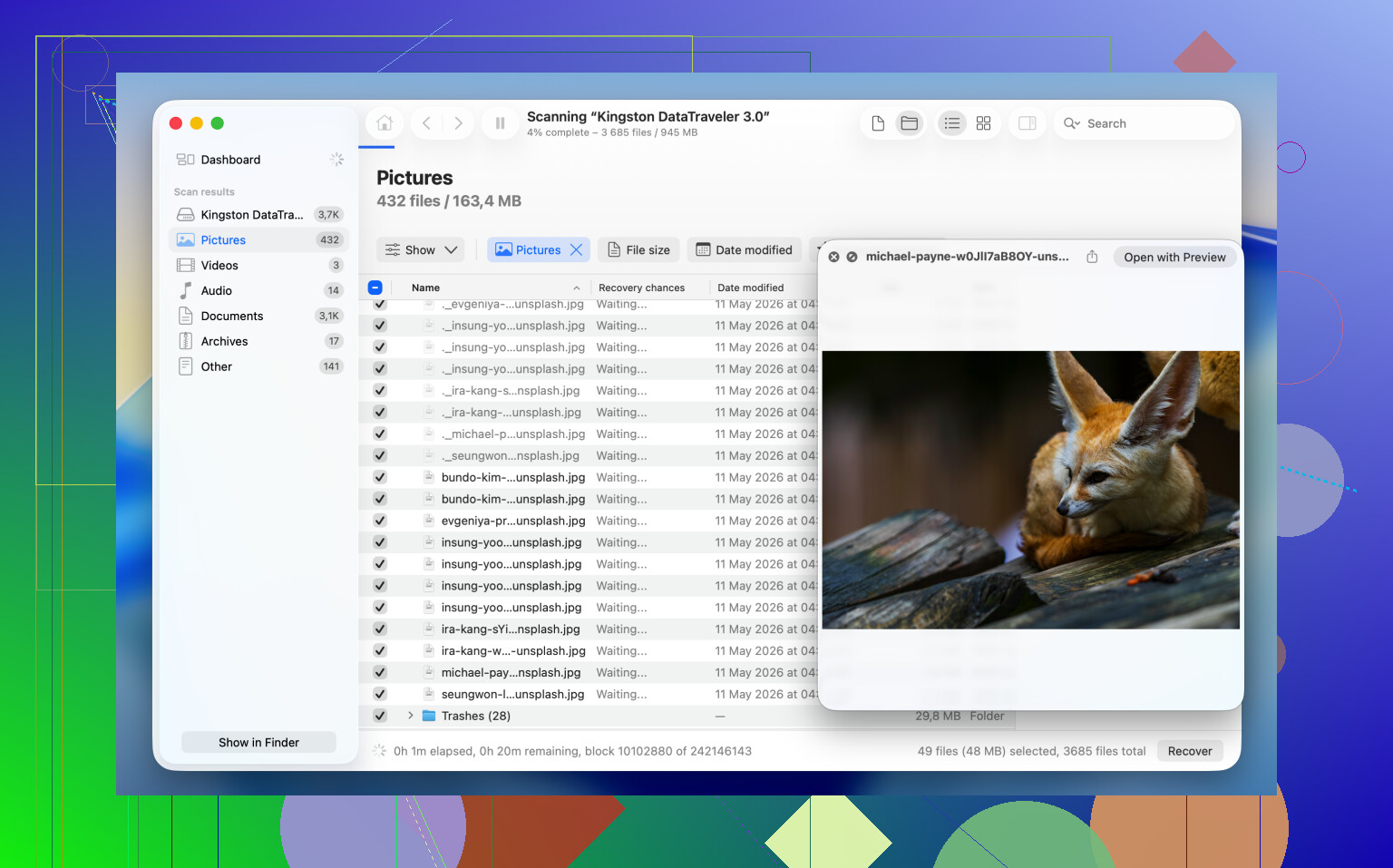
O que funcionou melhor para mim com volumes desmontados foi o Disk Drill. Ele se comunica diretamente com o dispositivo de armazenamento, então já consegui usá-lo para recuperar arquivos de unidades que o macOS não montava de jeito nenhum.
Se seus arquivos importam, esta é a ordem que eu usaria:
1. Instale e abra o Disk Drill.
2. Encontre a unidade desmontada na lista de dispositivos.
3. Se a unidade parecer instável, primeiro faça um Backup byte a byte.
4. Analise a própria unidade ou analise a imagem de backup.
5. Passe pelos arquivos que ele encontrar.
6. Visualize os importantes e confirme que eles abrem.
7. Recupere-os para um disco diferente.
Quando os arquivos estiverem em algum lugar seguro, você terá espaço para experimentar sem se preocupar com cada clique.
Se você não se importa com o conteúdo antigo e só quer a unidade utilizável de novo, formatar costuma ser o caminho mais rápido.
Reformatar a Unidade
Formatar reconstrói o sistema de arquivos. Isso apaga o conteúdo antigo, então este não é um passo de recuperação, mas já vi isso corrigir problemas de montagem rapidamente.
1. Abra o Utilitário de Disco.
2. Clique em Visualizar > Mostrar Todos os Dispositivos.
3. Selecione o disco físico, não o volume dentro dele.
4. Clique em Apagar.
5. Digite um nome.
6. Escolha APFS se a unidade for ficar no ecossistema Mac.
7. Escolha exFAT se você precisar que ela funcione tanto com macOS quanto com Windows.
8. Clique em Apagar e aguarde.
9. Desconecte a unidade e depois conecte-a novamente.
Se ela montar normalmente depois disso, eu apostaria em corrupção do sistema de arquivos, não em falha de hardware.
Se você quiser tentar um reparo antes de apagá-la, há algumas coisas que vale a pena tentar. Já tive resultados mistos. Corrupção leve, sim. Danos mais graves, nem tanto.
Método 1: Execute o Primeiros Socorros no Disco Físico
Às vezes, o problema está mais acima no mapa de partições, não dentro do próprio volume.
1. Abra o Utilitário de Disco.
2. Clique em Visualizar > Mostrar Todos os Dispositivos.
3. Selecione o disco físico no topo da lista.
4. Clique em Primeiros Socorros.
5. Confirme o reparo.
6. Deixe concluir.
7. Tente montar o disco novamente.
Quando o dano é pequeno, isso é suficiente.
Método 2: Encerrar um processo fsck travado
Já vi o macOS travar em segundo plano enquanto verificava um sistema de arquivos, e a unidade ficou lá desmontada o tempo todo. Chato, e fácil de não perceber.
1. Abra o Terminal.
2. Execute: sudo pkill -f fsck
3. Pressione Return.
4. Digite sua senha de administrador se o macOS solicitar.
5. Aguarde alguns segundos.
6. Veja se a unidade é montada sozinha.
Isso não repara a unidade. Isso interrompe uma verificação em segundo plano travada que pode estar bloqueando a montagem.
Método 3: Monte manualmente no Terminal
O Utilitário de Disco às vezes falha de maneiras estranhas. Já aconteceu de o Terminal montar um volume quando a interface gráfica só não ajudava em nada.
1. Abra o Terminal.
2. Execute diskutil list
3. Encontre o identificador do disco, algo como disk4s1.
4. Execute diskutil mount /dev/disk4s1
5. Substitua pelo seu próprio identificador.
6. Pressione Return.
7. Leia a saída de erro se falhar.
Se o comando funcionar, o volume será montado imediatamente. Se não funcionar, o Terminal geralmente dá uma pista mais útil do que o Utilitário de Disco.
Última coisa. Tudo isso parte do princípio de que o hardware da unidade ainda está em boas condições. Se ela nunca aparecer no Utilitário de Disco, mostrar a capacidade errada, fizer cliques, perder a conexão repetidamente ou não ligar, é provável que o problema já não seja de montagem, mas sim uma falha de hardware. Nesse ponto, tentativas de reparo por software costumam desperdiçar tempo e, às vezes, dificultam a recuperação. Aprendi isso da pior forma.
Se o Utilitário de Disco vê a unidade aparecendo e desaparecendo, eu não concluiria imediatamente que é uma unidade morta. Eu discordo um pouco do @mikeappsreviewer em um ponto: eu verificaria o status SMART da unidade antes de fazer muitas tentativas de reparo. No Utilitário de Disco, selecione o disco físico e procure por Status SMART. Se aparecer Falhando ou Não Suportado por meio de uma ponte USB instável, trate a unidade como se estivesse com o tempo contado.
Algumas coisas que vale a pena fazer e que não foram abordadas:
-
Verifique os logs do sistema.
Abra o Console, depois conecte a unidade e pesquise por diskmanagementd, erros de I/O ou de montagem. Se você vir erros de I/O repetidos, timeouts ou estrutura de nó inválida, isso aponta para problema de hardware ou dano no sistema de arquivos. -
Tente o Modo de Segurança.
Inicie seu Mac no Modo de Segurança e depois conecte a unidade. Já vi extensões de kernel de terceiros, antivírus problemáticos e drivers NTFS antigos bloquearem montagens. O Modo de Segurança elimina boa parte disso. -
Teste em outro Mac.
Isso importa. Se falhar em dois Macs, as chances passam a apontar fortemente para a unidade ou o gabinete. -
Se o gabinete for removível, retire a unidade nua e use outro adaptador SATA para USB. Gabinetes com defeito enganam as pessoas o tempo todo.
-
Execute isto no Terminal:
diskutil info /dev/diskX
Você quer ver se o macOS informa um mapa de partição e sistema de arquivos válidos. Tamanho incorreto, esquema ausente ou mídia ilegível são más notícias.
Se os arquivos forem importantes, eu ainda usaria o Disk Drill primeiro e recuperaria para outro disco antes de mexer mais. Depois disso, apague e teste a unidade novamente. Se ela ficar offline de novo, aposente-a. As unidades não ficam mais confiáveis depois que esse tipo de coisa começa a acontecer.
Para leitura extra, esta discussão tem mais dicas claras sobre como corrigir um disco rígido externo que não monta no Mac, mais maneiras de corrigir uma unidade externa que não monta no Mac.
Se o Utilitário de Disco o vê apenas às vezes, eu seria um pouco menos otimista do que @mikeappsreviewer quanto à hipótese de ser “provavelmente apenas o sistema de arquivos”. Visibilidade intermitente muitas vezes indica gabinete, fornecimento de energia ou a placa bridge USB da unidade com falhas, e não apenas corrupção. @nachtdromer estava certo em mencionar SMART e logs.
Uma coisa que eu acrescentaria: verifique Informações do Sistema em vez de apenas o Utilitário de Disco. Menu Apple > Sobre Este Mac > Relatório do Sistema > USB ou Thunderbolt. Se a unidade aparecer lá de forma consistente com as informações corretas de fabricante/produto, mas não como um volume montável, o macOS pelo menos está vendo a camada de hardware. Se ela também desaparecer ali, isso é algo mais de baixo nível.
Tente também isto no Terminal:
log show --last 10m | grep -i 'disk arbitration'
Isso pode mostrar recusas de montagem que o Utilitário de Disco esconde por trás de mensagens inúteis. Se você vir ejeções repetidas, redefinições ou falhas de arbitragem, eu pararia de insistir em reparos.
Outra coisa que as pessoas ignoram: conexão com alimentação própria. Algumas unidades portáteis quase falham quando uma porta do Mac fornece pouca energia. Usar um dock USB com alimentação própria, ou um cabo Y se for uma unidade mais antiga, pode fazer diferença aleatoriamente. Parece bobo, mas eu já vi isso acontecer.
Se os dados importam, eu evitaria tentativas repetidas de montagem porque cada inicialização pode ser a que a faz parar de vez. Nesse ponto, eu priorizaria a recuperação com Disk Drill, de preferência criando uma imagem da unidade antes de vasculhar os arquivos.
E se você quiser um passo a passo sólido, este é um bom guia em vídeo para corrigir um disco rígido externo que não monta no Mac.
Versão curta:
- visto em Informações do Sistema = sinal melhor
- visto só às vezes = possível problema de hardware/gabinete
- erros repetidos de E/S = pare de mexer nele
- precisa dos arquivos = recupere primeiro, conserte depois
Se você postar o que o Utilitário de Disco diz sobre o mapa de partição/sistema de arquivos, isso vai restringir as possibilidades bem rápido.
Eu acrescentaria um ponto que os outros só tocaram indiretamente: propriedade e criptografia.
Às vezes, a unidade está tecnicamente bem, mas o macOS se recusa a montá-la corretamente porque:
- ela foi usada pela última vez em outro Mac com permissões diferentes
- é um volume criptografado com FileVault ou APFS que não está sendo desbloqueado automaticamente
- ela ficou com um estado sujo de NTFS/exFAT por ter sido desconectada do Windows sem ejeção adequada
Algumas verificações que valem a pena fazer:
diskutil list
diskutil apfs list
sudo gpt -r show /dev/diskX
Por que isso? Porque o Utilitário de Disco pode ser vago. Se gpt mostrar uma tabela de partição quebrada ou estranha, isso aponta para corrupção do mapa, não apenas um problema de montagem. Se diskutil apfs list enxergar um contêiner, mas nenhum volume montado, isso é um problema diferente de um disco morto.
Discordo um pouco do impulso de executar mais ferramentas de reparo primeiro. Se a unidade está aparecendo e desaparecendo, eu faria o mínimo possível antes de decidir se a prioridade é recuperação ou diagnóstico. Novas tentativas repetidas podem piorar uma unidade instável.
Verifique também se o volume foi simplesmente marcado pelo sistema operacional como impossível de montar:
diskutil verifyDisk /dev/diskX
diskutil verifyVolume /dev/diskXsY
Verifique primeiro, repare depois.
Sobre o Disk Drill:
Prós: bom para enxergar arquivos em volumes que o macOS não consegue montar, o backup byte a byte é útil, mais simples do que muitas ferramentas de recuperação.
Contras: não faz milagres, as varreduras podem demorar uma eternidade, a visualização da recuperação não é o mesmo que arquivos intactos garantidos, e os melhores recursos são pagos.
Então, minha ordem seria:
- Confirmar o esquema de partição e o estado do APFS/contêiner no Terminal
- Verificar, sem reparar ainda
- Se os dados importam, usar o Disk Drill ou criar uma imagem da unidade primeiro
- Só então considerar apagar e reconstruir
@nachdromer, @waldgeist e @mikeappsreviewer já cobriram bem cabos, SMART, logs e problemas de gabinete. O que está faltando é saber se o volume está estruturalmente presente, mas bloqueado por permissões, criptografia ou um mapa de partição corrompido. Essa distinção faz muita diferença.