Una carpeta desapareció de repente de mi disco duro externo, pero todos mis otros archivos y carpetas siguen ahí y funcionan con normalidad. No la borré, y realmente necesito ayuda para averiguar si se ocultó, se corrompió o se perdió para poder recuperar los datos.
Si esto me pasara a mí, dejaría de escribir cualquier cosa en la unidad de inmediato. Nada de copiar archivos en ella, ni herramientas de reparación, ni intentos de formateo. Cuando parece que las cosas desaparecen, a menudo los datos siguen ahí durante un tiempo, pero el sistema de archivos perdió su mapa. Cuanto más hagas en la unidad, más probable es que sobrescribas las partes que quieres recuperar.
Empieza con las comprobaciones aburridas
Primero descartaría lo más fácil porque he visto a gente entrar en pánico por cosas como carpetas ocultas o un puerto USB inestable.
- Activa Elementos ocultos en el Explorador de archivos. He visto carpetas que parecían haber desaparecido cuando en realidad solo estaban ocultas.
- Mira el espacio usado en la unidad. Si Windows dice que la unidad sigue estando casi llena mientras tus carpetas parecen vacías, lo tomaría como una señal bastante clara.
- Cambia el cable USB y luego prueba con otro puerto USB.
- Si la unidad se usó en otro PC, vuelve a conectarla a la máquina original. He visto problemas extraños de permisos y de indexación del sistema operativo que hacían que los archivos parecieran desaparecidos cuando no lo estaban.
Mira lo que está haciendo la unidad
El comportamiento importa. Mucho.
Si la unidad se abre bien y solo faltan los archivos, yo pensaría primero en daños del sistema de archivos. Eso suele ir mejor para la recuperación.
Si el Explorador de archivos se queda colgado, la unidad se desconecta y se vuelve a conectar, la carga de carpetas tarda una eternidad, o todo se siente lento de una mala manera, yo empezaría a preocuparme por un problema de hardware.
Si oyes clics, rechinidos o pitidos, yo me detendría ahí. No sigas reconectándola para ver si esta vez funciona. Hice eso una vez hace años con una unidad externa vieja, fue una mala idea y empeoró la situación.
Primero extrae los datos, luego arregla
Si la unidad todavía aparece y no tienes otra copia, yo intentaría la recuperación antes de cualquier paso de reparación.
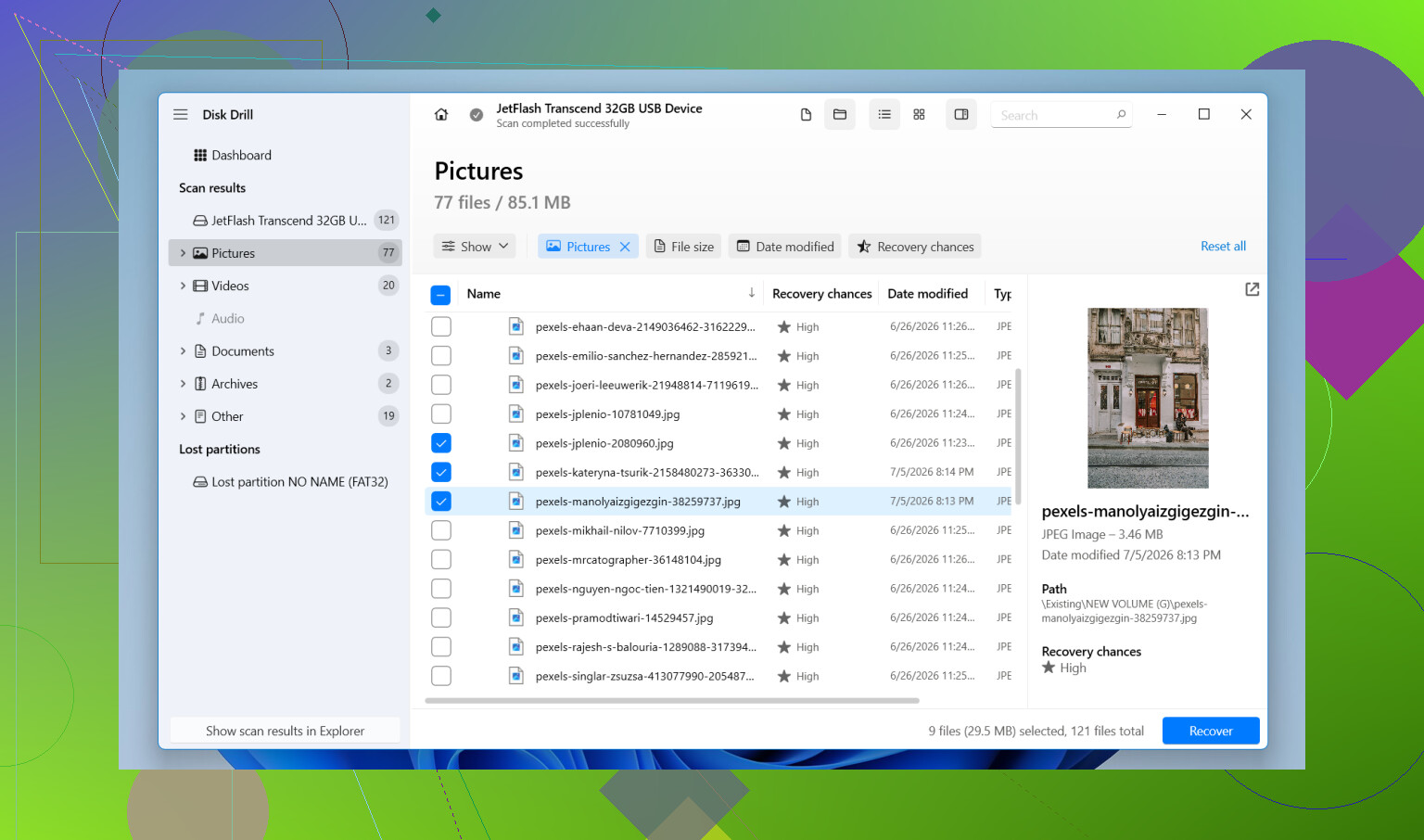
Disk Drill aparece mucho para esto. Lo he visto mencionado a menudo en recopilaciones de herramientas de recuperación, incluida esta en YouTube:
Lo que destaca es el flujo de trabajo sencillo, la amplia compatibilidad con sistemas de archivos, el reconocimiento de muchos tipos de archivos, las vistas previas antes de la recuperación y algunas herramientas adicionales para unidades inestables.
La parte que más me importaría es la creación de imagen de disco. En lugar de forzar la unidad original una y otra vez, primero haces una imagen completa. Esa imagen incluye toda la estructura de la unidad, no solo los archivos visibles. Si la unidad es inestable, trabajar desde la imagen es más seguro porque dejas de someter el hardware original a esfuerzo. Eso importa más de lo que la gente cree.
Cómo lo haría
- Instala Disk Drill en tu unidad interna o en otro disco en buen estado. No lo pongas en la unidad con problemas.
- Conecta la unidad externa y abre Disk Drill.
- Si la unidad se comporta de forma inestable, crea primero una imagen de disco. Analiza la imagen, no el dispositivo físico.
- Si la unidad parece lo bastante estable, selecciona la unidad externa y haz clic en Buscar datos perdidos.
- Elige Escaneo universal cuando se te indique. Comprueba archivos eliminados, entradas dañadas del sistema de archivos, particiones perdidas y firmas de archivos conocidas en una sola pasada.
- Espera a que termine el escaneo. Las unidades grandes tardan tiempo. Sé que es tentador detenerlo antes cuando ves algunos archivos, pero a menudo aparecen más resultados más adelante en el escaneo.
- Revisa los resultados, previsualiza lo que importe y marca los archivos que quieras recuperar.
- Haz clic en Recuperar y guarda todo en una unidad diferente. No en la misma. Nunca en la misma.
En Windows, obtienes hasta 100 MB gratis con Disk Drill, lo que es suficiente para comprobar si aparecen los archivos antes de gastar dinero. Yo usaría eso primero si no estuviera seguro de que valiera la pena insistir con la unidad.
Cuándo dejaría de usar software e iría directo a un laboratorio
Llega un punto en que las aplicaciones de recuperación dejan de tener sentido.
Si la unidad ya no se detecta, pierde la conexión durante los escaneos o empieza a hacer ruido mecánico, dejaría de usar software y contactaría con un servicio de recuperación.
Lo mismo si los archivos perdidos son cosas que no puedes reemplazar: fotos familiares, registros de trabajo, investigaciones, documentos fiscales antiguos, o cualquier cosa así. Los laboratorios tienen herramientas de hardware y procesos de sala limpia que el software no tiene. Ninguna aplicación arregla un cabezal de lectura que se está estropeando. Eso lo aprendí por las malas y de forma cara.
Qué cambiaría después de recuperar los archivos
- Guardar otra copia de seguridad en otro lugar.
- Expulsar la unidad correctamente antes de desconectarla.
- No sacarla de golpe en mitad de una transferencia.
- Comprobar el estado SMART de vez en cuando si tus herramientas lo muestran.
- Reemplazar la unidad si empieza a desaparecer de Windows, a aumentar los sectores defectuosos o a dar errores del sistema de archivos más de una vez. Aunque después parezca estar bien, yo no volvería a confiar en ella para datos importantes.
Mi suposición sería primero una corrupción del sistema de archivos, a menos que la unidad esté comportándose mal. Si es así, recuperar los archivos antes de intentar reparaciones te da la mejor oportunidad de recuperarlos intactos.

https://www.youtube.com/watch?v=uhWmNUgIJTw

Que falte una carpeta mientras el resto de la unidad parece normal apunta a un problema más específico que un fallo total de la unidad. Coincido con @mikeappsreviewer en evitar cualquier actividad de escritura, pero no me apresuraría primero con comandos de reparación. CHKDSK tiene la costumbre de arreglar las cosas moviendo entradas de un lado a otro, y a veces tu carpeta termina convertida en un montón de basura .chk. Molesto como el demonio.
Algunas comprobaciones extra que yo haría:
-
Busca en la unidad por tipo de archivo, no por nombre de carpeta.
Si el índice de la carpeta se rompió, los archivos aún podrían aparecer en búsquedas como *.jpg, *.docx, *.mp4. Ordénalos por ruta si Windows la muestra. -
Revisa la Papelera de reciclaje en cada equipo usado con esa unidad.
Las unidades externas a veces gestionan las eliminaciones de forma extraña, especialmente si algún software administraba los archivos. -
Abre el Símbolo del sistema y ejecuta:
attrib -h -r -s /s /d X:*.*
Sustituye X por la letra de la unidad.
Esto quita los atributos de oculto, solo lectura y sistema. Si un malware o una desconexión incorrecta cambió los atributos de la carpeta, podría reaparecer. -
Mira en el Visor de eventos.
Registros de Windows, Sistema.
Filtra por disk, ntfs, volmgr. Si ves errores de E/S alrededor del momento en que desapareció la carpeta, eso te dirá más que adivinar. -
Comprueba el estado SMART con una herramienta como CrystalDiskInfo.
Si el estado es malo, la temperatura es extraña o los sectores reasignados van en aumento, deja de manipular la unidad.
Si la carpeta sigue sin aparecer, pasa a la recuperación. Disk Drill es una opción sólida para un caso de carpeta desaparecida en un disco duro externo porque encuentra registros de directorio perdidos, no solo archivos eliminados. Yo escanearía toda la unidad y luego miraría en carpetas reconstruidas y archivos perdidos. Recupera en un disco distinto.
Para quien encuentre esto más adelante, este es el tipo de problema que cubren los consejos de recuperación de datos de discos duros externos y los pasos de reparación de pérdida de archivos. También vale la pena leer: consejos prácticos de recuperación de discos duros externos para archivos perdidos
Si la unidad empieza a hacer clics, desconectarse o congelar el Explorador, detente ahí. El software deja de ayudar en ese punto.
Una cosa que añadiría a lo que @mikeappsreviewer y @espritlibre ya explicaron: comprueba si el nombre o la ruta de la carpeta cayó en un caso límite del sistema de archivos, en lugar de que los datos realmente hayan desaparecido.
He visto que esto pasa cuando:
- la carpeta tenía un espacio o un punto extraño al final del nombre
- la ruta completa se volvió demasiado larga para que el Explorador de archivos la manejara con normalidad
- la carpeta se creó en un Mac/NAS y Windows se puso quisquilloso con cómo la muestra
- la entrada del directorio se dañó, pero los archivos siguen presentes más abajo
Un par de comprobaciones distintas de la rutina habitual de archivos ocultos:
-
Abre la unidad en el Símbolo del sistema y ejecuta
dir /xytree /f
A veces el Explorador omite cosas que la línea de comandos todavía puede ver. -
Prueba con otro administrador de archivos
El Explorador no es precisamente famoso por ser perfecto. FreeCommander, Total Commander o incluso el navegador de archivos de 7-Zip a veces pueden mostrar carpetas que Windows se niega a mostrar. -
Conecta la unidad a otro sistema operativo si es posible
Si tienes acceso a una máquina Mac o Linux, mira si la carpeta aparece allí. Eso puede decirte rápidamente si se trata de un problema de visualización de Windows o de un daño real en el sistema de archivos. -
Comprueba la propiedad y los permisos en la raíz de la unidad
Es raro, pero he visto una sola carpeta volverse inaccesible porque sus ACL se estropearon. En ese caso parece “desaparecida” para un usuario, pero no para otro.
No estoy del todo de acuerdo con hacer demasiada limpieza de atributos de inmediato si los datos son críticos. Normalmente es seguro, pero si la unidad ya está inestable, cada ciclo adicional de lectura/escritura importa.
Si nada de eso funciona, entonces sí, cambia al modo de recuperación. Disk Drill tiene sentido aquí porque los casos de carpetas faltantes a menudo son en realidad casos de estructura de directorios perdida, no una simple eliminación. Además, antes de hacer algo importante, yo leería algo como guía de recuperación de disco duro externo para carpetas y archivos faltantes ya que ayuda a entender qué hacer primero y qué no tocar.
Si el espacio usado en la unidad no ha cambiado mucho, eso en realidad es una señal bastante buena de que la carpeta puede seguir ahí, solo que ya no está indexada correctamente. Si el espacio usado cayó mucho de repente, entonces empezaría a asumir que de verdad hubo una eliminación o corrupción.
Yo añadiría un aspecto que los demás solo mencionaron por encima: comprobar si la carpeta se convirtió en una entrada de directorio huérfana en lugar de haberse eliminado. Eso puede ocurrir después de una expulsión incorrecta o un corte momentáneo de energía. En ese caso, la unidad parece mayormente normal, pero una carpeta deja de mostrarse porque su registro principal ya no apunta correctamente a ella.
Una forma rápida de comprobarlo sin hacer trabajos de reparación es esta:
- anota el espacio usado de la unidad antes que nada
- usa una herramienta de indexación/búsqueda de archivos como Everything o Windows Search limitada a esa unidad
- busca algunos nombres exactos de archivos que sepas que estaban dentro de la carpeta desaparecida
- si los archivos aparecen pero su ruta original se ve dañada o en blanco, eso sugiere fuertemente daño en el directorio, no una eliminación real
No estoy muy de acuerdo con probar primero demasiados ajustes de visibilidad si los datos importan mucho. Los atributos ocultos son posibles, claro, pero si la carpeta desapareció de repente en una unidad externa, la corrupción de metadatos es más común que algún misterioso indicador de oculto en una sola carpeta.
Además, comprueba si la unidad es exFAT. He visto rarezas de una sola carpeta en exFAT más que en NTFS después de desconectarla de forma insegura.
Si pasas a la recuperación, Disk Drill es una opción razonable para este tipo de caso porque puede reconstruir árboles de carpetas además de extraer archivos sueltos. Ventajas: vistas previas fáciles, carpetas reconstruidas decentes, puede crear una imagen de la unidad. Desventajas: el límite de recuperación gratuita en Windows es mínimo, los escaneos profundos pueden devolver nombres de archivo desordenados, y no hace milagros si el hardware está fallando. Recuva y R-Studio son las alternativas habituales según quieras un control más simple o más avanzado.
@espritlibre, @techchizkid y @mikeappsreviewer tienen razón sobre evitar escrituras. Esa parte es la más importante. Si la unidad empieza a ir lenta o a desconectarse, detén los intentos por software y clónala primero si es posible.