Una cartella è improvvisamente scomparsa dal mio disco rigido esterno, ma tutti gli altri file e cartelle sono ancora lì e funzionano normalmente. Non l ho eliminata e ho davvero bisogno di aiuto per capire se è stata nascosta, corrotta o persa, così da poter recuperare i dati.
Se questo fosse successo a me, smetterei subito di scrivere qualsiasi cosa sull'unità. Niente copia di file su di essa, niente strumenti di riparazione, nessun tentativo di formattazione. Quando sembra che le cose svaniscano, spesso i dati sono ancora lì per un po', ma il file system ha perso la sua mappa. Più fai operazioni sull'unità, più è probabile che tu sovrascriva le parti che vuoi recuperare.
Inizia con i controlli più banali
Per prima cosa escluderei le cose più semplici, perché ho visto persone andare nel panico per dettagli come cartelle nascoste o una porta USB difettosa.
- Attiva Elementi nascosti in Esplora file. Mi è già capitato che delle cartelle sembrassero sparite quando erano solo nascoste.
- Controlla lo spazio utilizzato sull'unità. Se Windows dice che l'unità è ancora per lo più piena mentre le cartelle sembrano vuote, lo considererei un buon segno.
- Sostituisci il cavo USB, poi prova una porta USB diversa.
- Se l'unità è stata usata su un altro PC, ricollegala al computer originale. Ho visto strani problemi di autorizzazioni e di indicizzazione del sistema operativo far sembrare i file mancanti quando in realtà non lo erano.
Osserva cosa sta facendo l'unità
Il comportamento conta. Molto.
Se l'unità si apre normalmente e mancano solo i file, penserei prima a un danno del file system. Di solito questo offre migliori possibilità di recupero.
Se Esplora file si blocca, l'unità si disconnette e si riconnette, il caricamento delle cartelle richiede un'eternità, oppure tutto sembra andare lentamente in modo anomalo, inizierei a preoccuparmi di un problema hardware.
Se senti clic, rumori di sfregamento o bip, mi fermerei lì. Non continuare a ricollegarla per vedere se questa volta funziona. L'ho fatto una volta anni fa con un vecchio disco esterno, è stata una pessima idea e ha peggiorato la situazione.
Recupera prima i dati, sistema dopo
Se l'unità è ancora visibile e non hai un'altra copia, io proverei il recupero prima di qualsiasi intervento di riparazione.
Disk Drill viene citato spesso per questo. L’ho visto menzionato frequentemente in raccolte di strumenti di recupero, inclusa questa su YouTube:
Ciò che spicca è il flusso di lavoro semplice, l'ampio supporto dei file system, il riconoscimento di molti tipi di file, le anteprime prima del recupero e alcuni strumenti extra per unità instabili.
La parte che mi interesserebbe di più è l'immagine del disco. Invece di martellare l'unità originale più e più volte, prima ne crei un'immagine completa. Quell'immagine include l'intera struttura dell'unità, non solo i file visibili. Se l'unità è instabile, lavorare dall'immagine è più sicuro perché smetti di stressare l'hardware originale. Questo conta più di quanto la gente pensi.
Come lo affronterei
- Installa Disk Drill sull'unità interna o su un altro disco integro. Non installarlo sull'unità problematica.
- Collega l'unità esterna e apri Disk Drill.
- Se l'unità è instabile, crea prima un immagine del disco. Esegui la scansione dell'immagine, non del dispositivo fisico.
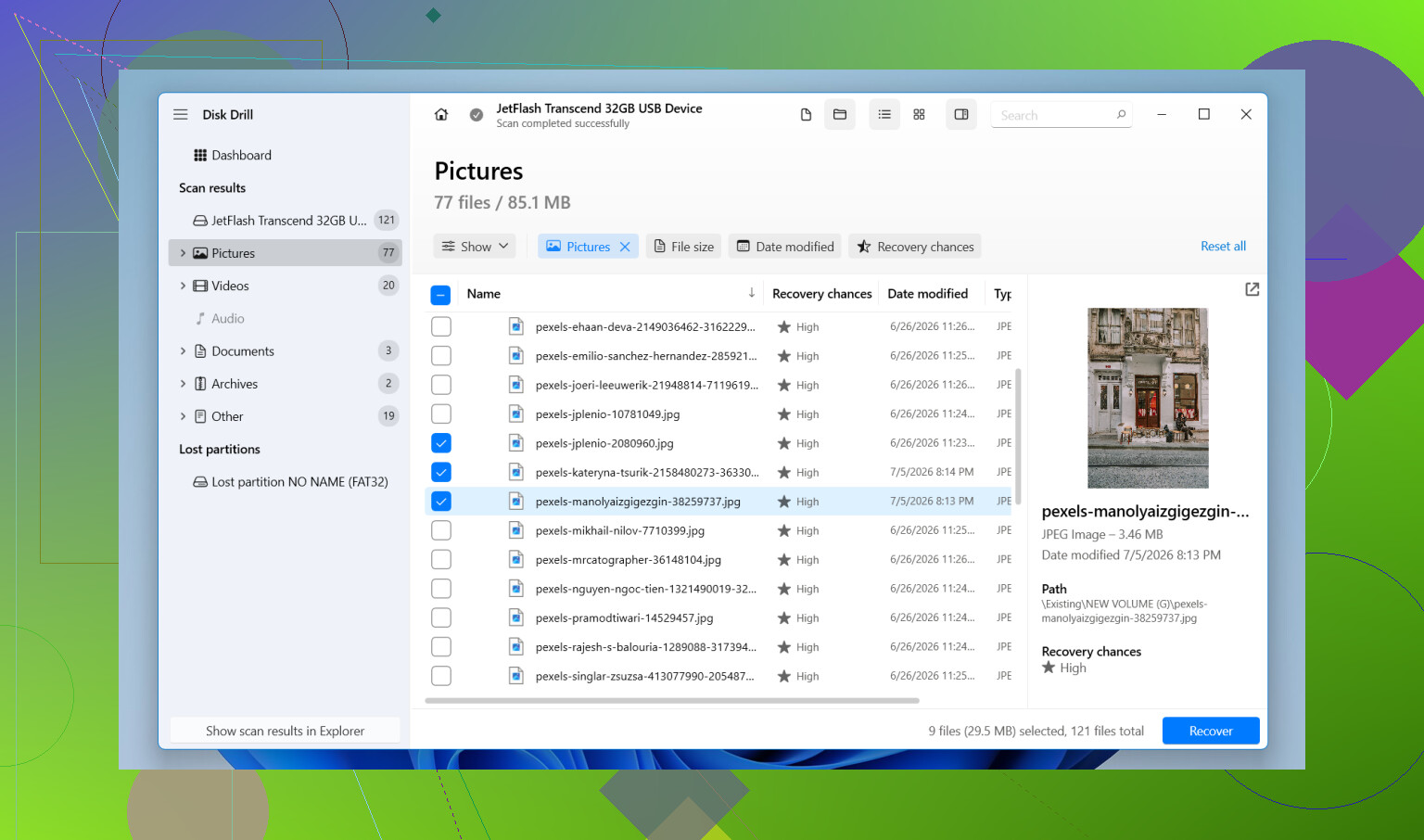
- Se l'unità sembra abbastanza stabile, seleziona l'unità esterna e fai clic su Cerca dati persi.
- Quando richiesto, scegli Scansione universale. Controlla file eliminati, voci del file system danneggiate, partizioni perse e firme di file conosciute in un solo passaggio.
- Attendi il completamento della scansione. Le unità grandi richiedono tempo. So che è allettante fermarsi prima appena individui qualche file, ma spesso compaiono più risultati più avanti nella scansione.
- Esamina i risultati, visualizza in anteprima ciò che conta e seleziona i file che vuoi recuperare.
- Fai clic su Recupera e salva tutto su un'unità diversa. Non sulla stessa. Mai sulla stessa.
Su Windows, ottieni fino a 100 MB gratuiti con Disk Drill, sufficienti per verificare se i file compaiono prima di spendere soldi. Io inizierei da lì se non fossi sicuro che valga la pena insistere con quell'unità.
Quando salterei il software e andrei direttamente in laboratorio
C'è un punto in cui le app di recupero smettono di avere senso.
Se l'unità non viene più rilevata, perde la connessione durante le scansioni o inizia a fare rumori meccanici, smetterei di usare il software e contatterei un servizio di recupero.
Stessa cosa se i file mancanti sono cose che non puoi sostituire, foto di famiglia, documenti di lavoro, ricerche, vecchi documenti fiscali, qualsiasi cosa del genere. I laboratori hanno strumenti hardware e procedure in camera bianca che il software non ha. Nessuna app ripara una testina di lettura che sta cedendo. L'ho imparato a mie spese.
Cosa cambierei dopo aver recuperato i file
- Tieni un altro backup da qualche altra parte.
- Espelli correttamente l'unità prima di scollegarla.
- Non scollegarla bruscamente durante il trasferimento.
- Controlla ogni tanto lo stato SMART se i tuoi strumenti lo mostrano.
- Sostituisci l'unità se inizia a scomparire da Windows, ad accumulare settori danneggiati o a mostrare errori del file system più di una volta. Anche se in seguito sembra andare bene, non mi fiderei più a usarla per dati importanti.
La mia ipotesi sarebbe prima una corruzione del file system, a meno che l'unità non dia segni di malfunzionamento. In tal caso, recuperare i file prima di tentare riparazioni ti dà le migliori possibilità di riaverli tutti interi.
https://www.youtube.com/watch?v=uhWmNUgIJTw

Una cartella che scompare mentre il resto dell’unità sembra normale indica un problema più circoscritto rispetto a un guasto totale del disco. Sono d’accordo con @mikeappsreviewer sul sospendere qualsiasi attività di scrittura, ma non mi precipiterei subito sui comandi di riparazione. CHKDSK ha l’abitudine di sistemare le cose spostando le voci qua e là, e a volte la tua cartella si trasforma in un mucchio di file .chk inutili. Fastidioso da morire.
Alcuni controlli extra che farei:
-
Cerca nell’unità per tipo di file, non per nome della cartella.
Se l’indice della cartella si è danneggiato, i file potrebbero comunque comparire in ricerche come *.jpg, *.docx, *.mp4. Ordina per percorso se Windows lo mostra. -
Controlla il Cestino su ogni computer usato con quell’unità.
Le unità esterne a volte gestiscono le eliminazioni in modo strano, soprattutto se un software amministrava i file. -
Apri il Prompt dei comandi ed esegui:
attrib -h -r -s /s /d X:*.*
Sostituisci X con la lettera dell’unità.
Questo rimuove gli attributi nascosto, sola lettura e di sistema. Se un malware o una disconnessione errata ha modificato gli attributi della cartella, potrebbe ricomparire. -
Guarda nel Visualizzatore eventi.
Registri di Windows, Sistema.
Filtra per disk, ntfs, volmgr. Se vedi errori di I/O nel periodo in cui la cartella è scomparsa, questo ti dice più di qualsiasi supposizione. -
Controlla lo stato SMART con uno strumento come CrystalDiskInfo.
Se lo stato è cattivo, la temperatura è strana o i settori riallocati stanno aumentando, smetti di trafficare con l’unità.
Se la cartella ancora non compare, passa al recupero. Disk Drill è una scelta valida per un caso di cartella mancante su hard disk esterno perché trova i record di directory persi, non solo i file eliminati. Farei una scansione dell’intera unità e poi guarderei nelle cartelle ricostruite e nei file persi. Recupera su un altro disco.
Per chi cerca questo problema in seguito, questo è il tipo di situazione trattata dai consigli sul recupero dati da hard disk esterno e dai passaggi per riparare la perdita di file. Vale anche la pena leggere: consigli pratici per il recupero di hard disk esterni con file mancanti
Se l’unità inizia a fare clic, a disconnettersi o a bloccare Esplora file, fermati lì. A quel punto il software smette di essere utile.
Una cosa che aggiungerei a quanto hanno già spiegato @mikeappsreviewer e @espritlibre: verifica se il nome/percorso della cartella ha incontrato un caso limite del filesystem invece che una reale scomparsa dei dati.
L’ho visto succedere quando:
- la cartella aveva uno strano spazio o punto finale nel nome
- il percorso completo era diventato troppo lungo per la normale gestione di Esplora file
- la cartella era stata creata su un Mac/NAS e Windows è diventato capriccioso su come la visualizza
- la voce della directory si era danneggiata, ma i file sono ancora presenti più in profondità
Un paio di controlli diversi dalla solita procedura dei file nascosti:
-
Apri l’unità nel Prompt dei comandi ed esegui
dir /xetree /f
A volte Esplora file salta elementi che la riga di comando vede ancora. -
Prova un gestore di file diverso
Esplora file non è esattamente famoso per essere impeccabile. FreeCommander, Total Commander o anche il browser file di 7-Zip possono talvolta mostrare cartelle che Windows si rifiuta di visualizzare. -
Collega l’unità a un altro sistema operativo se possibile
Se hai accesso a un Mac o a una macchina Linux, verifica se la cartella appare lì. Questo può dirti rapidamente se si tratta di un problema di visualizzazione di Windows o di un reale danno al filesystem. -
Controlla proprietà e permessi nella radice dell’unità
Raro, ma ho visto una singola cartella diventare inaccessibile perché le sue ACL si erano danneggiate. In quel caso sembra “sparita” per un utente ma non per un altro.
Non sono del tutto d’accordo con il fare subito troppe operazioni di rimozione degli attributi se i dati sono critici. Di solito è sicuro, ma se l’unità è già instabile, ogni ciclo aggiuntivo di lettura/scrittura conta.
Se niente di tutto questo funziona, allora sì, passa alla modalità di recupero. Disk Drill ha senso qui perché i casi di cartelle mancanti sono spesso in realtà casi di struttura di directory persa, non una semplice eliminazione. Inoltre, prima di fare qualsiasi cosa importante, leggerei qualcosa come guida al recupero di hard disk esterno per cartelle e file mancanti perché aiuta a capire cosa fare per prima cosa e cosa non toccare.
Se lo spazio utilizzato sull’unità non è cambiato molto, in realtà è un segnale piuttosto buono che la cartella possa essere ancora lì, solo non più indicizzata correttamente. Se lo spazio utilizzato è improvvisamente diminuito molto, allora inizierei a presumere che sia davvero avvenuta un’eliminazione o una corruzione.
Aggiungerei un aspetto che gli altri hanno solo accennato: controlla se la cartella è stata trasformata in una voce di directory orfana invece di essere eliminata. Può succedere dopo una rimozione non sicura o un calo di corrente. In quel caso, l’unità sembra per lo più normale, ma una cartella smette di comparire perché il record padre non punta più correttamente ad essa.
Un modo rapido per verificarlo senza fare operazioni di riparazione è questo:
- annota lo spazio utilizzato dell’unità prima di qualsiasi altra cosa
- usa uno strumento di indicizzazione/ricerca file come Everything o Windows Search limitato a quell’unità
- cerca alcuni nomi di file esatti che sai essere dentro la cartella mancante
- se i file compaiono ma il loro percorso originale risulta danneggiato o vuoto, questo suggerisce fortemente un danno alla directory, non una vera eliminazione
Non sono del tutto d’accordo nel provare prima troppe modifiche di visibilità se i dati sono molto importanti. Gli attributi nascosti sono possibili, certo, ma se la cartella è sparita all’improvviso su un’unità esterna, la corruzione dei metadati è più comune di qualche misterioso flag nascosto su una sola cartella.
Inoltre, controlla se l’unità è exFAT. Ho visto anomalie su singole cartelle su exFAT più spesso che su NTFS dopo una disconnessione non sicura.
Se passi al recupero, Disk Drill è una scelta ragionevole per questo tipo di caso perché può ricostruire le strutture delle cartelle oltre a recuperare file isolati. Pro: anteprime facili, cartelle ricostruite discrete, possibilità di creare un’immagine dell’unità. Contro: il limite di recupero gratuito su Windows è minimo, le scansioni approfondite possono restituire nomi di file confusi, e non fa miracoli se l’hardware sta cedendo. Recuva e R-Studio sono le alternative più comuni a seconda che tu voglia un controllo più semplice o più avanzato.
@espritlibre, @techchizkid e @mikeappsreviewer hanno ragione nell’evitare scritture. Questa è la parte più importante. Se l’unità inizia a rallentare o a disconnettersi, interrompi i tentativi software e clonala prima, se possibile.