Il mio disco rigido esterno ha improvvisamente smesso di montarsi sul mio Mac, e ho già provato cavi diversi, porte diverse e a riavviare senza alcun successo. Utility Disco lo vede a volte, ma non riesco ad accedere ai miei file, e ho davvero bisogno di aiuto per capire cosa fare dopo prima di perdere dati importanti.
Mi capita abbastanza spesso sui Mac da aver smesso di considerare un'unità non montata come un'unità morta. Alcuni dei casi peggiori che ho visto erano solo problemi del file system, niente di più. Il disco appariva in Utility Disco, il LED continuava a lampeggiare normalmente e il box sembrava funzionare bene. macOS continuava comunque a rifiutarsi di montarlo.
Prima di toccare le riparazioni, escludo prima le cose stupide.
Sostituisci il cavo. Collega l'unità direttamente al Mac, salta l'hub e prova una porta USB o Thunderbolt diversa.
Controlla le impostazioni del Finder e assicurati che i dischi esterni non siano nascosti. Se l'unità appare in Utility Disco e la capacità sembra vicina a quella che ti aspetti, lo considero un buon segno. Il tuo Mac vede ancora l'hardware.
Poi arriva la parte che la gente salta. Se i file contano, smetti di provare prima a riparare l'unità. Tira fuori i dati.
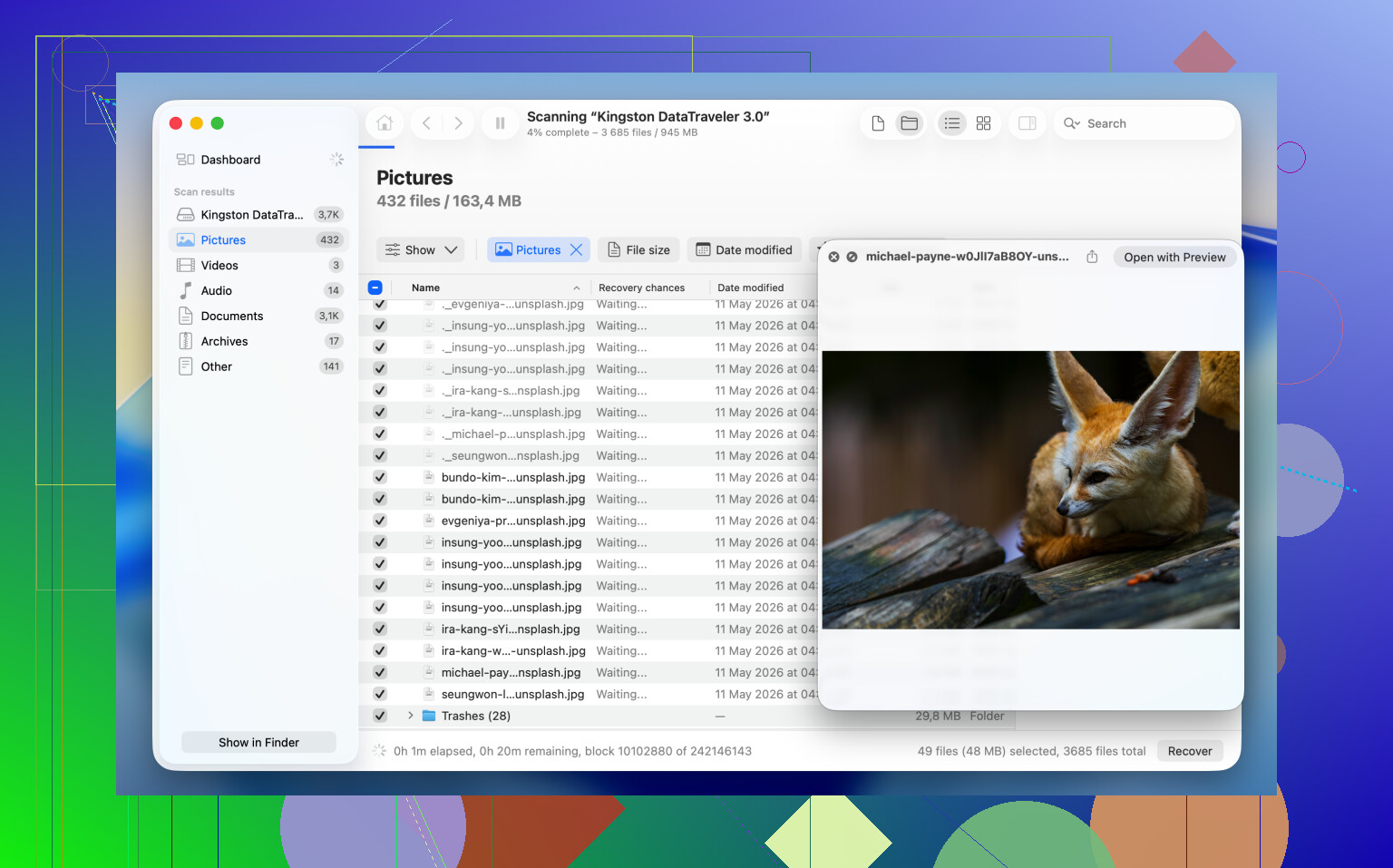
Quello che ha funzionato meglio per me con i volumi non montati è stato Disk Drill. Comunica direttamente con il dispositivo di archiviazione, quindi mi è capitato di usarlo per recuperare file da unità che macOS non montava affatto.
Se i tuoi dati contano, questo è l'ordine che userei:
1. Installa e apri Disk Drill.
2. Trova l'unità non montata nell'elenco dei dispositivi.
3. Se l'unità sembra instabile, crea prima un backup byte per byte.
4. Esegui la scansione dell'unità stessa oppure dell'immagine di backup.
5. Esamina i file che trova.
6. Visualizza in anteprima quelli importanti e assicurati che si aprano.
7. Recuperali su un disco diverso.
Una volta che i file si trovano in un posto sicuro, hai margine per fare prove senza preoccuparti di ogni clic.
Se non ti interessa il vecchio contenuto e vuoi solo rendere di nuovo utilizzabile l'unità, la formattazione di solito è la strada più rapida.
Riformatta l’unità
La formattazione ricostruisce il file system. Cancella il vecchio contenuto, quindi non è un passaggio di recupero, ma l’ho vista risolvere rapidamente i problemi di montaggio.
1. Apri Utility Disco.
2. Fai clic su Vista > Mostra tutti i dispositivi.
3. Seleziona il disco fisico, non il volume nidificato al suo interno.
4. Fai clic su Inizializza.
5. Digita un nome.
6. Scegli APFS se l’unità resterà nell’ecosistema Mac.
7. Scegli exFAT se hai bisogno che funzioni sia con macOS che con Windows.
8. Fai clic su Inizializza e attendi.
9. Scollega l’unità, poi ricollegala.
Se dopo questo viene montata correttamente, punterei sulla corruzione del file system, non su un guasto hardware.
Se vuoi provare a ripararla prima di cancellarla, ci sono alcune cose che vale la pena tentare. Ho ottenuto risultati alterni. Corruzione lieve, sì. Danni più pesanti, molto meno.
Metodo 1: esegui S.O.S. sul disco fisico
A volte il problema si trova più in alto nella mappa delle partizioni, non all'interno del volume stesso.
1. Apri Utility Disco.
2. Fai clic su Vista > Mostra tutti i dispositivi.
3. Seleziona il disco fisico in cima all'elenco.
4. Fai clic su S.O.S.
5. Conferma la riparazione.
6. Lascia che termini.
7. Prova a montare di nuovo il disco.
Quando il danno è lieve, questo è sufficiente.
Metodo 2: termina un processo fsck bloccato
Ho visto macOS bloccarsi in background durante il controllo di un file system, e l'unità è rimasta smontata per tutto il tempo. Fastidioso, e facile da non notare.
1. Apri Terminale.
2. Esegui: sudo pkill -f fsck
3. Premi Invio.
4. Inserisci la password di amministratore se macOS la richiede.
5. Attendi qualche secondo.
6. Verifica se l'unità si monta da sola.
Questo non ripara l'unità. Interrompe un controllo in background bloccato che potrebbe impedire il montaggio.
Metodo 3: Montalo manualmente nel Terminale
Utility Disco a volte fallisce in modi strani. Mi è capitato che il Terminale montasse un volume quando la GUI si limitava ad alzare le spalle.
1. Apri Terminale.
2. Esegui diskutil list
3. Trova l identificatore del disco, qualcosa come disk4s1.
4. Esegui diskutil mount /dev/disk4s1
5. Sostituisci con il tuo identificatore.
6. Premi Invio.
7. Leggi l output di errore se non funziona.
Se il comando funziona, il volume viene montato subito. Se non funziona, il Terminale di solito ti dà un indizio più utile di Utility Disco.
Ultima cosa. Tutto questo presuppone che l hardware dell unità sia ancora a posto. Se non appare mai in Utility Disco, mostra una capacità errata, fa clic, perde la connessione di continuo o non si accende, probabilmente non si tratta più di un problema di montaggio ma di un guasto hardware. A quel punto, i tentativi di riparazione software tendono a far perdere tempo e a volte rendono il recupero più difficile. L ho imparato nel modo più duro.
Se Utility Disco vede l’unità andare e venire, non salterei subito alla conclusione “unità guasta”. Sono leggermente in disaccordo con @mikeappsreviewer su una cosa: controllerei lo stato SMART dell’unità prima di fare troppi tentativi di riparazione. In Utility Disco, seleziona il disco fisico e cerca Stato SMART. Se indica In errore o Non supportato tramite un bridge USB instabile, considera l’unità come se fosse agli sgoccioli.
Alcune cose utili da fare che non sono state coperte:
-
Controlla i log di sistema.
Apri Console, poi collega l’unità e cerca errori diskmanagementd, I/O o di montaggio. Se vedi errori I/O ripetuti, timeout o invalid node structure, questo indica problemi hardware o danni al file system. -
Prova la Modalità sicura.
Avvia il Mac in Modalità sicura, poi collega l’unità. Mi è già capitato di vedere estensioni kernel di terze parti, antivirus inutili e vecchi driver NTFS bloccare il montaggio. La Modalità sicura elimina gran parte di queste interferenze. -
Prova da un altro Mac.
Questo conta. Se fallisce su due Mac, è molto più probabile che il problema sia nell’unità o nel box esterno. -
Se il box è rimovibile, estrai il disco nudo e usa un altro adattatore da SATA a USB. I box difettosi traggono continuamente in inganno.
-
Esegui questo nel Terminale:
diskutil info /dev/diskX
Ti interessa vedere se macOS segnala una mappa delle partizioni e un file system validi. Dimensione errata, schema mancante o supporto illeggibile sono cattive notizie.
Se i file sono importanti, userei comunque prima Disk Drill e recupererei su un altro disco prima di continuare a smanettare. Dopo, inizializza e testa di nuovo l’unità. Se torna ad andare offline, mettila da parte. Le unità non diventano più affidabili dopo che iniziano a succedere queste cose.
Per ulteriori informazioni, questa discussione contiene altri suggerimenti chiari su come risolvere un disco rigido esterno che non si monta su Mac, altri modi per risolvere un’unità esterna che non si monta su Mac.
Se Utility Disco lo vede solo a volte, sarei un po meno ottimista di @mikeappsreviewer sull’ipotesi del “probabilmente è solo il filesystem”. La visibilità intermittente spesso fa pensare a un problema del box esterno, dell’alimentazione o della scheda bridge USB dell’unità che funziona in modo instabile, non solo a una corruzione. @nachtdromer ha fatto bene a tirare in ballo SMART e i log.
Una cosa che aggiungerei: controlla Informazioni di Sistema invece di usare solo Utility Disco. Menu Apple > Informazioni su questo Mac > Resoconto di sistema > USB o Thunderbolt. Se l’unità compare lì in modo costante con le corrette informazioni su produttore/prodotto, ma non come volume montabile, macOS almeno sta vedendo il livello hardware. Se sparisce anche lì, il problema è ancora più a basso livello.
Prova anche questo nel Terminale:
log show --last 10m | grep -i 'disk arbitration'
Questo può mostrare rifiuti di montaggio che Utility Disco nasconde dietro messaggi inutili. Se vedi espulsioni ripetute, reset o errori di arbitraggio, smetterei di insistere con le riparazioni.
Un’altra cosa che molti saltano: connessione alimentata. Alcune unità portatili quasi falliscono quando una porta del Mac fornisce alimentazione debole. Usare un dock USB alimentato, o un cavo Y se è un’unità più vecchia, può fare casualmente la differenza. Sembra stupido, ma l’ho visto succedere.
Se i dati sono importanti, eviterei tentativi ripetuti di montaggio perché ogni avvio del disco potrebbe essere quello che lo manda definitivamente in crisi. A quel punto punterei prima al recupero con Disk Drill, idealmente creando un’immagine dell’unità prima di scavare tra i file.
E se vuoi una guida valida passo passo, questa è una buona videoguida per risolvere il problema di un hard disk esterno che non si monta su Mac.
Versione breve:
- visto in Informazioni di Sistema = segnale migliore
- visto solo a volte = possibile problema hardware/del box esterno
- errori I/O ripetuti = smetti di toccarlo
- servono i file = prima recupera, poi ripara
Se pubblichi cosa dice Utility Disco sulla mappa partizioni/file system, si capirà abbastanza in fretta.
Aggiungerei un aspetto che gli altri hanno toccato solo indirettamente: proprietà e crittografia.
A volte l’unità è tecnicamente a posto, ma macOS si rifiuta di montarla correttamente perché:
- è stata usata l’ultima volta su un altro Mac con permessi diversi
- è un volume FileVault o APFS crittografato che non si sblocca automaticamente
- ha uno stato NTFS/exFAT sporco dopo essere stata scollegata da Windows
Un paio di controlli che vale la pena fare:
diskutil list
diskutil apfs list
sudo gpt -r show /dev/diskX
Perché questi? Perché Utility Disco può essere vaga. Se gpt mostra una tabella delle partizioni danneggiata o strana, questo indica una corruzione della mappa, non solo un semplice problema di montaggio. Se diskutil apfs list vede un contenitore ma nessun volume montato, è un problema diverso rispetto a un disco guasto.
Non sono del tutto d’accordo con l’istinto di eseguire prima altri strumenti di riparazione. Se l’unità appare e scompare, farei il minimo possibile prima di decidere se la priorità è il recupero dei dati o la diagnosi. Ripetere i tentativi può peggiorare un’unità già instabile.
Controlla anche se il volume è semplicemente contrassegnato come non montabile dal sistema operativo:
diskutil verifyDisk /dev/diskX
diskutil verifyVolume /dev/diskXsY
Prima verifica, poi eventualmente ripara.
Riguardo a Disk Drill:
Pro: bravo a vedere i file su volumi che macOS non monta, il backup byte per byte è utile, più semplice di molti strumenti di recupero dati.
Contro: non fa miracoli, le scansioni possono richiedere un’eternità, l’anteprima del recupero non equivale a file sicuramente integri, e le funzioni migliori sono a pagamento.
Quindi il mio ordine sarebbe:
- Confermare lo schema delle partizioni e lo stato APFS/contenitore nel Terminale
- Verificare, senza ancora riparare
- Se i dati contano, usare Disk Drill o creare prima un’immagine dell’unità
- Solo dopo considerare cancellazione e ricostruzione
@nachdromer, @waldgeist e @mikeappsreviewer hanno già trattato abbastanza bene cavi, SMART, log e problemi del box esterno. Quello che manca è capire se il volume è strutturalmente presente ma bloccato da permessi, crittografia o da una mappa delle partizioni danneggiata. Questa distinzione è molto importante.