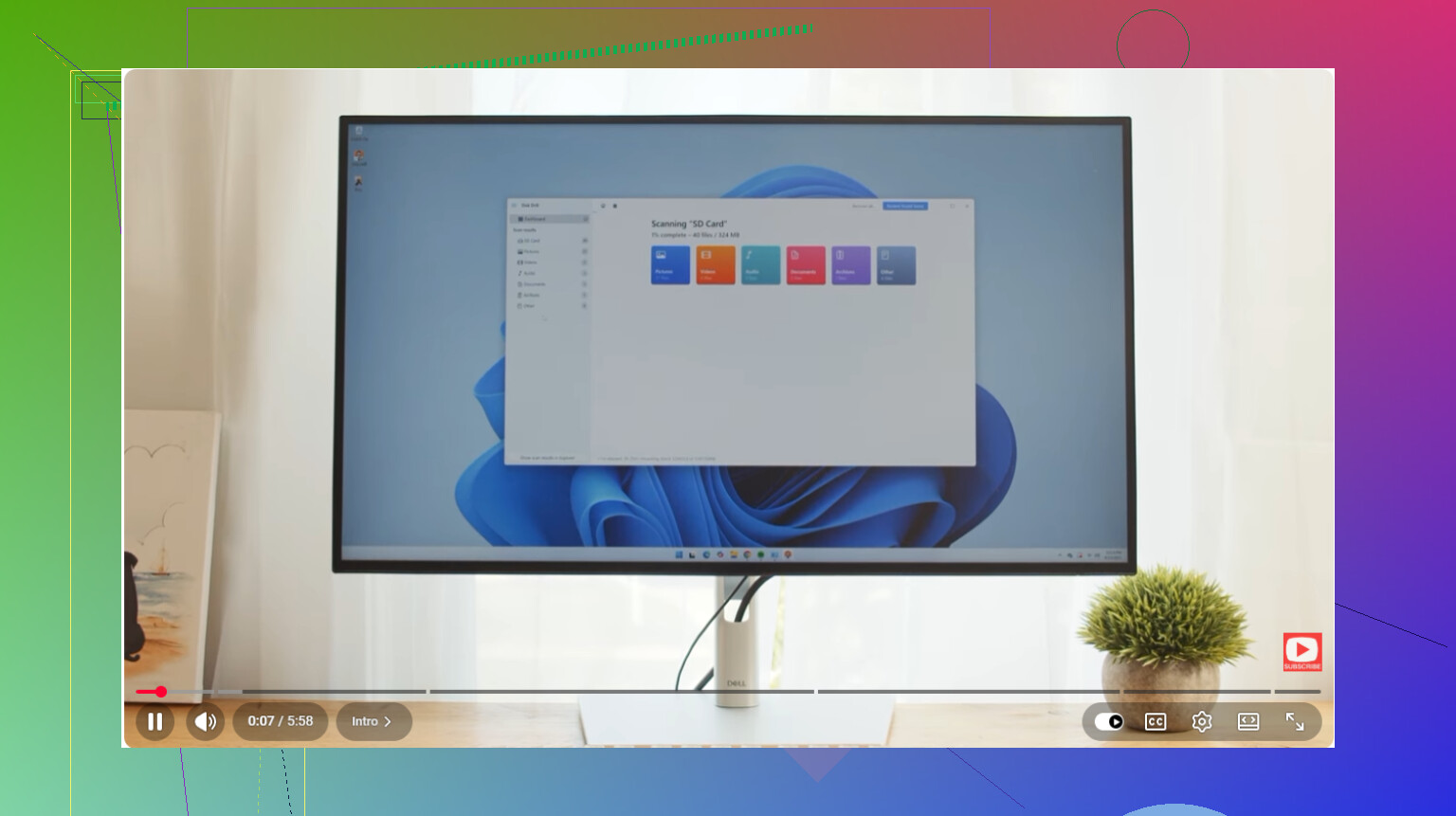
Ik heb per ongeluk alles uit mijn Prullenbak verwijderd en besefte dat ik nog steeds een aantal belangrijke bestanden nodig heb. Ik probeer te begrijpen hoe herstel van de Prullenbak werkt op Windows, of de verwijderde bestanden nog kunnen worden teruggezet en welke stappen ik moet nemen voordat ze worden overschreven.
Als je de Prullenbak hebt geleegd en je daarna besefte dat er nog een belangrijk bestand in stond, ga er dan niet meteen van uit dat het voorgoed weg is. Er is nog steeds een kans, maar je moet wel voorzichtig zijn met wat je hierna doet.
Wanneer Windows een bestand verwijdert, markeert het die ruimte op de schijf vaak alleen als vrij. De daadwerkelijke gegevens kunnen daar blijven staan totdat er iets nieuws overheen wordt geschreven. Dus het belangrijkste is: gebruik die schijf zo min mogelijk. Installeer geen programma’s, sla geen bestanden op, download geen updates en kopieer niets ernaartoe als dat de schijf is waarop het verwijderde bestand stond.
Voordat je met herstelhulpmiddelen aan de slag gaat, controleer je de Prullenbak nog een keer. Zoek naar de bestandsnaam, maar zoek ook naar de map waar het uit kwam. Soms zat het bestand in een verwijderde map, waardoor het mogelijk niet verschijnt zoals je verwacht. Als je het vindt, klik er dan met de rechtermuisknop op en kies Herstellen.
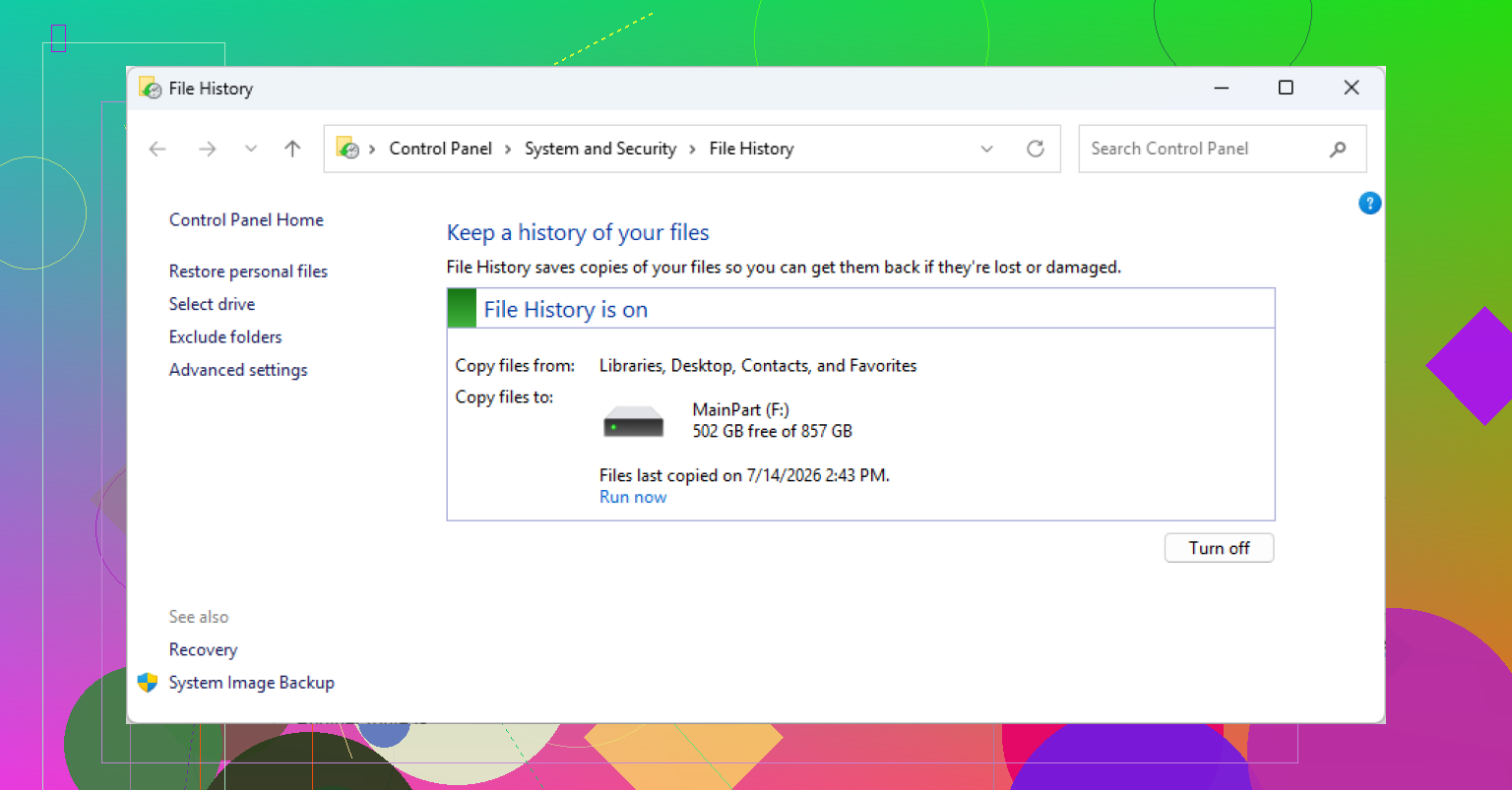
Als de Prullenbak zeker leeg is, controleer dan daarna je back-ups. Windows Bestandsgeschiedenis heeft mogelijk al een oudere versie. Ga naar de map waar het bestand vroeger stond, klik erop met de rechtermuisknop en kies Vorige versies herstellen. Kies een versie van vóór het verwijderen, open die en kopieer het bestand naar een veilige locatie.
Je kunt Bestandsgeschiedenis hier ook controleren:
Configuratiescherm > Systeem en beveiliging > Bestandsgeschiedenis > Persoonlijke bestanden terugzetten
Daarmee kun je door oudere back-ups bladeren van veelgebruikte mappen zoals Bureaublad, Documenten en Afbeeldingen.
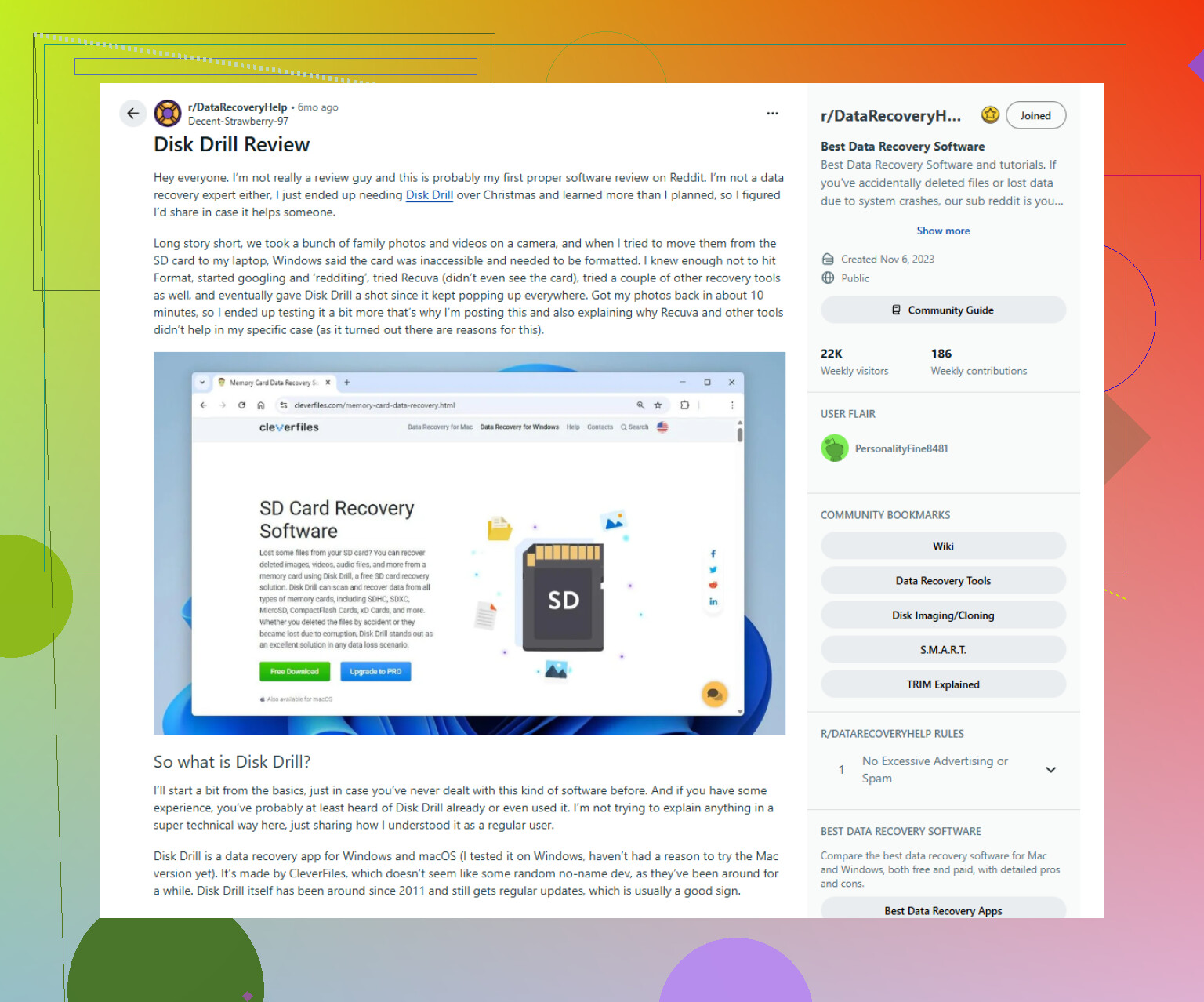
Als je geen back-up hebt, kan een herstelprogramma het proberen waard zijn. Disk Drill is één optie voor Windows. Het scant schijven op verwijderde gegevens en werkt met veelgebruikte Windows-bestandssystemen zoals NTFS en FAT32.
Belangrijk punt: installeer de herstelsoftware op een andere schijf, niet op de schijf waarvan je probeert te herstellen. Installatie op dezelfde schijf kan het verwijderde bestand overschrijven voordat je de kans krijgt om het terug te halen.
Zodra het is geïnstalleerd, open je het programma, kies je de schijf waarop het bestand is verwijderd en klik je op Zoeken naar verloren gegevens. Laat de scan voltooien. Gebruik daarna de voorbeeldfunctie om de resultaten te controleren. Als het bestand correct wordt weergegeven in de preview, is dat een goed teken, maar het garandeert nog steeds niet dat het herstelde bestand perfect zal zijn.
Selecteer de bestanden die je terug wilt, klik op Herstellen en sla ze ergens anders op. Een externe schijf of een aparte interne schijf is de veiligere keuze.
Afhankelijk van de huidige licentieregels van de software kunnen Windows-gebruikers mogelijk een beperkte hoeveelheid gegevens herstellen zonder te betalen.
Nog één ding: SSD’s kunnen veel moeilijker te herstellen zijn. De meeste nieuwere SSD’s gebruiken TRIM, dat verwijderde blokken wist om de schijf goed te laten presteren. Zodra dat gebeurt, is herstel mogelijk niet meer mogelijk. Als het bestand op een SSD stond, stop dan snel met het gebruik van de computer en controleer meteen je back-ups of herstelopties.
Het legen van de Prullenbak “verwijdert de Prullenbakbestanden” niet in een herstelbare map ergens, maar zet ze om in normaal verwijderde gegevens op die schijf. Mike’s waarschuwing om niet naar de schijf te schrijven is het belangrijkste punt, maar ik zou strenger zijn: als dit je Windows-systeemschijf was, kan zelfs bladeren, OneDrive synchroniseren of Windows laten updaten al dingen overschrijven. Schakel hem uit en scan de schijf vanaf een andere computer als de bestanden echt belangrijk zijn. Disk Drill of een ander herstelhulpmiddel kan mogelijk bestandsinhoud vinden, maar namen en mappaden blijven niet altijd behouden, dus reken erop dat je door vreemde resultaten moet spitten. Als het een SSD was met TRIM ingeschakeld, zijn back-ups waarschijnlijk je beste optie.
Of die bestanden waren gesynchroniseerd is belangrijker dan mensen verwachten. Als ze in OneDrive, Google Drive, Dropbox, enz. stonden, is het legen van de Windows-prullenbak mogelijk niet je laatste halte, omdat die diensten meestal hun eigen online prullenbak/versiegeschiedenis hebben. Ik zou dat controleren voordat je herstelscans uitvoert, omdat het sneller is en niet het risico geeft dat er meer rommel naar de schijf wordt geschreven. Als er geen cloudkopie of back-up van Bestandsgeschiedenis is, dan hebben Mike en stellacadente gelijk: behandel de schijf als bewijsmateriaal en stop met het gebruiken ervan. Disk Drill of vergelijkbare tools kunnen bestanden soms terughalen, maar herstel wordt al snel rommelig, vooral bij SSD’s, hernoemde bestanden en gedeeltelijke overschrijvingen. Zet herstelde bestanden ook niet terug op dezelfde schijf die je scant.