Meine Outlook-PST-Datei wurde nach einem Systemabsturz beschädigt, und ich habe keine Sicherungskopie. Ich muss wichtige E-Mails, Kontakte und Anhänge für die Arbeit wiederherstellen, aber Outlook öffnet die Datei nicht. Ich suche nach der besten Möglichkeit, eine beschädigte PST-Datei zu reparieren oder wiederherzustellen, ohne noch mehr Daten zu verlieren.
Ich hatte das einmal mit einer Outlook-PST, und die erste Reaktion war schlimm. Es sah so aus, als wäre das ganze Postfach verschwunden. Eine fehlende PST bedeutet jedoch nicht immer, dass die Daten endgültig weg sind. In vielen Fällen wurde die Datei gelöscht, verborgen oder ersetzt, und Sie haben immer noch eine Chance, sie zurückzubekommen.
Als Erstes sollten Sie den PC nicht mehr für normale Dinge verwenden. Keine zufälligen Downloads, keine Browser-Tabs, keine App-Installationen, wenn Sie das vermeiden können. Wenn Windows eine Datei löscht, markiert es den Speicherplatz oft als frei, anstatt ihn sofort zu überschreiben. Wenn Sie den Rechner weiter benutzen, erhöhen Sie die Wahrscheinlichkeit, die PST zu überschreiben. Das habe ich vor Jahren auf die harte Tour gelernt. Weniger Aktivität gibt Ihnen bessere Chancen auf eine Wiederherstellung.
Beginnen Sie mit den offensichtlichen Dingen
Öffnen Sie den Papierkorb und suchen Sie dort nach der PST-Datei. Wenn Sie sie mit der normalen Entf-Taste gelöscht haben, haben Sie vielleicht Glück und können sie in wenigen Sekunden wiederherstellen. Wenn Sie Shift+Entf verwendet haben, überspringen Sie diesen Teil. Sie wird nicht im Papierkorb liegen.
Prüfen Sie dann alle synchronisierten Speicherorte, die mit dem Ordner verknüpft sind. OneDrive, Dropbox, Google Drive, was auch immer Sie verwenden. Öffnen Sie den Dienst in Ihrem Browser und sehen Sie die gelöschten Dateien und den Versionsverlauf durch. Ich habe erlebt, dass eine lokale Datei verschwand, während die Kopie in der Cloud dort noch unberührt vorhanden war.
Probieren Sie frühere Windows-Versionen aus
Dieser Punkt wird oft ignoriert, hat aber schon vielen geholfen.
Gehen Sie zu dem Ordner, in dem sich die Outlook-Datei früher befand. Häufiger Pfad:
C:\Users\YourName\Documents\Outlook Files
Klicken Sie mit der rechten Maustaste auf den Ordner, wählen Sie „Frühere Versionen wiederherstellen“ und prüfen Sie, ob Windows einen älteren Schnappschuss hat. Falls ja, öffnen Sie eine Version von vor dem Verschwinden der Datei und kopieren Sie die PST an einen sicheren Ort. Stellen Sie nicht sofort Ihren aktuellen Ordner wieder her. Kopieren Sie zuerst. Sicherer.
Wenn sie aus Windows verschwunden ist, verwenden Sie Wiederherstellungssoftware
Wenn der Papierkorb leer ist, der Cloud-Speicher nichts enthält und frühere Versionen nichts Brauchbares anzeigen, dann behandelt Windows die Datei als gelöscht. An diesem Punkt würde ich zur Dateiwiederherstellung übergehen.
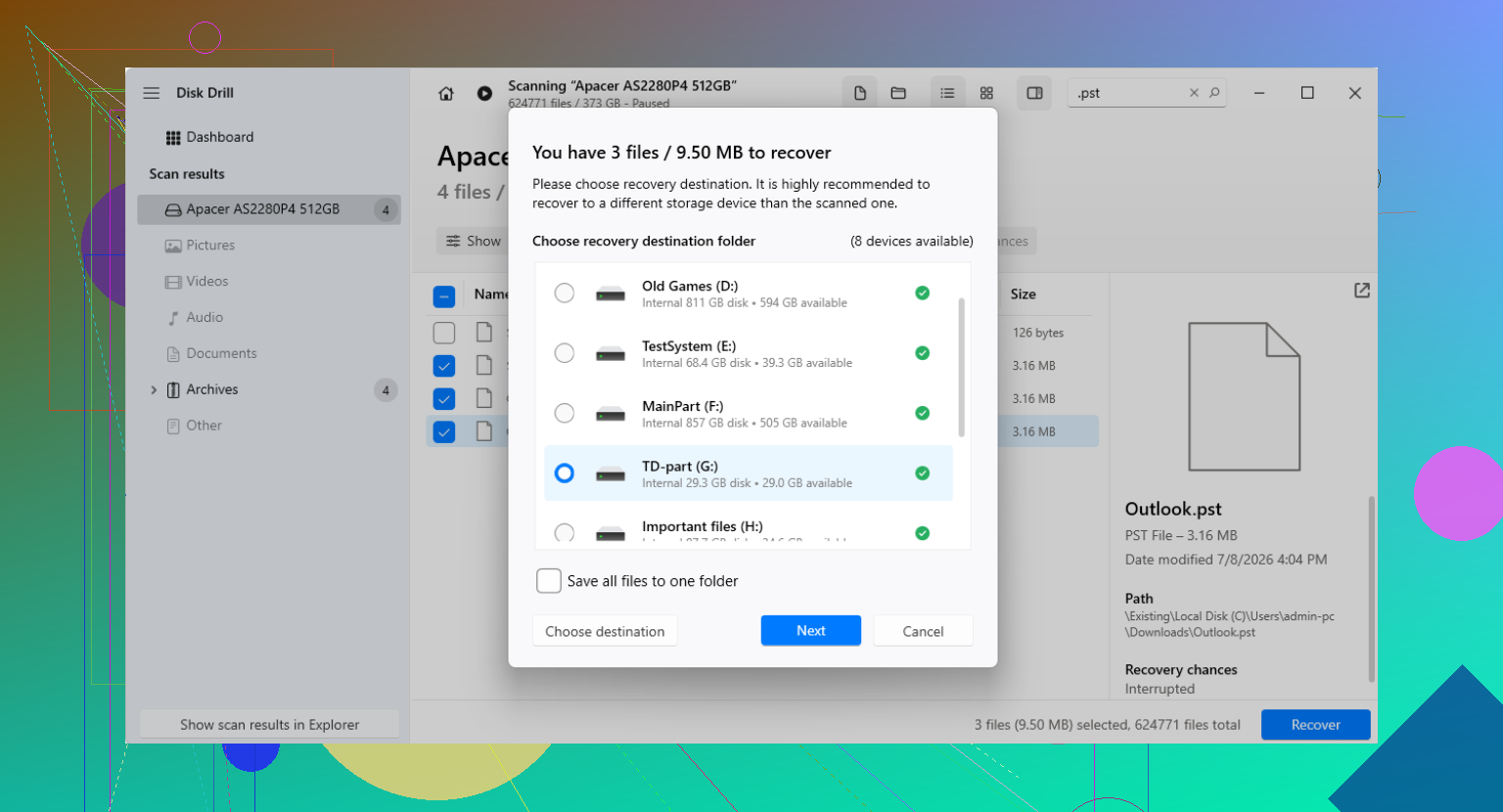
Disk Drill wird häufig für solche Aufgaben verwendet, weil es das Laufwerk nach gelöschten Dateien durchsucht, einschließlich PST-Dateien, die Sie im Datei-Explorer nicht mehr sehen.
Ein paar praktische Regeln dazu, denn hier passieren den Leuten oft Fehler:
Installieren Sie es an einem anderen Ort als auf dem Laufwerk, von dem Sie wiederherstellen möchten, falls Ihnen ein anderes Laufwerk zur Verfügung steht.
Scannen Sie zuerst das Systemlaufwerk, normalerweise C:.
Suchen Sie nach *.pst oder filtern Sie nach PST-Ergebnissen.
Nehmen Sie nicht einfach den ersten Treffer und betrachten Sie die Sache als erledigt. Prüfen Sie die Dateigröße.
Ich würde einer großen PST eher vertrauen als einer winzigen. Outlook erstellt oft eine neue leere Datendatei, nachdem die ursprüngliche verschwunden ist, und diese leeren Ersatzdateien sind klein. Ihre echte Postfachdatei kann Hunderte von MB groß sein, manchmal mehrere GB. Die Größe ist hier wichtig.
Wenn Sie sie wiederherstellen, speichern Sie die Ausgabe an einem anderen Ort. Ein externes Laufwerk ist am besten. Der Desktop ist in Ordnung, wenn Sie keine andere Möglichkeit haben, allerdings nicht ideal, wenn sich der Desktop auf demselben Laufwerk befindet. Unhandliche Konfiguration, ich weiß.
Achten Sie darauf, dass Outlook einen täuschend echt wirkenden Ersatz erstellt
Dieser Teil verwirrt viele Menschen. Outlook findet die ursprüngliche PST nicht und erstellt dann unbemerkt eine neue leere Datei. Outlook wird geöffnet, das Profil wirkt aktiv, aber alle Ihre alten Ordner sind verschwunden. Es fühlt sich wie eine Beschädigung an, aber oft ist es nur eine leere Ersatzdatei.
Nachdem Sie die alte PST wiederhergestellt haben, überschreiben Sie noch keine beliebigen Dateien. Öffnen Sie sie manuell in Outlook:
Datei > Öffnen und Exportieren > Outlook-Datendatei öffnen
Wählen Sie die wiederhergestellte PST an dem Ort aus, an dem Sie sie gespeichert haben. Wenn die Wiederherstellung funktioniert hat, sollte Ihre alte Ordnerstruktur in der Outlook-Seitenleiste erscheinen. Prüfen Sie E-Mails, Kontakte, Archivordner, alles. Sobald Sie sicher sind, dass der Inhalt korrekt aussieht, gehen Sie in die Kontoeinstellungen und legen Sie die wiederhergestellte PST bei Bedarf als Standarddatendatei fest.
Wenn das Konto IMAP verwendet hat, befinden sich Ihre E-Mails möglicherweise noch auf dem Server
Wenn dies ein IMAP-Konto war, sind die E-Mails Ihres synchronisierten Postfachs oft noch auf dem Mailserver vorhanden. Wenn Sie das Konto erneut hinzufügen, erstellt Outlook normalerweise eine neue OST-Datei und lädt die E-Mails wieder herunter.
Verlassen Sie sich dennoch nicht bei allem auf IMAP. Lokale Archivordner, persönliche Ordner, einige Regeln und E-Mails, die Sie nur auf dem PC gespeichert hatten, könnten sich in der gelöschten PST-Datei befunden haben. Diese Elemente kommen nicht auf magische Weise vom Server zurück. Ich habe erlebt, dass Menschen ihren Posteingang zurückbekamen und trotzdem Jahre an lokalen Archiv-E-Mails verloren. Prüfen Sie also, welche Art von Daten dort gespeichert war.
Nach der Wiederherstellung an einem vernünftigen Ort sichern
Sobald die PST wieder da ist, legen Sie sie an einem Ort ab, den Ihr Backup-System erfasst. Externe Festplatte, Dateiversionsverlauf, Cloud-Backup, alles Zuverlässige. Sogar eine geplante Erinnerung, sie zu kopieren, ist besser als gar nichts zu tun. Outlook macht Sie nur unzureichend darauf aufmerksam, wie ungeschützt eine PST-Datei ist.
Noch eine Sache. Wenn die wiederhergestellte PST groß ist, ist das ein recht gutes Zeichen, aber öffnen Sie sie trotzdem in Outlook und überprüfen Sie den Inhalt, bevor Sie etwas anderes löschen oder ersetzen. Ich würde mich nicht allein auf die Dateigröße verlassen.
Wenn die PST beschädigt ist, würde ich nicht zuerst mit der Wiederherstellung gelöschter Dateien anfangen, wie es @mikeappsreviewer in den Fokus gestellt hat. Anderes Problem. Wenn Outlook die Datei noch sieht, sie aber nicht öffnen will, versuchen Sie zuerst eine Reparatur vor der Wiederherstellung.
Führen Sie ScanPST.exe aus, das Posteingangsreparaturtool von Microsoft. Typische Pfade:
C:\Program Files\Microsoft Office\root\Office16
C:\Program Files (x86)\Microsoft Office\root\Office16\
Lassen Sie es auf die defekte PST verweisen. Führen Sie es mehr als einmal aus, wenn weiterhin Fehler behoben werden. Ich habe erlebt, dass sich eine 4-GB-PST nach 2 oder 3 Durchläufen öffnen ließ. Nicht elegant, aber es funktioniert manchmal.
Wenn ScanPST fehlschlägt oder Ordner entfernt, wechseln Sie zu einem PST-fähigen Wiederherstellungstool. Disk Drill eignet sich gut zum Finden fehlender PST-Dateien, aber bei Beschädigungen innerhalb einer vorhandenen PST ist eine spezielle Outlook-Reparatur-App meist besser, weil sie die Postfachstruktur, Kontakte und Anhänge wiederherstellt, anstatt nur die rohe Datei wiederherzustellen.
Prüfen Sie auch, ob Outlook hier temporäre oder automatisch gespeicherte Kopien erstellt hat:
C:\Users\YourName\AppData\Local\Microsoft\Outlook
C:\Users\YourName\AppData\Local\Temp
Suchen Sie nach .pst- und .tmp-Dateien, die ungefähr zum Zeitpunkt des Absturzes geändert wurden. Nach Größe sortieren. Eine gesunde Arbeits-PST ist oft mehrere hundert MB groß oder mehr. Winzige Dateien sind normalerweise nur Müll.
Wenn es sich um geschäftliche E-Mails auf Exchange oder Microsoft 365 handelt, exportieren Sie zuerst serverseitige Daten aus Outlook Web App. E-Mails, Kontakte und Kalendereinträge könnten dort noch vorhanden sein, auch wenn Ihre lokale PST unbrauchbar ist.
Weitere Ideen zur Outlook-PST-Wiederherstellung und Microsoft-Lösungen für Benutzer finden Sie unter Microsoft-Forentipps für gelöschte oder beschädigte Outlook-PST-Dateien.
Wenn die PST nach einem Absturz beschädigt ist, würde ich das tatsächlich in 2 separate Aufgaben aufteilen: die Datei stabilisieren und die Daten extrahieren. @mikeappsreviewer tendierte eher zur Wiederherstellung gelöschter Dateien, und @nachtschatten hatte recht damit, zuerst auf die Reparatur zu drängen, aber ich würde noch eine Sache hinzufügen, die beide irgendwie ausgelassen haben: vor dem Testen von Reparaturen eine Kopie oder ein Datenträger-Image erstellen. Ernsthaft. Bearbeite nicht ständig die einzige beschädigte PST.
So würde ich vorgehen:
- Kopiere die PST zuerst auf ein anderes Laufwerk. Arbeite nur mit der Kopie.
- Überprüfe den Zustand des Laufwerks mit SMART, wenn der Absturz möglicherweise mit Festplattenfehlern zusammenhing. Wenn das Laufwerk ausfällt, können Software-Reparaturversuche die Sache sehr schnell verschlimmern.
- Wenn Outlook die PST nicht öffnet, versuche, sie in ein neues Outlook-Profil zu importieren, anstatt sie an das defekte anzuhängen. Manchmal ist das Profil das Problem, nicht nur die Datei.
- Wenn sich die PST teilweise öffnen lässt, verwende in Outlook Datei > Öffnen und exportieren > Importieren/Exportieren, um alles herauszuziehen, was noch lesbar ist. Sichere zuerst Kontakte und Kalender. E-Mails können warten.
- Wenn die PST zu stark beschädigt ist, verwende ein Wiederherstellungstool, das sowohl Outlook-Daten finden als auch bei der Wiederherstellung helfen kann. Disk Drill ist nützlich, wenn der Absturz auch zu Dateiverlust, fehlenden PSTs oder merkwürdigen Null-Byte-Ersetzungen geführt hat. Bei tatsächlicher interner PST-Beschädigung ist es eher eine zusätzliche Wiederherstellungsebene als ein magischer Outlook-Reparierer, also erwarte keine Wunder.
Außerdem solltest du bei geschäftlichen E-Mails prüfen, ob die „fehlenden“ Elemente jemals in einer lokalen Archiv-PST waren oder ob sie tatsächlich auf Exchange/Microsoft 365 lagen. Großer Unterschied. Wenn sie serverseitig gespeichert waren, ist das Postfach möglicherweise noch vorhanden, selbst wenn die lokale Datei unbrauchbar ist.
Für die Auswahl des richtigen Tools lohnt sich ein Blick in diesen Leitfaden auf wie man die beste Software für die PST-Wiederherstellung auswählt.
Kurzfassung: Ja, eine Outlook-PST-Wiederherstellung ohne Backup ist möglich, aber wenn die Datei physisch beschädigt ist oder das Laufwerk ausfällt, hör auf zu experimentieren und sichere zuerst die Quelle.

Ein Aspekt fehlt bei @nachtschatten, @cazadordeestrellas und @mikeappsreviewer: Versuche, die PST in einer anderen Outlook-Build oder sogar auf einem anderen Windows-PC zu öffnen, bevor du umfangreiche Reparaturen durchführst. Ich habe erlebt, dass eine PST in einem Profil oder auf einem Rechner fehlschlägt und auf einem anderen nur lesbar eingebunden wird, was ausreichte, um E-Mails und Kontakte herauszuziehen.
Außerdem: Falls diese PST passwortgeschützt war, kann eine Beschädigung dazu führen, dass Outlook irreführende Fehler anzeigt. Teste zuerst mit dem genauen Passwort, bevor du davon ausgehst, dass die Struktur unrettbar ist.
Zu Disk Drill:
Vorteile: gut beim Auffinden verschwundener PSTs, älterer Versionen und durch Abstürze erstellter Duplikate; einfacher Vorschau-Workflow.
Nachteile: nicht wirklich für eine tiefgehende Wiederherstellung der PST-Struktur geeignet, daher kann es bei interner Beschädigung zwar die Datei wiederherstellen, sie aber nicht unbedingt nutzbar machen.
Bei einem Punkt widerspreche ich dem allgemeinen Ansatz Reparatur mehrfach ausführen leicht: Zu viele Schreibvorgänge auf demselben beschädigten Original sind riskant. Arbeite nur mit einer Kopie. Wenn die PST kritisch und größer als 10 GB ist, würde ich das extrahieren, was sich noch öffnen lässt, priorisieren, anstatt zu versuchen, die gesamte Datei perfekt wiederherzustellen.