Mijn oudere iPad draait nog steeds de meeste apps normaal, maar Safari is plotseling erg traag geworden. Pagina’s laden heel langzaam, scrollen hapert en soms lopen tabbladen vast, terwijl andere apps en streaming prima lijken te werken. Ik heb hulp nodig om uit te zoeken waardoor Safari op een oude iPad traag kan worden en welke instellingen of oplossingen dit mogelijk kunnen verbeteren.
Ja, ik liep tegen dezelfde puinhoop aan op een oudere iPad. Safari liep vast, schakelen tussen apps bleef hangen, en het hele ding voelde alsof het van de ene op de andere dag versleten was. Die van mij was echter niet kapot. Hij zat vol en deed te veel op de achtergrond.
Je hoeft niet meteen naar een nieuwe Pro te grijpen. Ik zou eerst met de saaie oplossingen beginnen, want op mijn iPad maakten die het grootste verschil.
Begin met het voor de hand liggende
Doe eerst een volledige herstart. Ik weet het, klinkt stom. Ik stelde het te lang uit en de iPad bleef toch vastlopen. Na een herstart werden sommige willekeurige haperingen minder. Het maakt geheugen vrij en stopt vastgelopen achtergrondprocessen.
Controleer daarna Instellingen > Algemeen > Software-update. Zelfs kleine iPadOS-updates lossen soms vreemde vertragingen in Safari, aanraakvertraging of bugs op de achtergrond op. Ik heb gezien dat één kleine update meer gladstreek dan verwacht.
Dingen die ik meteen heb uitgezet
- Ververs op achtergrond
Ga naar Instellingen > Algemeen > Ververs op achtergrond en zet het uit. Dit maakte voor mij het meeste verschil. Als het aanstaat, blijven apps op de achtergrond gegevens ophalen terwijl jij iets anders probeert te doen. Op oudere hardware merk je dat echt.
- Verminder beweging en Verminder transparantie
Ga naar Instellingen > Toegankelijkheid > Beweging en schakel Verminder beweging in.
Ga daarna naar Weergave en tekstgrootte en zet Verminder transparantie aan.
Dit vermindert animaties en vervagingseffecten. Het ziet er wat eenvoudiger uit, zeker, maar mijn iPad voelde minder stroperig nadat ik beide had aangepast. Als je apparaat oud is, zijn flitsende UI-effecten niet je vriend.
Safari opschonen hielp meer dan ik had verwacht
Ga naar Instellingen > Safari en tik op Wis geschiedenis en websitedata. De Safari-cache raakt na verloop van tijd opgeblazen, en die van mij was een complete vuilnisbelt geworden. Pagina's bleven veel minder vaak hangen nadat ik dat had gewist.
Sluit ook tabbladen. Echt waar. Als je 80 tabbladen open hebt omdat ik lees het later wel, dan betaalt je iPad daar nu de prijs voor.
Het deel dat niemand op tijd controleert, opslag
Dit was bij mij het hoofdprobleem. Zodra de opslag bijna vol zat, werden de vastlopers erger. Aanraakinvoer stopte een paar seconden en kwam dan terug. Ik controleerde iPad-opslag en zag dat ik dicht tegen de limiet aan zat.
Apple zegt dat je vrije ruimte beschikbaar moet houden, maar op oudere iPads had ik meer succes door ongeveer 10 tot 15% vrij te laten. Wanneer de opslag vol raakt, heeft het systeem minder ruimte voor tijdelijke bestanden en opruimtaken. Dan begint alles te stikken.
Wat mijn ruimte opvrat was de gebruikelijke rommel. Grote video's, dubbele burstfoto's, screenshots die ik was vergeten, en Systeemdata die steeds verder opliep.
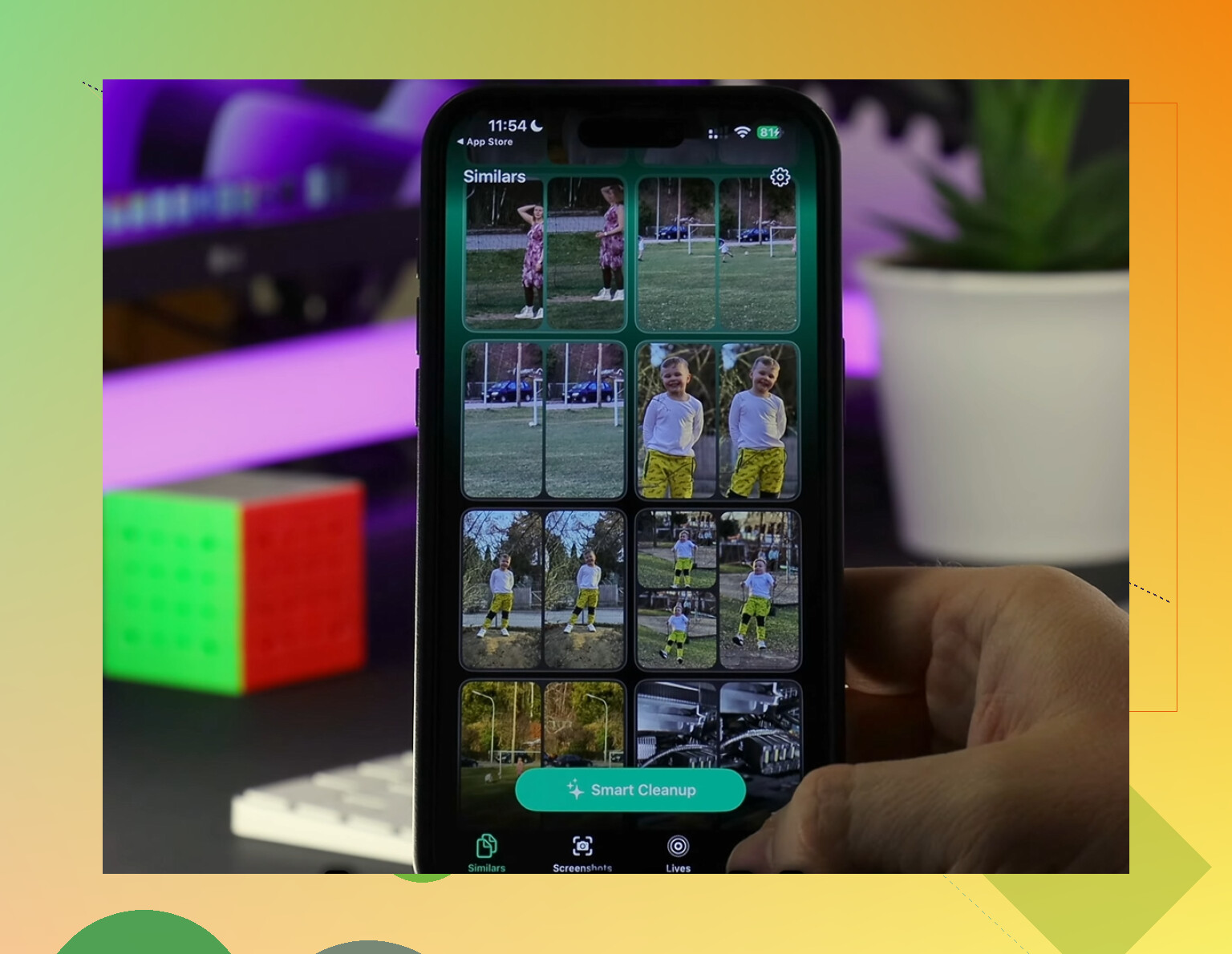
Ik probeerde eerst dingen handmatig te verwijderen. Enorme tijdverspilling, eerlijk gezegd. Duizenden foto's sorteren op een iPad-scherm gaat snel vervelen. Uiteindelijk gebruikte ik Clever Cleaner, vooral omdat ik een snellere manier nodig had om de grootste boosdoeners te vinden.
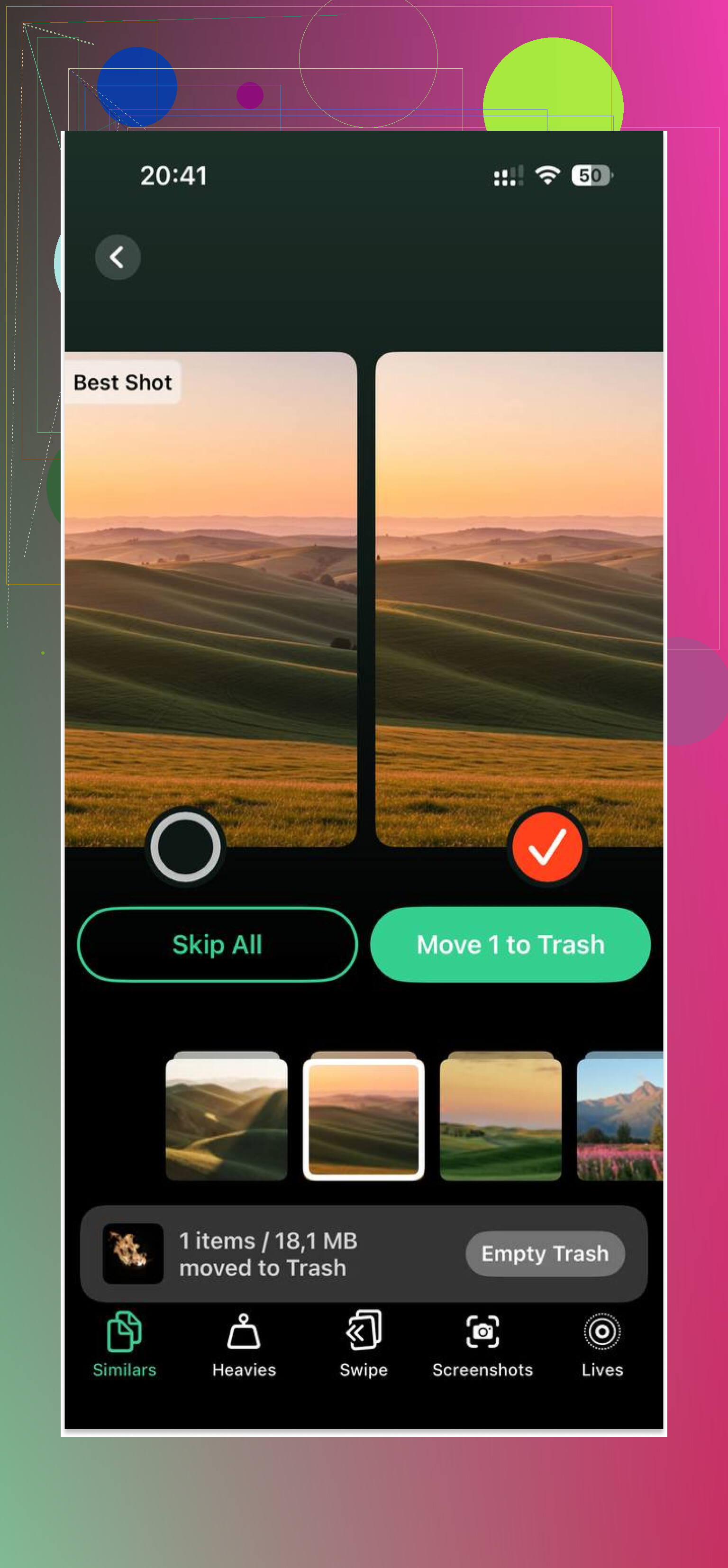
Wat me daar hielp was het gedeelte Heavies. Dat sorteerde media op grootte, zodat ik eerst de gigantische video's vond en snel een paar GB kon vrijmaken. Het gedeelte Similars groepeerde bijna dubbele foto's en willekeurige screenshots, wat me eindeloos scrollen bespaarde. Ik vond het ook prettig dat alles op het apparaat zelf wordt verwerkt in plaats van je fotobibliotheek ergens anders heen te sturen.
Nadat ik ongeveer 5GB had vrijgemaakt, namen de vastlopers sterk af. Geen magie, het blijft een oude iPad, maar het ging van irritant naar bruikbaar.
Nog één instelling die het aanpassen waard is
Als je de ingebouwde Mail-app gebruikt en je inbox enorm is, verander Fetch dan van Push naar Handmatig. Het indexeren van Mail en constant controleren kunnen oudere apparaten vertragen. Ik heb het bij mij aangepast en merkte minder vertraging op de achtergrond.
Als je dit allemaal doorloopt en het nog steeds niet goed voelt, zou ik naar de batterij gaan kijken. Wanneer de batterij versleten is, verlaagt iPadOS soms de prestaties om het apparaat stabiel te houden. Toch zou ik eerst de opslag en die instellingen controleren. Bij mij zat daar de oplossing.
Safari dat traag is terwijl andere apps normaal aanvoelen, wijst meestal op Safari-specifieke rommel, niet op een iPad die op sterven na dood is.
Ik ben het eens met een deel van wat @mikeappsreviewer zei, maar ik zou Background App Refresh niet als eerste de schuld geven. Als streaming-apps prima werken, zijn je CPU en wifi waarschijnlijk in orde. Safari heeft zijn eigen reeks problemen.
Wat ik zou controleren:
-
Contentblockers.
Als je advertentieblokkers, VPN-filters of veilige browser-apps hebt geïnstalleerd, schakel ze dan even uit. Oude iPads hebben moeite met zware paginfiltering. Ik heb gezien dat één blocker 5 tot 10 seconden per pagina toevoegde op een iPad Air 2. -
Experimentele Safari-functies.
Instellingen, Safari, Geavanceerd, Experimentele functies. Als er iets is gewijzigd, zet het terug naar de standaardinstellingen. Een vreemde WebKit-vlag kan scrollen vreselijk maken. -
Beschadigde websitedata.
Om de cache legen-stap niet te herhalen, maar als een of twee sites erger zijn dan andere, verwijder dan alleen de data voor die sites onder Geavanceerd, Websitedata. Soms verpest één slechte cookiebundel de prestaties. -
DNS- en netwerkprivacytools.
Private Relay, aangepaste DNS, VPN, antivirusachtige webbescherming. Schakel ze uit om te testen. Safari gebruikt meer webopzoekingen dan de meeste apps, dus daar merk je de vertraging het eerst. -
Tabgroepen en vastgezette tabbladen.
Oudere iPads hebben een hekel aan opgeblazen tabsessies. Zelfs als de tabbladen gesloten zijn, kan de gesynchroniseerde Safari-status tussen iPhone, Mac en iPad rommelig worden. Zet Safari-synchronisatie in iCloud een paar minuten uit, test het, en zet het daarna weer aan. -
JavaScript-zware sites.
Veel moderne pagina’s zijn echte veelvraten. Nieuwssites, winkelsites, Reddit in de browser, allemaal vol scripts. Vraag om desktopsite maakt het nog erger. Zet dat uit als het is ingeschakeld.
Controleer ook de vrije opslagruimte, ja. Safari schrijft tijdelijke bestanden tijdens het renderen van pagina’s. Als je iPad weinig ruimte heeft, worden de browserprestaties vreemd nog voordat video-apps dat doen. Als opslag opschonen lastig is, is Clever Cleaner een optie. Deze review behandelt het goed: review van de beste gratis iPhone-opruimapp voor opslag. Handig als je fotobibliotheek het apparaat verstopt.
Snelle test:
Open dezelfde site in een privétabblad in Safari, daarna in een normaal tabblad.
Als privé sneller is, zijn je opgeslagen sitedata of extensies het probleem.
Als alle browsers op de iPad traag zijn, dan is het WebKit systeembreed. Als alleen Safari slecht is, zijn synchronisatie, blockers en sitedata de eerste plekken waar ik zou kijken. Best irritant, maar meestal wel op te lossen.
Vertragingen alleen in Safari op een oudere iPad betekenen meestal dat WebKit vastloopt, niet dat het hele apparaat op is. Ik ben het grotendeels eens met @mikeappsreviewer en @nachtdromer, maar ik zou ook kijken naar iets dat mensen vaak missen: Safari-proceslimieten op oudere iPads met weinig RAM.
Wat er gebeurt, is dat Safari afzonderlijke tabbladen, voorvertoningen, Reader-gegevens en paginageschiedenis anders in het geheugen bewaart dan video-apps. Daardoor voelt Netflix prima aan, maar kan één opgeblazen website Safari stokoud laten aanvoelen.
Een paar dingen die ik zou controleren en die nog niet echt zijn genoemd:
- Schakel Preload Top Hit uit in de Safari-instellingen. Daardoor kunnen oude apparaten extra werk doen nog voordat je de pagina opent.
- Schakel paginazoom/aangepaste website-instellingen uit voor problematische sites. Instellingen per site kunnen soms vreemd doen en haperingen veroorzaken.
- Controleer of de vertraging alleen optreedt nadat de iPad uit de slaapstand komt. Zo ja, dan kan het een geheugenlek zijn. Forceer het sluiten van Safari en open het daarna opnieuw voordat je uitgaat van grotere problemen.
- Test met Reader-weergave op een trage pagina. Als Reader soepel is maar de normale pagina hapert, dan is de site zelf overladen met rommelige scripts en advertenties.
- Verander tijdelijk van zoekmachine. Klinkt dom, maar ik had een oude iPad waarbij Safari-suggesties/zoeken vertraagd aanvoelden totdat ik wisselde en weer terugwisselde.
Ook warmte speelt mee. Als de iPad warm wordt, kunnen Safari-rendering en scrollen extra slecht aanvoelen op verouderde hardware. Niet altijd duidelijk merkbaar.
Als de opslag krap is, dan ja, dat draagt er absoluut aan bij. Dat is waar zoiets als Clever Cleaner kan helpen als je foto’s/video’s de ruimtevreters zijn. Ik zou het eerder gebruiken om snel gigantische bestanden te vinden dan om wonderen te verwachten. Deze korte clip legt de app vrij duidelijk uit: bekijk hoe Clever Cleaner snel opslag vrijmaakt op iPhone en iPad.
Mijn gok: of Safari heeft slechte sitegegevens/synchronisatieballast, of je oude iPad loopt tegen RAM-limieten aan op moderne websites. Triest maar waar, het web is zwaarder geworden terwijl de iPad hetzelfde is gebleven.