Ativei o recurso Otimizar Armazenamento do iPhone para economizar espaço no meu iPhone, mas agora meu armazenamento do iCloud está quase cheio e não tenho certeza do que fazer em seguida. A maior parte do meu espaço parece estar sendo ocupada por fotos e backups, e preciso de ajuda para descobrir a melhor maneira de liberar espaço no iCloud sem perder nada importante.
Eu perdi tempo demais com essa bagunça exata, então aqui vai a versão curta sem a névoa estilo Apple.
As respostas rápidas primeiro.
Sim, Otimizar Armazenamento do iPhone funciona do mesmo jeito no iPad. Isso está vinculado a cada dispositivo, não à sua conta inteira. Então você pode deixar a otimização ativada no seu telefone e manter os originais completos em um iPad ou Mac se eles ainda tiverem espaço.
E não, isso não apaga suas fotos no sentido normal. Ele mantém o original em resolução máxima no iCloud e deixa uma cópia local menor no telefone. Quando você abre a foto, o telefone baixa a versão completa de novo. Se sua conexão estiver ruim, você vai perceber.
Onde isso desanda é no armazenamento do iCloud. Se o iCloud estiver cheio, a otimização deixa de ser útil. O telefone precisa de espaço no iCloud para os arquivos originais antes de trocar as cópias locais por versões menores. Sem espaço no iCloud, sem limpeza no telefone. Eu bati exatamente nessa parede uma vez ao tentar instalar uma atualização do iOS, e ativar o Otimizar Armazenamento quase não adiantou.
O que eu vi do meu lado foi feio. O telefone ficou lento primeiro. Depois veio o atraso ao abrir a câmera. Depois travamentos aleatórios de apps. iPhones não lidam bem com armazenamento quase cheio. O iOS precisa de espaço sobrando para arquivos temporários, atualizações, cache e toda a sujeira de fundo que você nunca vê. Quando o espaço livre fica muito baixo, tudo começa a funcionar como se estivesse quebrado.
Eu tentei corrigir isso manualmente. Péssima ideia. As ferramentas da Apple deixam trabalho demais para você.
Algumas coisas que ele faz mal:
- Mantém todas as suas fotos meio duplicadas, mesmo que sejam quase idênticas
- Não mostra os maiores vídeos de um jeito útil
- Deixa pilhas de capturas de tela intocadas
- Torna estranhamente difícil perceber o que está consumindo espaço mais rápido
O que acabou me ajudando foi o Clever Cleaner.
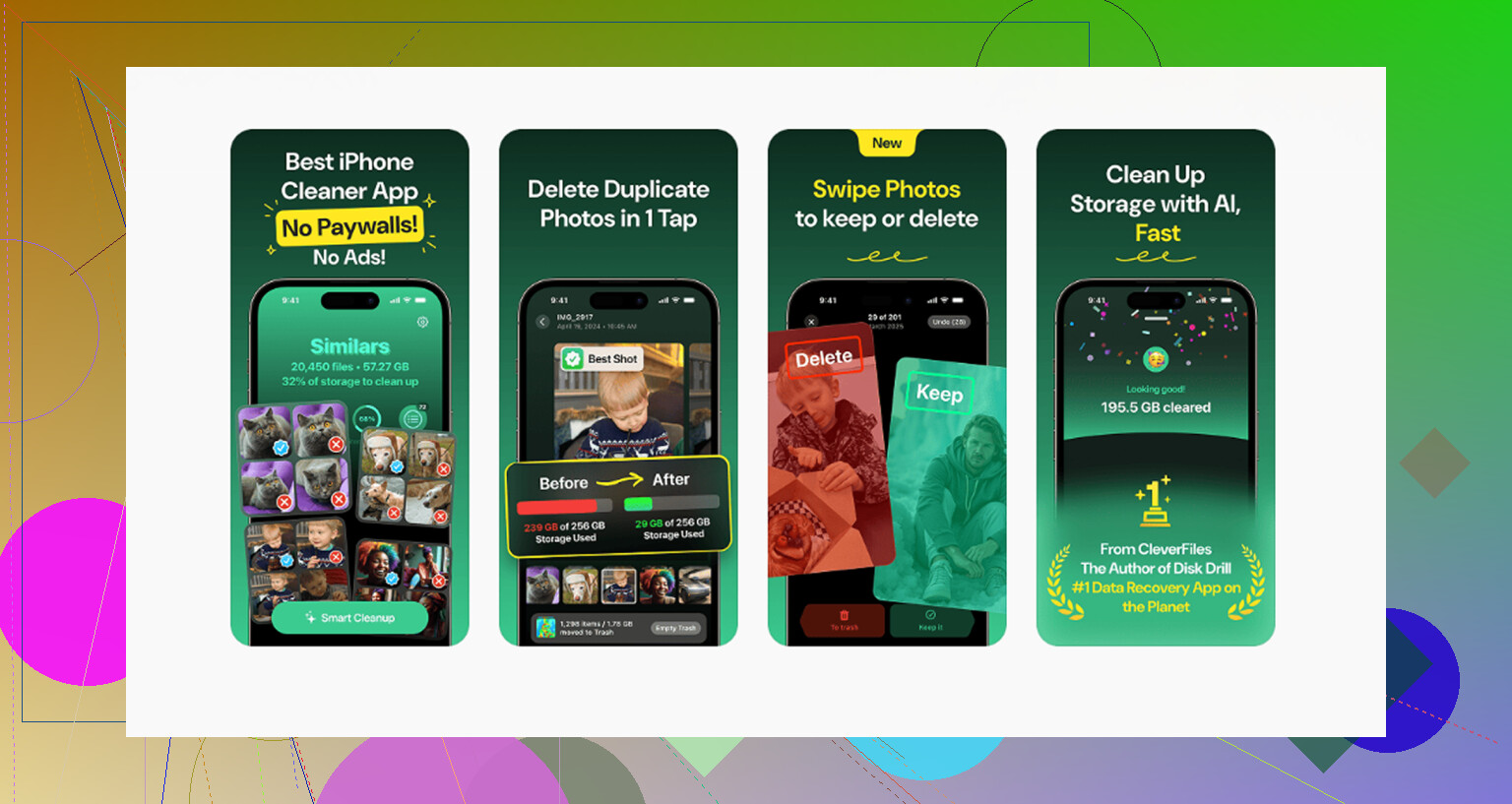
Eu normalmente desconfio de apps de limpeza porque a maioria é ruim, cheia de anúncios ou bloqueada por assinatura depois de dois toques. Este pareceu diferente quando eu testei. Sem anúncios. Sem armadilha de paywall. Eu usei para o tipo mais idiota de vazamento de armazenamento, arquivos de mídia enormes esquecidos.
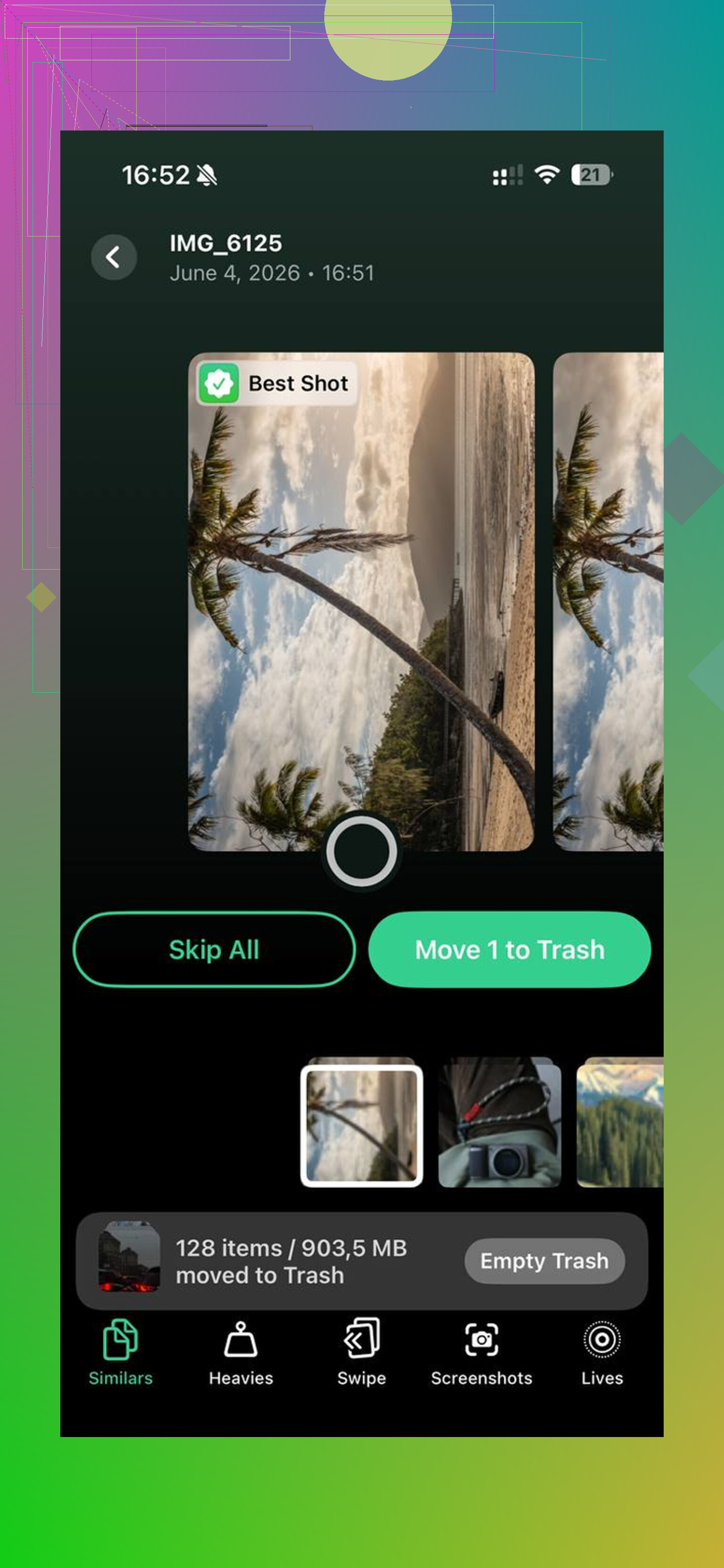
A parte de que eu mais gostei foi a seção Heavies. Ela organiza a mídia por tamanho de arquivo, algo que o Fotos ainda não faz de um jeito limpo. Eu encontrei uma gravação de tela antiga em 4K parada lá com cerca de 4 GB. Eu não fazia ideia de que tinha feito aquilo. Apaguei aquele único arquivo, e o telefone melhorou rápido. Menos lag, menos travamentos.
A seção Similars também ajudou. Ela agrupou aqueles quase duplicados em estilo rajada do spam normal de fotos, dez fotos do mesmo recibo, cinco fotos borradas do cachorro, três da mesma placa de estacionamento. Ela escolheu a melhor foto, depois eu conferi e removi o resto. Economizou mais espaço do que eu esperava, para ser sincero.
Um detalhe que eu gostei, ela mostra diretamente o tamanho das capturas de tela. Parece pequeno. Não é. Quando você tem centenas de capturas de tela, ver os números exatos de espaço deixa a limpeza menos aleatória.
Eu também olhei a parte de privacidade antes de usar. Pelo que eu vi, o processamento acontece no dispositivo. Minhas coisas não estavam sendo enviadas para algum servidor aleatório por aí. Para mim, isso importava.
Se o seu objetivo é liberar espaço para uma atualização do iOS, eu faria nesta ordem:
-
Procure arquivos gigantes primeiro
Use algo como o Clever Cleaner e verifique os maiores vídeos e gravações de tela. Um único arquivo pode resolver o problema. -
Apague as capturas de tela
A maioria das minhas já era lixo depois de alguns dias mesmo. Confirmações de entrega, senhas de Wi‑Fi, memes dos quais eu esqueci, tudo isso. -
Desinstale apps antigos sem apagar os dados
Vá em Ajustes > Geral > Armazenamento do iPhone. Se você não abriu um app há meses, descarregue-o. O app sai, seus dados do app ficam. -
Esvazie Apagados Recentemente
Esse aqui pega muita gente. Fotos apagadas ainda ficam lá por 30 dias. Se você não limpar essa pasta, ainda não recupera o armazenamento.
Depois que você remove o lixo de verdade, às vezes o iCloud volta a ter espaço suficiente para a otimização começar a funcionar do jeito que deveria.
Se o telefone estiver lento e estranho, eu olharia o armazenamento livre antes de qualquer outra coisa. No meu caso, alguns GB fizeram a diferença entre ‘essa coisa está morrendo’ e ‘ok, deixa pra lá, está tudo bem.’
Otimizar Armazenamento do iPhone só transfere o problema. Isso economiza espaço no seu celular ao colocar os originais completos no iCloud. Então, se o iCloud está quase cheio, você precisa reduzir o iCloud primeiro, não o celular primeiro.
Concordo com parte do que @mikeappsreviewer disse, mas eu não começaria excluindo fotos aleatoriamente, a menos que você saiba qual é o seu plano de backup. Comece com uma auditoria e depois mova as coisas.
Faça isso.
-
Verifique o que está usando o iCloud.
Ajustes, toque no seu nome, iCloud, Gerenciar Armazenamento da Conta.
Veja os itens no topo. Normalmente Fotos, backups do dispositivo, Mensagens e dados de apps. -
Corte os backups antigos primeiro.
Se você tiver backups de iPhones ou iPads antigos, exclua-os.
Um único backup antigo geralmente tem de 5 GB a 20 GB.
Antes de excluir, confirme que o dispositivo não existe mais ou foi salvo em backup em outro lugar. -
Reduza seu backup atual.
Abra o backup do seu iPhone atual nos ajustes do iCloud.
Desative os apps de que você não precisa no backup.
Exemplos: apps sociais, apps de entrega de comida, apps de streaming.
Esses apps baixam os dados novamente após a instalação de qualquer forma.
Esta etapa economiza espaço sem mexer nas fotos. -
Decida onde sua biblioteca de fotos deve ficar.
Se Fotos representa 80 por cento do seu uso do iCloud, você tem 3 opções.
Pagar por mais iCloud.
Mover as fotos para fora do iCloud para um Mac, PC ou unidade externa.
Usar outro serviço de nuvem para armazenamento de arquivo.
Se sua biblioteca for grande, pagar $0.99 ou $2.99 por mês geralmente dá menos trabalho do que gerenciar minuciosamente 30.000 fotos. Não é divertido, mas é verdade.
-
Se você quiser liberar espaço no iCloud sem perder fotos, exporte primeiro.
Use uma biblioteca do Fotos no Mac, Captura de Imagem, importação do Fotos do Windows ou iCloud para Windows.
Verifique se os arquivos abriram no novo local antes de excluir qualquer coisa do Fotos do iCloud.
Não pule isso. Já vi gente achar que sincronização era backup. Não é. -
Limpe a biblioteca com um objetivo.
É aqui que o Clever Cleaner se encaixa bem. Eu o usaria para revisar duplicatas, vídeos grandes e capturas de tela inúteis antes de pagar por mais armazenamento ou exportar coisas para sempre. Objetivo diferente do que @mikeappsreviewer focou. Menos sobre lentidão do iPhone, mais sobre reduzir o que sincroniza com o iCloud em primeiro lugar. -
Fique de olho nas Mensagens.
Se Mensagens no iCloud estiver ocupando muito espaço, defina a retenção de mensagens para 1 ano ou 30 dias se você não precisar de conversas antigas.
Vídeos em conversas de mensagem consomem espaço rapidamente. -
Verifique o Mail e as pastas de apps no iCloud Drive.
Anexos grandes e arquivos de apps ficam lá por anos. Fácil de não perceber, fácil de resolver.
Vale a pena dar uma olhada nisso também se você quiser uma visão rápida de limpeza de armazenamento:
veja o Clever Cleaner liberar espaço no iPhone rapidamente
Versão curta.
Exclua os backups antigos primeiro.
Reduza o tamanho do backup atual em segundo lugar.
Depois decida se as fotos devem ficar no iCloud no longo prazo.
Se sim, compre mais armazenamento.
Se não, exporte-as primeiro e depois remova-as do iCloud. Esse é o caminho seguro.
O que o recurso Otimizar Armazenamento do iPhone realmente fez foi mudar o ponto de pressão. Seu celular economiza espaço localmente, mas o iCloud vira o depósito. Então, se o iCloud estiver quase cheio, o recurso meio que bate num muro.
Concordo com partes do que @mikeappsreviewer e @cazadordeestrellas disseram, mas eu não sairia correndo para apagar backups ou fotos primeiro, a menos que você saiba exatamente o que ainda é necessário. A Apple faz “sincronização” parecer “backup”, e é aí que o pessoal se complica.
O que eu faria em vez disso:
-
Desative a sincronização de coisas inúteis antes de apagar qualquer coisa
Ajustes > ID Apple > iCloud. Veja quais apps estão usando o iCloud. Muitos apps armazenam porcaria lá que não importa para você. -
Verifique as fotos e vídeos do Mensagens
Às vezes, o Mensagens é o vilão oculto do armazenamento, não o Fotos. Anexos de vídeo grandes vão se acumulando para sempre. -
Revise a Biblioteca Compartilhada / Álbuns Compartilhados
Isso pode fazer parecer que seu uso de fotos é maior do que o esperado. -
Se o principal problema for o Fotos, decida uma coisa primeiro:
O Fotos do iCloud é sua biblioteca permanente ou só um armazenamento temporário?
Se for permanente, comprar mais espaço no iCloud é sinceramente a solução menos irritante.
Se não for, mova os originais para um computador ou drive externo primeiro e depois reduza o iCloud.
Além disso, antes de apagar mídia manualmente, eu usaria o Clever Cleaner para localizar vídeos gigantes, fotos duplicadas e excesso de capturas de tela. Isso ajuda a reduzir o que acaba sendo sincronizado com o iCloud em primeiro lugar. E, se você quiser outra discussão de usuários reais sobre isso, vale dar uma olhada: veja como usuários do Reddit liberaram espaço no iPhone com o Clever Cleaner
Mais uma coisa que as pessoas esquecem: se você usa Compartilhamento Familiar, verifique se está ocupando o armazenamento compartilhado do iCloud. Isso muda bastante a conta. A configuração de armazenamento da Apple é simples até deixar de ser rs.
Estou com @cazadordeestrellas em um ponto-chave: Otimizar Armazenamento do iPhone não é uma estratégia de backup, é só um malabarismo de armazenamento. Mas eu discordo um pouco do reflexo de apagar os backups primeiro. Às vezes os backups são a única cópia dos dados de apps com que as pessoas realmente se importam.
O que eu faria é o seguinte:
Primeiro, verifique se o Fotos do iCloud e o Backup do iPhone estão armazenando as mesmas coisas. Se suas fotos já estiverem sincronizando no Fotos do iCloud, em geral elas também não precisam estar dentro do backup do aparelho. Isso significa que o verdadeiro ganho muitas vezes está em reduzir a sobreposição no backup, não em apagar fotos em massa.
Segundo, veja os dados específicos de apps no iCloud que ninguém lembra que existem:
- Notas com digitalizações
- Memórias de Voz
- Projetos do GarageBand
- Anexos do WhatsApp/iMessage
- Pastas do app Arquivos sincronizadas com o iCloud Drive
Essas categorias pegam as pessoas de surpresa mais do que o esperado.
Terceiro, se você precisa manter o Fotos do iCloud mas reduzir o inchaço, limpe a biblioteca antes de exportar ou fazer upgrade do armazenamento. É aí que o Clever Cleaner é realmente útil. Prós: revisão fácil de duplicados, bom para vídeos grandes/capturas de tela, interface simples. Contras: você ainda precisa verificar o que ele sugere, ele não vai resolver magicamente o inchaço do backup, e algumas pessoas podem preferir fazer tudo manualmente no app Fotos.
Acho que @yozora estava certo em questionar a exclusão às cegas, e @mikeappsreviewer estava certo ao dizer que vídeos gigantes são uma oportunidade fácil. Meu toque é: audite a sobreposição primeiro. Muita gente está pagando por armazenamento em dobro em diferentes áreas do iCloud. Se depois disso o Fotos ainda continuar dominando, ou arquive externamente ou simplesmente pague pelo próximo nível e pare de ficar controlando isso o tempo todo.