Activé Optimizar almacenamiento del iPhone para ahorrar espacio en mi iPhone, pero ahora mi almacenamiento de iCloud está casi lleno y no estoy seguro de qué hacer después. Parece que la mayor parte de mi espacio la ocupan las fotos y las copias de seguridad, y necesito ayuda para encontrar la mejor manera de liberar almacenamiento de iCloud sin perder nada importante.
Perdí demasiado tiempo con este mismo lío, así que aquí va la versión corta sin la niebla estilo Apple.
Primero, las respuestas rápidas.
Sí, Optimizar almacenamiento del iPhone funciona igual en el iPad. Está vinculado a cada dispositivo, no a toda tu cuenta. Así que puedes dejar la optimización activada en tu teléfono y luego conservar los originales completos en un iPad o Mac si aún tienen espacio.
Y no, no elimina tus fotos en el sentido normal. Mantiene el original en resolución completa en iCloud y deja una copia local más pequeña en el teléfono. Cuando abres la foto, el teléfono vuelve a descargar la versión completa. Si tu conexión es mala, lo notarás.
Donde esto se viene abajo es con el almacenamiento de iCloud. Si iCloud está lleno, la optimización deja de ser útil. El teléfono necesita espacio en iCloud para los archivos originales antes de cambiar las copias locales por otras más pequeñas. Sin espacio en iCloud, no hay limpieza en el teléfono. Yo choqué exactamente con ese muro una vez mientras intentaba instalar una actualización de iOS, y activar Optimizar almacenamiento no hizo casi nada.
Lo que vi de mi lado fue feo. Primero el teléfono se volvió lento. Luego retraso al abrir la cámara. Después bloqueos aleatorios de apps. Los iPhone no manejan bien el almacenamiento casi lleno. iOS necesita espacio libre para archivos temporales, actualizaciones, caché y toda la basura en segundo plano que nunca ves. Cuando el espacio libre baja demasiado, todo empieza a funcionar como si estuviera roto.
Intenté arreglarlo a mano. Mala idea. Las herramientas de Apple te dejan demasiado trabajo.
Algunas cosas que hace mal:
- Conserva todas tus fotos medio duplicadas, incluso si son casi idénticas
- No muestra los videos más grandes de una manera útil
- Deja intactas las pilas de capturas de pantalla
- Hace que sea extrañamente difícil detectar qué es lo que está ocupando espacio más rápido
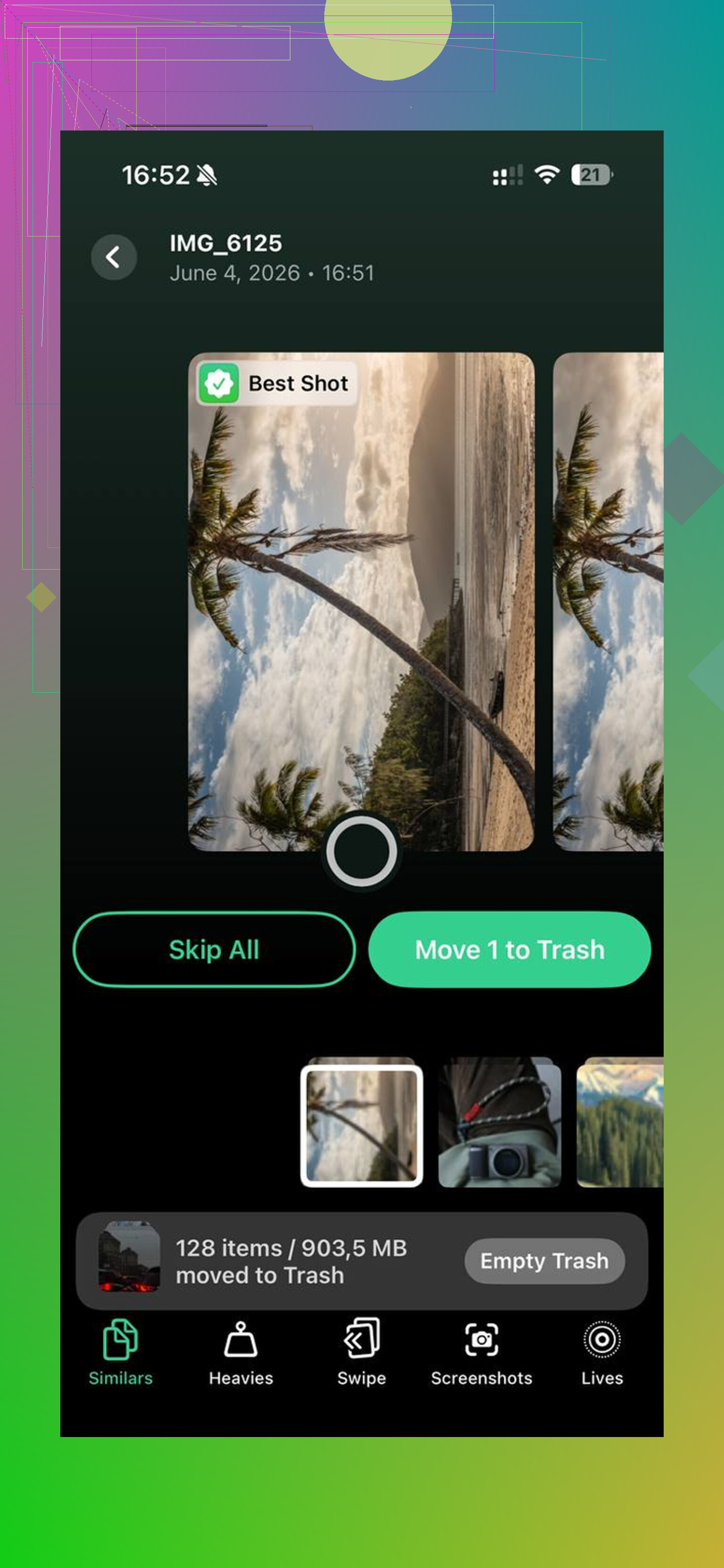
Lo que terminó ayudándome fue Clever Cleaner.
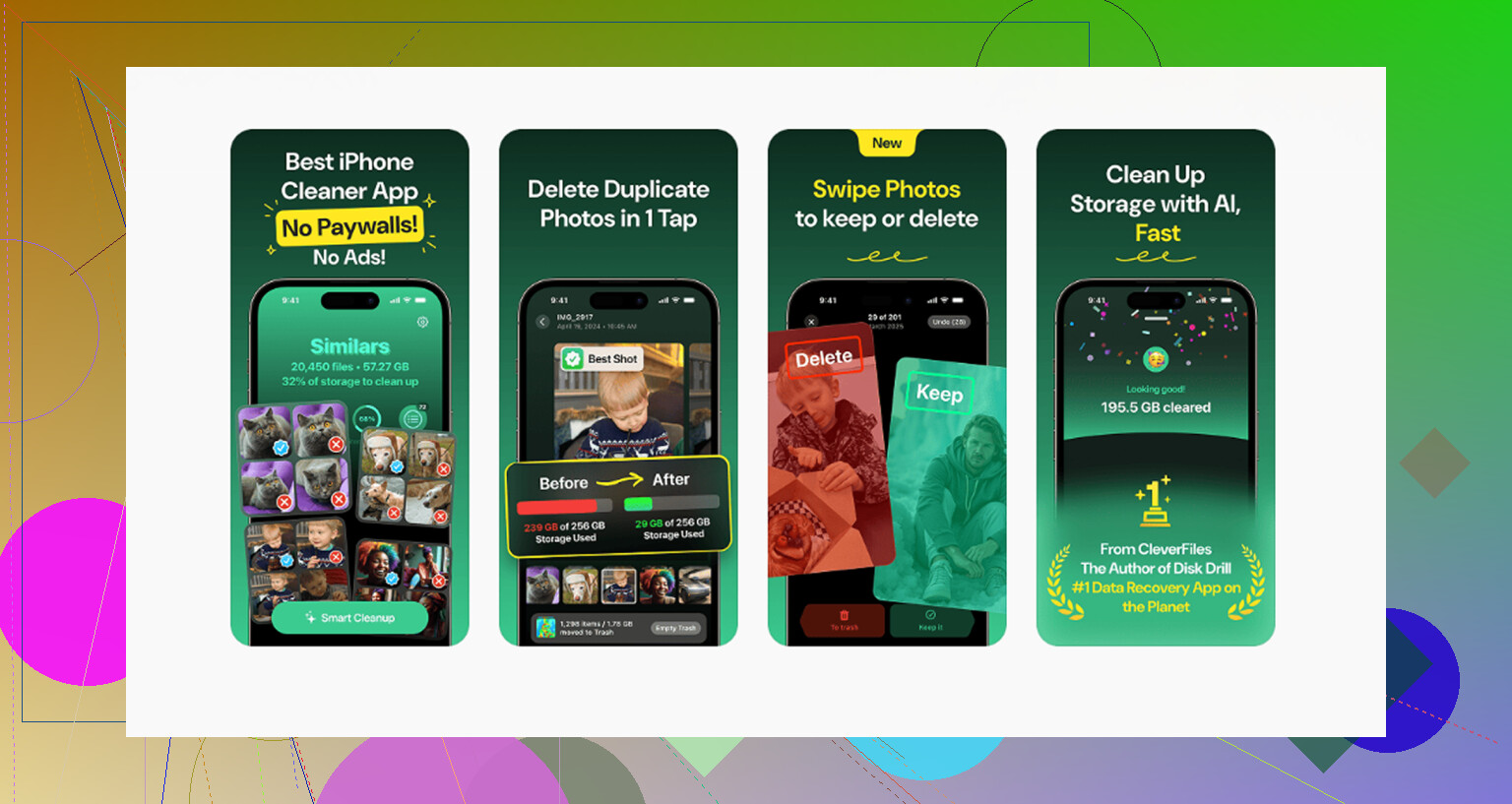
Normalmente desconfío de las apps de limpieza porque la mayoría son cutres, están llenas de anuncios o quedan bloqueadas tras una suscripción después de dos toques. Esta se sintió diferente cuando la probé. Sin anuncios. Sin emboscada de muro de pago. La usé para el tipo más tonto de fuga de almacenamiento: archivos multimedia enormes olvidados.
La parte que más me gustó fue la sección Heavies. Ordena los archivos multimedia por tamaño, algo que Fotos todavía no hace de una forma limpia. Encontré una grabación de pantalla vieja en 4K rondando los 4 GB. No recordaba en absoluto haberla hecho. Eliminé ese único archivo y el teléfono se calmó rápido. Menos retraso, menos cuelgues.
La sección Similars también ayudó. Agrupó esos casi duplicados tipo ráfaga del spam normal de fotos: diez tomas del mismo recibo, cinco fotos borrosas del perro, tres de la misma señal de estacionamiento. Eligió la mejor toma, luego revisé y eliminé el resto. Ahorró más espacio del que esperaba, la verdad.
Un detalle que aprecié: muestra directamente los tamaños de las capturas de pantalla. Suena menor. No lo es. Cuando tienes cientos de capturas, ver las cifras exactas de espacio hace que la limpieza sea menos aleatoria.
También revisé el tema de la privacidad antes de usarla. Por lo que vi, el procesamiento ocurre en el dispositivo. Mis cosas no se enviaban a alguna granja de servidores cualquiera. Para mí, eso importaba.
Si tu objetivo es liberar espacio para una actualización de iOS, yo haría esto en este orden:
-
Busca primero los archivos gigantes
Usa algo como Clever Cleaner y revisa los videos y grabaciones de pantalla más grandes. Un solo archivo podría solucionar el problema. -
Borra las capturas de pantalla
La mayoría de las mías eran basura después de unos días de todos modos. Confirmaciones de entrega, contraseñas de Wi‑Fi, memes que olvidé, todo eso. -
Descarga apps antiguas
Ve a Ajustes > General > Almacenamiento del iPhone. Si no has abierto una app en meses, descárgala. La app se va, tus datos de la app se quedan. -
Vacía Eliminado recientemente
Esto confunde a la gente. Las fotos eliminadas siguen ahí durante 30 días. Si no vacías esa carpeta, todavía no recuperas el almacenamiento.
Después de eliminar la basura real, a veces iCloud vuelve a tener suficiente margen para que la optimización empiece a funcionar como debería.
Si el teléfono se siente lento y raro, yo miraría el almacenamiento libre antes que cualquier otra cosa. En mi caso, unos pocos GB marcaron la diferencia entre esto se está muriendo y ok da igual, está bien.
Optimizar el almacenamiento del iPhone solo desplaza el problema. Ahorra espacio en tu teléfono poniendo los originales completos en iCloud. Así que si iCloud está casi lleno, primero necesitas liberar espacio en iCloud, no en el teléfono.
Estoy de acuerdo con parte de lo que dijo @mikeappsreviewer, pero no empezaría borrando fotos al azar a menos que tengas claro tu plan de copia de seguridad. Empieza con una revisión y luego mueve las cosas.
Haz esto.
-
Revisa qué está usando iCloud.
Ajustes, toca tu nombre, iCloud, Gestionar almacenamiento de la cuenta.
Mira los elementos principales. Normalmente Fotos, copias de seguridad del dispositivo, Mensajes y datos de apps. -
Elimina primero las copias de seguridad antiguas.
Si tienes copias de seguridad de iPhones o iPads viejos, bórralas.
Una sola copia antigua suele ocupar entre 5 GB y 20 GB.
Antes de borrarla, confirma que el dispositivo ya no existe o que está respaldado en otro lugar. -
Reduce el tamaño de tu copia de seguridad actual.
Abre la copia de seguridad de tu iPhone actual en los ajustes de iCloud.
Desactiva las apps que no necesitas en la copia de seguridad.
Ejemplos: apps sociales, apps de entrega de comida, apps de streaming.
De todos modos, esas apps vuelven a descargar los datos después de instalarlas.
Este paso ahorra espacio sin tocar las fotos. -
Decide dónde debería estar tu fototeca.
Si Fotos representa el 80 por ciento de tu uso de iCloud, tienes 3 opciones.
Pagar por más iCloud.
Mover las fotos fuera de iCloud a un Mac, PC o disco externo.
Usar otro servicio en la nube para almacenamiento de archivo.
Si tu fototeca es grande, pagar $0.99 o $2.99 al mes suele ser menos molesto que gestionar al detalle 30.000 fotos. No es divertido, pero es verdad.
-
Si quieres liberar iCloud sin perder fotos, primero exporta.
Usa una biblioteca de Fotos en Mac, Captura de Imagen, importación de Fotos de Windows o iCloud para Windows.
Verifica que los archivos se abran desde la nueva ubicación antes de borrar nada de Fotos en iCloud.
No te saltes esto. He visto a gente pensar que una sincronización era una copia de seguridad. No lo es. -
Limpia la fototeca con un propósito.
Aquí es donde Clever Cleaner encaja bien. Yo lo usaría para revisar duplicados, vídeos grandes y capturas de pantalla basura antes de pagar por más almacenamiento o exportarlo todo para siempre. Es un objetivo distinto al que enfocó @mikeappsreviewer. Menos sobre la lentitud del iPhone y más sobre reducir lo que se sincroniza en iCloud desde el principio. -
Vigila tus Mensajes.
Si Mensajes en iCloud ocupa mucho, configura la conservación de mensajes en 1 año o 30 días si no necesitas conversaciones antiguas.
Los vídeos en los hilos de mensajes consumen espacio muy rápido. -
Revisa Mail y las carpetas de apps en iCloud Drive.
Los archivos adjuntos grandes y los archivos de apps se quedan ahí durante años. Es fácil pasarlos por alto y fácil de solucionar.
También merece la pena echar un vistazo a esto si quieres una guía visual rápida para limpiar almacenamiento:
ver cómo Clever Cleaner libera espacio en el iPhone rápidamente
Versión corta.
Borra primero las copias de seguridad antiguas.
Reduce después el tamaño de la copia de seguridad actual.
Luego decide si las fotos deben estar en iCloud a largo plazo.
Si sí, compra más almacenamiento.
Si no, expórtalas primero y luego elimínalas de iCloud. Ese es el camino seguro.
Lo que en realidad hizo Optimizar almacenamiento del iPhone fue mover el punto de presión. Tu teléfono ahorra espacio localmente, pero iCloud se convierte en el almacén. Así que si iCloud está casi lleno, la función más o menos se topa con un límite.
Estoy de acuerdo con partes de lo que dijeron @mikeappsreviewer y @cazadordeestrellas, pero no me apresuraría a borrar copias de seguridad o fotos primero, a menos que sepas exactamente qué sigue siendo necesario. Apple hace que la sincronización parezca una copia de seguridad, y ahí es donde la gente sale perjudicada.
Lo que yo haría en cambio:
-
Desactiva la sincronización de basura antes de borrar nada
Ajustes > Apple ID > iCloud. Mira qué apps están usando iCloud. Muchas apps almacenan allí cosas que no te importan. -
Revisa las fotos y videos de Mensajes
A veces Mensajes es el devorador silencioso de almacenamiento, no Fotos. Los archivos adjuntos de video grandes se acumulan para siempre. -
Revisa la Biblioteca compartida / Álbumes compartidos
Esto puede hacer que parezca que tu espacio ocupado por fotos es mayor de lo esperado. -
Si Fotos es el problema principal, decide una cosa primero:
¿iCloud Fotos es tu biblioteca permanente, o solo un depósito temporal?
Si es permanente, comprar más iCloud sinceramente es la solución menos molesta.
Si no, mueve primero los originales a una computadora o unidad externa, y luego reduce iCloud.
Además, antes de borrar contenido manualmente, yo usaría Clever Cleaner para detectar videos gigantes, tomas duplicadas y desorden de capturas de pantalla. Eso ayuda a reducir lo que termina sincronizándose con iCloud en primer lugar. Y si quieres otro hilo de usuarios reales sobre esto, vale la pena echarle un vistazo: mira cómo los usuarios de Reddit limpiaron el almacenamiento del iPhone con Clever Cleaner
Una cosa más que la gente olvida: si usas En familia, revisa si estás llenando el almacenamiento compartido de iCloud. Eso cambia mucho las cuentas. La configuración de almacenamiento de Apple es simple hasta que deja de serlo jaja.
Estoy de acuerdo con @cazadordeestrellas en un punto clave: Optimizar el almacenamiento del iPhone no es una estrategia de copia de seguridad, solo es hacer malabares con el almacenamiento. Pero no estoy del todo de acuerdo con el reflejo de borrar primero las copias de seguridad. A veces las copias de seguridad son la única copia de los datos de apps que realmente le importan a la gente.
Esto es lo que yo haría:
Primero, comprueba si Fotos en iCloud y Copia de seguridad del iPhone están almacenando lo mismo. Si tus fotos ya se están sincronizando en Fotos en iCloud, por lo general no hace falta que también estén dentro de la copia de seguridad del dispositivo. Eso significa que la verdadera mejora suele estar en reducir la superposición de la copia de seguridad, no en borrar fotos en masa.
Segundo, revisa los datos específicos de apps en iCloud que nadie recuerda que existen:
- Notas con escaneos
- Notas de voz
- Proyectos de GarageBand
- Archivos adjuntos de WhatsApp/iMessage
- Carpetas de la app Archivos sincronizadas con iCloud Drive
Esas categorías sorprenden a la gente más de lo esperado.
Tercero, si necesitas conservar Fotos en iCloud pero reducir el exceso, limpia la biblioteca antes de exportar o ampliar el almacenamiento. Ahí es donde Clever Cleaner resulta realmente útil. Ventajas: revisión sencilla de duplicados, bueno para vídeos grandes y capturas de pantalla, interfaz simple. Desventajas: aun así tienes que verificar lo que sugiere, no va a resolver mágicamente el exceso en las copias de seguridad, y puede que algunas personas prefieran hacerlo todo manualmente en Fotos.
Creo que @yozora tenía razón al cuestionar el borrado a ciegas, y @mikeappsreviewer tenía razón en que los vídeos gigantes son una oportunidad fácil. Mi matiz es: audita primero la superposición. Mucha gente está pagando por almacenamiento dos veces en distintos apartados de iCloud. Si después de eso Fotos sigue siendo lo que más ocupa, o bien archiva externamente o simplemente paga el siguiente nivel y deja de estar pendiente de ello.