J’ai activé Optimiser le stockage de l’iPhone pour économiser de l’espace sur mon iPhone, mais maintenant mon stockage iCloud est presque plein et je ne sais pas quoi faire ensuite. La majeure partie de mon espace semble être occupée par les photos et les sauvegardes, et j’ai besoin d’aide pour trouver la meilleure façon de libérer de l’espace de stockage iCloud sans rien perdre d’important.
J’ai perdu beaucoup trop de temps sur ce bazar exact, donc voici la version courte sans le brouillard à la Apple.
Les réponses rapides d’abord.
Oui, Optimiser le stockage de l’iPhone fonctionne de la même façon sur iPad. C’est lié à chaque appareil, pas à l’ensemble de votre compte. Donc vous pouvez laisser l’optimisation activée sur votre téléphone, puis conserver les originaux complets sur un iPad ou un Mac s’il y a encore de la place.
Et non, cela ne supprime pas vos photos au sens habituel. La version originale en pleine résolution reste dans iCloud, puis une copie locale plus légère reste sur le téléphone. Quand vous ouvrez la photo, le téléphone retélécharge la version complète. Si votre connexion est mauvaise, vous le remarquerez.
Là où ça se complique, c’est le stockage iCloud. Si iCloud est plein, l’optimisation cesse d’être utile. Le téléphone a besoin d’espace dans iCloud pour les fichiers originaux avant de remplacer les copies locales par des versions plus petites. Pas de place dans iCloud, pas de nettoyage sur le téléphone. J’ai rencontré exactement ce problème en essayant d’installer une mise à jour iOS, et activer Optimiser le stockage n’a presque rien changé.
Ce que j’ai constaté de mon côté n’était pas joli. Le téléphone a d’abord ralenti. Puis un délai au lancement de l’appareil photo. Ensuite des plantages aléatoires d’apps. Les iPhone gèrent très mal un stockage presque plein. iOS a besoin d’espace libre pour les fichiers temporaires, les mises à jour, le cache, tous les processus en arrière-plan que vous ne voyez jamais. Quand l’espace libre devient trop faible, tout commence à dysfonctionner.
J’ai essayé de régler ça à la main. Mauvaise idée. Les outils d’Apple vous laissent trop de travail.
Quelques points qu’il gère mal :
- Il conserve toutes vos photos plus ou moins en double, même si elles sont presque identiques
- Il ne met pas en avant les plus grosses vidéos de manière utile
- Il laisse les piles de captures d’écran intactes
- Il rend étrangement difficile de repérer ce qui mange l’espace le plus vite
Ce qui a fini par m’aider, c’est Clever Cleaner.
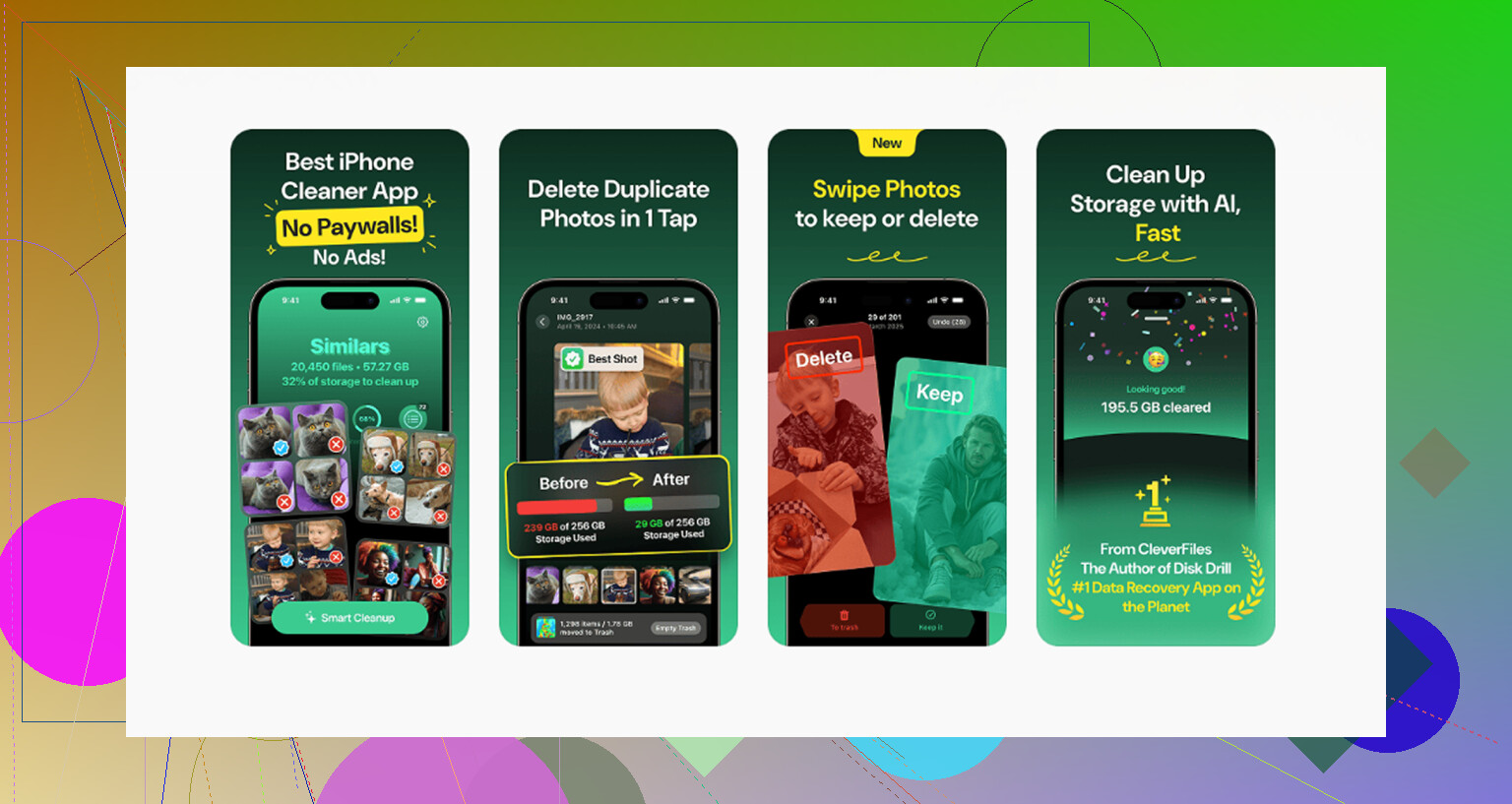
Je me méfie généralement des apps de nettoyage parce que la plupart sont médiocres, bourrées de pubs ou verrouillées derrière un abonnement après deux taps. Celle-ci m’a semblé différente quand je l’ai testée. Pas de pubs. Pas de piège payant. Je l’ai utilisée pour le type de fuite de stockage le plus bête, d’énormes fichiers multimédias oubliés.
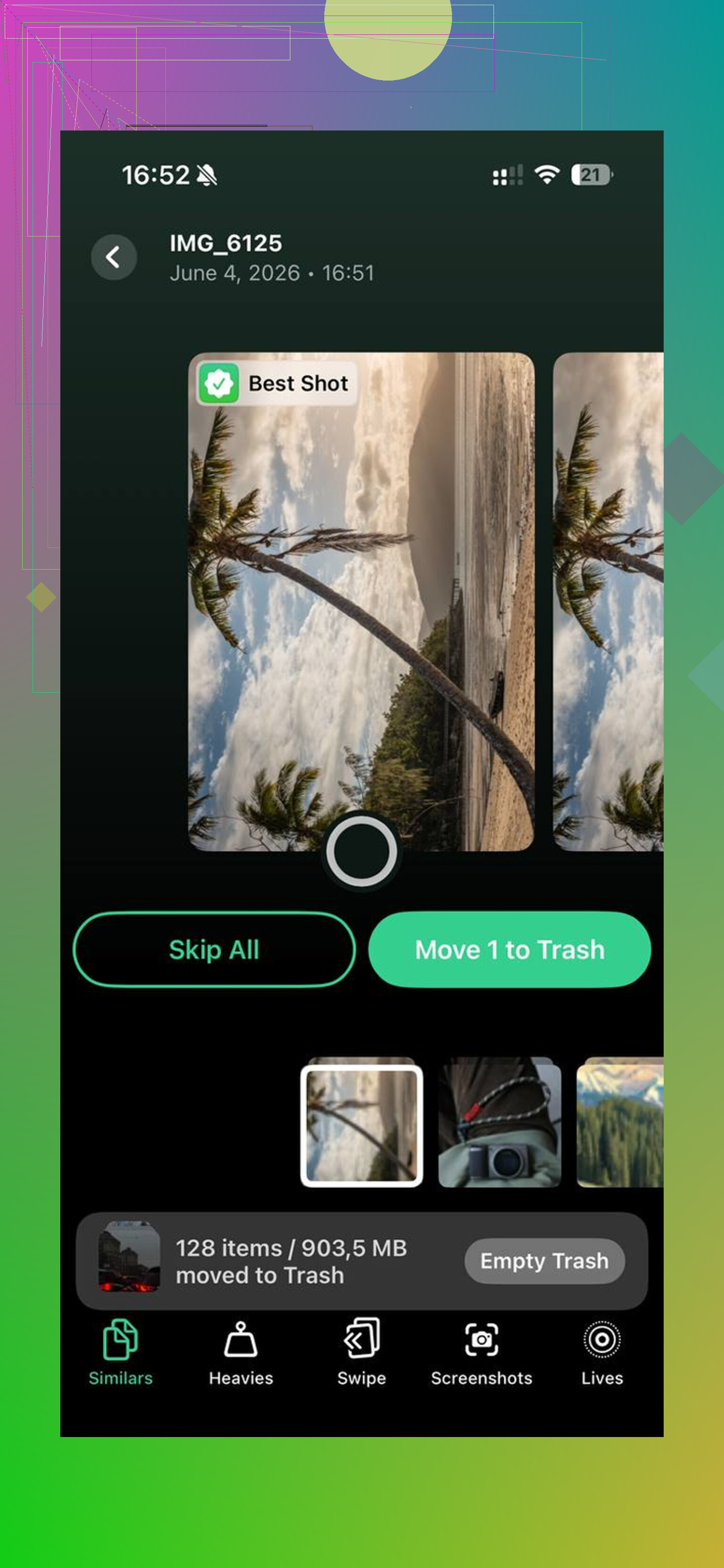
La partie que j’ai le plus aimée, c’est la section Heavies. Elle trie les médias par taille de fichier, ce que Photos ne fait toujours pas proprement. J’y ai trouvé un vieil enregistrement d’écran en 4K qui traînait là, d’environ 4 Go. Je n’avais aucun souvenir de l’avoir fait. J’ai supprimé ce seul fichier, et le téléphone s’est calmé rapidement. Moins de ralentissements, moins de blocages.
La section Similars a aussi aidé. Elle regroupait ces quasi-doublons façon rafale issus du spam photo habituel, dix photos du même reçu, cinq photos floues du chien, trois du même panneau de stationnement. Elle choisissait la meilleure photo, puis j’ai vérifié et supprimé le reste. Ça a libéré plus d’espace que je ne l’aurais cru, honnêtement.
Un détail que j’ai apprécié, c’est qu’elle affiche directement la taille des captures d’écran. Ça semble mineur. Ça ne l’est pas. Quand vous avez des centaines de captures d’écran, voir les chiffres exacts de l’espace rend le nettoyage moins aléatoire.
J’ai aussi regardé l’aspect confidentialité avant de l’utiliser. D’après ce que j’ai vu, le traitement se fait sur l’appareil. Mes données n’étaient pas envoyées vers une quelconque ferme de serveurs. Pour moi, c’était important.
Si votre objectif est de libérer de la place pour une mise à jour iOS, je ferais ça dans cet ordre :
-
Cherchez d’abord les fichiers géants
Utilisez quelque chose comme Clever Cleaner et vérifiez les plus grosses vidéos et les enregistrements d’écran. Un seul fichier peut résoudre le problème. -
Supprimez les captures d’écran
La plupart des miennes étaient inutiles après quelques jours de toute façon. Confirmations de livraison, mots de passe Wi-Fi, mèmes que j’avais oubliés, tout ça. -
Déchargez les anciennes apps
Allez dans Réglages > Général > Stockage iPhone. Si vous n’avez pas ouvert une app depuis des mois, déchargez-la. L’app disparaît, vos données d’app restent. -
Videz Supprimés récemment
Celui-ci piège beaucoup de gens. Les photos supprimées y restent encore 30 jours. Si vous ne videz pas ce dossier, vous ne récupérez pas encore l’espace de stockage.
Après avoir supprimé les vrais fichiers inutiles, iCloud retrouve parfois assez de marge pour que l’optimisation recommence à fonctionner comme elle le devrait.
Si le téléphone semble lent et bizarre, je regarderais l’espace de stockage libre avant toute autre chose. Dans mon cas, quelques Go ont fait la différence entre ‘ce truc est en train de mourir’ et ‘ok finalement, tout va bien.’
Optimiser le stockage de l’iPhone ne fait que déplacer le problème. Cela libère de l’espace sur votre téléphone en plaçant les originaux complets dans iCloud. Donc si iCloud est presque plein, vous devez d’abord alléger iCloud, pas le téléphone.
Je suis d’accord avec une partie de ce que @mikeappsreviewer a dit, mais je ne commencerais pas par supprimer des photos au hasard à moins de connaître votre plan de sauvegarde. Commencez par un audit, puis déplacez des éléments.
Faites ceci.
-
Vérifiez ce qui utilise iCloud.
Réglages, touchez votre nom, iCloud, Gérer le stockage du compte.
Regardez les principaux éléments en haut. En général, Photos, sauvegardes d’appareil, Messages et données d’apps. -
Supprimez d’abord les anciennes sauvegardes.
Si vous avez des sauvegardes d’anciens iPhone ou iPad, supprimez-les.
Une seule ancienne sauvegarde fait souvent entre 5 Go et 20 Go.
Avant de supprimer, confirmez que l’appareil n’est plus utilisé ou qu’il est sauvegardé ailleurs. -
Réduisez votre sauvegarde actuelle.
Ouvrez la sauvegarde de votre iPhone actuel dans les réglages iCloud.
Désactivez les apps dont vous n’avez pas besoin dans la sauvegarde.
Exemples, apps sociales, apps de livraison de repas, apps de streaming.
De toute façon, ces apps retéléchargent leurs données après l’installation.
Cette étape libère de l’espace sans toucher aux photos. -
Décidez où votre photothèque doit se trouver.
Si Photos représente 80 pour cent de votre utilisation iCloud, vous avez 3 choix.
Payer pour plus de stockage iCloud.
Déplacer les photos hors d’iCloud vers un Mac, un PC ou un disque externe.
Utiliser un autre service cloud pour le stockage d’archives.
Si votre photothèque est volumineuse, payer 0,99 $ ou 2,99 $ par mois est souvent moins pénible que de gérer au cas par cas 30 000 photos. Ce n’est pas amusant, mais c’est vrai.
-
Si vous voulez libérer iCloud sans perdre de photos, exportez d’abord.
Utilisez une photothèque Photos sur Mac, Image Capture, l’importation Photos de Windows ou iCloud pour Windows.
Vérifiez que les fichiers s’ouvrent depuis le nouvel emplacement avant de supprimer quoi que ce soit d’iCloud Photos.
Ne sautez pas cette étape. J’ai vu des gens penser qu’une synchronisation était une sauvegarde. Ce n’en est pas une. -
Nettoyez la photothèque avec un objectif précis.
C’est là que Clever Cleaner convient très bien. Je l’utiliserais pour examiner les doublons, les grosses vidéos et les captures d’écran inutiles avant de payer pour plus de stockage ou d’exporter des éléments pour toujours. Objectif différent de celui sur lequel @mikeappsreviewer s’est concentré. Moins à propos des ralentissements de l’iPhone, davantage sur la réduction de ce qui se synchronise dans iCloud dès le départ. -
Surveillez vos Messages.
Si Messages dans iCloud occupe beaucoup d’espace, réglez la conservation des messages sur 1 an ou 30 jours si vous n’avez pas besoin des anciennes conversations.
Les vidéos dans les conversations prennent vite de la place. -
Vérifiez Mail et les dossiers d’apps dans iCloud Drive.
Les pièces jointes volumineuses et les fichiers d’app y restent pendant des années. Faciles à manquer, faciles à corriger.
Cela vaut aussi le coup d’œil si vous voulez un aperçu visuel rapide du nettoyage du stockage :
voir Clever Cleaner libérer rapidement du stockage sur iPhone
Version courte.
Supprimez d’abord les anciennes sauvegardes.
Réduisez ensuite la taille de la sauvegarde actuelle.
Ensuite, décidez si les photos ont leur place dans iCloud à long terme.
Si oui, achetez plus de stockage.
Si non, exportez-les d’abord, puis retirez-les d’iCloud. C’est la voie la plus sûre.
Ce qu’Optimiser le stockage de l’iPhone a réellement fait, c’est déplacer le point de pression. Votre téléphone économise de l’espace localement, mais iCloud devient l’entrepôt. Donc si iCloud est presque plein, la fonctionnalité atteint un peu ses limites.
Je suis d’accord avec une partie de ce que @mikeappsreviewer et @cazadordeestrellas ont dit, mais je ne me précipiterais pas pour supprimer d’abord des sauvegardes ou des photos, sauf si vous savez exactement ce qui est encore nécessaire. Apple fait passer la “synchronisation” pour une “sauvegarde”, et c’est là que les gens se font piéger.
Voici plutôt ce que je ferais :
-
Désactivez la synchronisation inutile avant de supprimer quoi que ce soit
Réglages > Identifiant Apple > iCloud. Regardez quelles apps utilisent iCloud. Beaucoup d’apps y stockent des trucs dont vous n’avez rien à faire. -
Vérifiez les photos/vidéos de Messages
Parfois, c’est Messages le gros consommateur de stockage discret, pas Photos. Les grosses pièces jointes vidéo s’accumulent pour toujours. -
Passez en revue la Photothèque partagée / les Albums partagés
Cela peut donner l’impression que l’espace occupé par vos photos est plus important que prévu. -
Si Photos est le principal problème, décidez d’abord d’une chose :
iCloud Photos est-elle votre photothèque permanente, ou juste un espace de stockage temporaire ?
Si c’est permanent, acheter plus d’espace iCloud est honnêtement la solution la moins pénible.
Sinon, déplacez d’abord les originaux vers un ordinateur/disque externe, puis allégez iCloud.
Aussi, avant de supprimer manuellement des médias, j’utiliserais Clever Cleaner pour repérer les vidéos géantes, les doublons et le bazar des captures d’écran. Cela aide à réduire ce qui finit par se synchroniser avec iCloud dès le départ. Et si vous voulez un autre fil d’utilisateurs réels à ce sujet, ça vaut le coup d’y jeter un œil : voyez comment des utilisateurs de Reddit ont nettoyé le stockage de leur iPhone avec Clever Cleaner
Une autre chose que les gens oublient : si vous utilisez le Partage familial, vérifiez si vous remplissez le stockage iCloud partagé. Ça change beaucoup la donne. La configuration du stockage chez Apple est simple jusqu’à ce qu’elle ne le soit plus lol.
Je suis d’accord avec @cazadordeestrellas sur un point essentiel : Optimiser le stockage de l’iPhone n’est pas une stratégie de sauvegarde, c’est juste du jonglage de stockage. Mais je ne suis pas tout à fait d’accord avec le réflexe consistant à supprimer d’abord les sauvegardes. Parfois, les sauvegardes sont la seule copie des données d’app auxquelles les gens tiennent vraiment.
Voici ce que je ferais :
D’abord, vérifiez si Photos iCloud et Sauvegarde iPhone stockent toutes deux les mêmes éléments. Si vos photos sont déjà synchronisées dans Photos iCloud, elles n’ont généralement pas aussi besoin d’être dans la sauvegarde de l’appareil. Cela signifie que le vrai gain consiste souvent à réduire le chevauchement des sauvegardes, pas à supprimer massivement des photos.
Ensuite, regardez les données iCloud propres aux apps dont personne ne se souvient de l’existence :
- Notes avec des scans
- Mémos vocaux
- Projets GarageBand
- Pièces jointes WhatsApp/iMessage
- Dossiers de l’app Fichiers synchronisés avec iCloud Drive
Ces catégories prennent les gens au dépourvu plus souvent qu’on ne le pense.
Troisièmement, si vous devez conserver Photos iCloud mais réduire l’encombrement, nettoyez la photothèque avant d’exporter ou d’augmenter le stockage. C’est là que Clever Cleaner est réellement utile. Avantages : examen facile des doublons, efficace pour les grosses vidéos/captures d’écran, interface simple. Inconvénients : vous devez quand même vérifier ce qu’il suggère, il ne résoudra pas magiquement le gonflement des sauvegardes, et certaines personnes préféreront peut-être tout faire manuellement dans Photos.
Je pense que @yozora a eu raison de remettre en question la suppression aveugle, et que @mikeappsreviewer a eu raison de dire que les vidéos géantes sont une cible facile. Ma nuance, c’est : auditez d’abord les chevauchements. Beaucoup de gens paient le stockage deux fois dans différents compartiments iCloud. Si après cela Photos domine toujours, archivez en externe ou payez simplement l’abonnement supérieur et arrêtez de le surveiller sans cesse.