Ik heb Optimaliseer iPhone-opslag ingeschakeld om ruimte te besparen op mijn iPhone, maar nu is mijn iCloud-opslag bijna vol en weet ik niet zeker wat ik nu moet doen. Het grootste deel van mijn ruimte lijkt te worden ingenomen door foto’s en reservekopieën, en ik heb hulp nodig om uit te zoeken wat de beste manier is om iCloud-opslag vrij te maken zonder iets belangrijks te verliezen.
Ik heb veel te veel tijd verspild aan precies deze rommel, dus hier is de korte versie zonder de Apple-achtige mist.
Eerst de snelle antwoorden.
Ja, Optimaliseer iPhone-opslag werkt hetzelfde op iPad. Het is gekoppeld aan elk apparaat, niet aan je hele account. Dus je kunt optimalisatie aan laten staan voor je telefoon en daarna volledige originelen op een iPad of Mac bewaren als die nog ruimte hebben.
En nee, het verwijdert je foto’s niet in de normale betekenis. Het bewaart het origineel in volledige resolutie in iCloud en laat dan een kleinere lokale kopie op de telefoon staan. Wanneer je de foto opent, haalt de telefoon de volledige versie weer binnen. Als je verbinding slecht is, merk je dat.
Waar dit misgaat, is iCloud-opslag. Als iCloud vol is, heeft optimalisatie weinig nut meer. De telefoon heeft ruimte in iCloud nodig voor de originele bestanden voordat hij lokale kopieën vervangt door kleinere. Geen ruimte in iCloud, geen opruiming op de telefoon. Ik liep hier zelf ooit keihard tegenaan toen ik een iOS-update probeerde te installeren, en Optimaliseer opslag inschakelen deed bijna niets.
Wat ik aan mijn kant zag, was lelijk. De telefoon werd eerst traag. Daarna vertraging bij het openen van de camera. Daarna willekeurige app-crashes. iPhones gaan niet goed om met bijna volle opslag. iOS heeft vrije ruimte nodig voor tijdelijke bestanden, updates, caching en alle achtergrondrommel die je nooit ziet. Wanneer de vrije ruimte te laag wordt, begint alles kapot aan te voelen.
Ik probeerde het handmatig op te lossen. Slecht idee. Apple’s tools laten te veel werk aan jou over.
Een paar dingen die het slecht doet:
- Het bewaart al je min of meer dubbele foto’s, zelfs als ze bijna identiek zijn
- Het toont de grootste video’s niet op een nuttige manier
- Het laat stapels screenshots ongemoeid
- Het maakt het vreemd lastig om te zien wat het snelst ruimte opslokt
Wat mij uiteindelijk hielp, was Clever Cleaner.
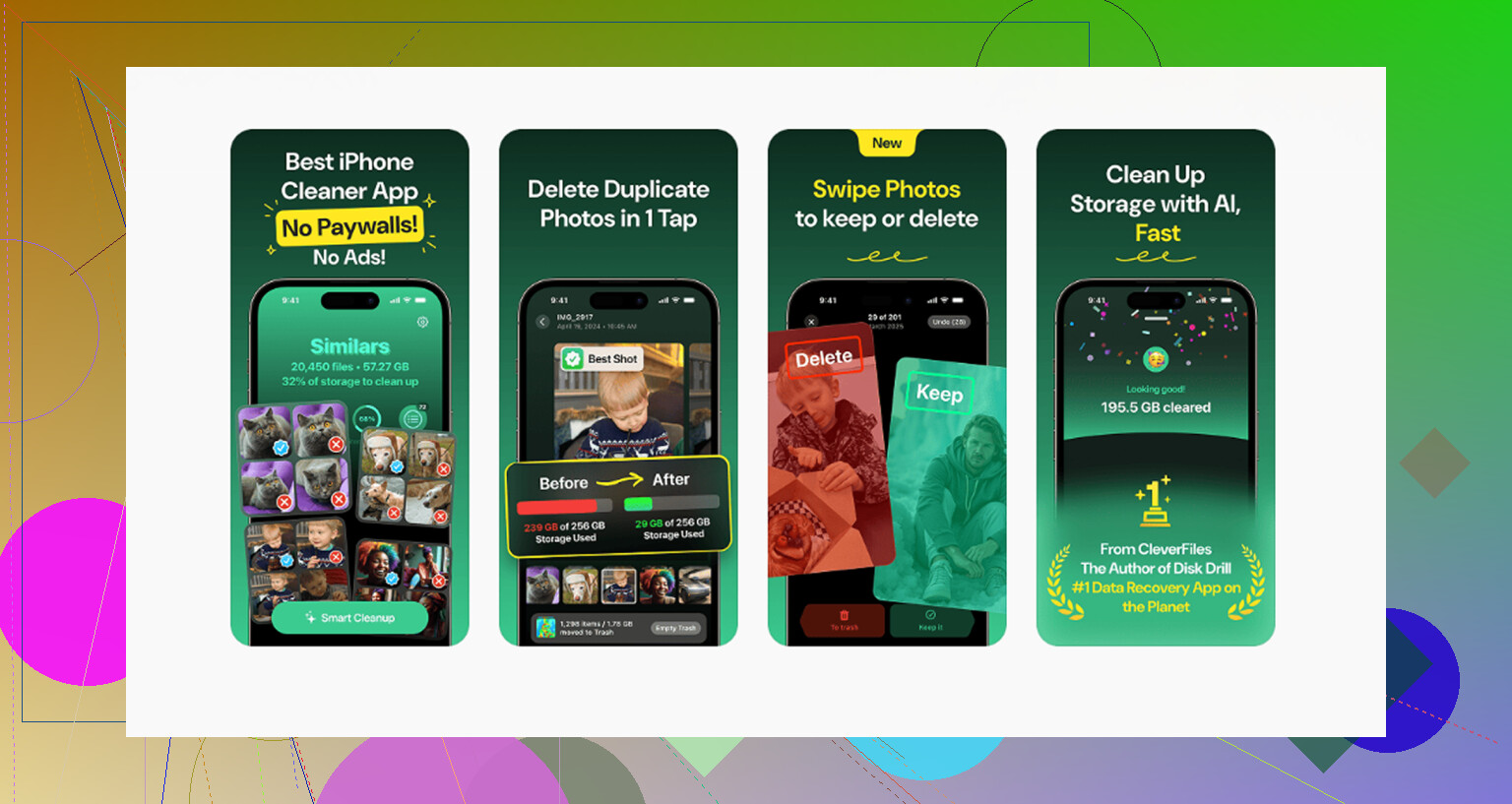
Ik ben meestal wantrouwig tegenover schoonmaakapps, omdat de meeste gammel zijn, vol advertenties zitten of na twee tikken achter een abonnement worden vergrendeld. Deze voelde anders toen ik hem testte. Geen advertenties. Geen paywall-valstrik. Ik gebruikte hem voor het stomste soort opslaglek: enorme vergeten mediabestanden.
Het onderdeel dat ik het fijnst vond, was de sectie Heavies. Die sorteert media op bestandsgrootte, wat Foto’s nog steeds niet op een nette manier doet. Ik vond daar een oude 4K-schermopname van ongeveer 4 GB. Ik kon me totaal niet herinneren dat ik die had gemaakt. Dat ene bestand verwijderd, en de telefoon werd snel rustiger. Minder vertraging, minder vastlopers.
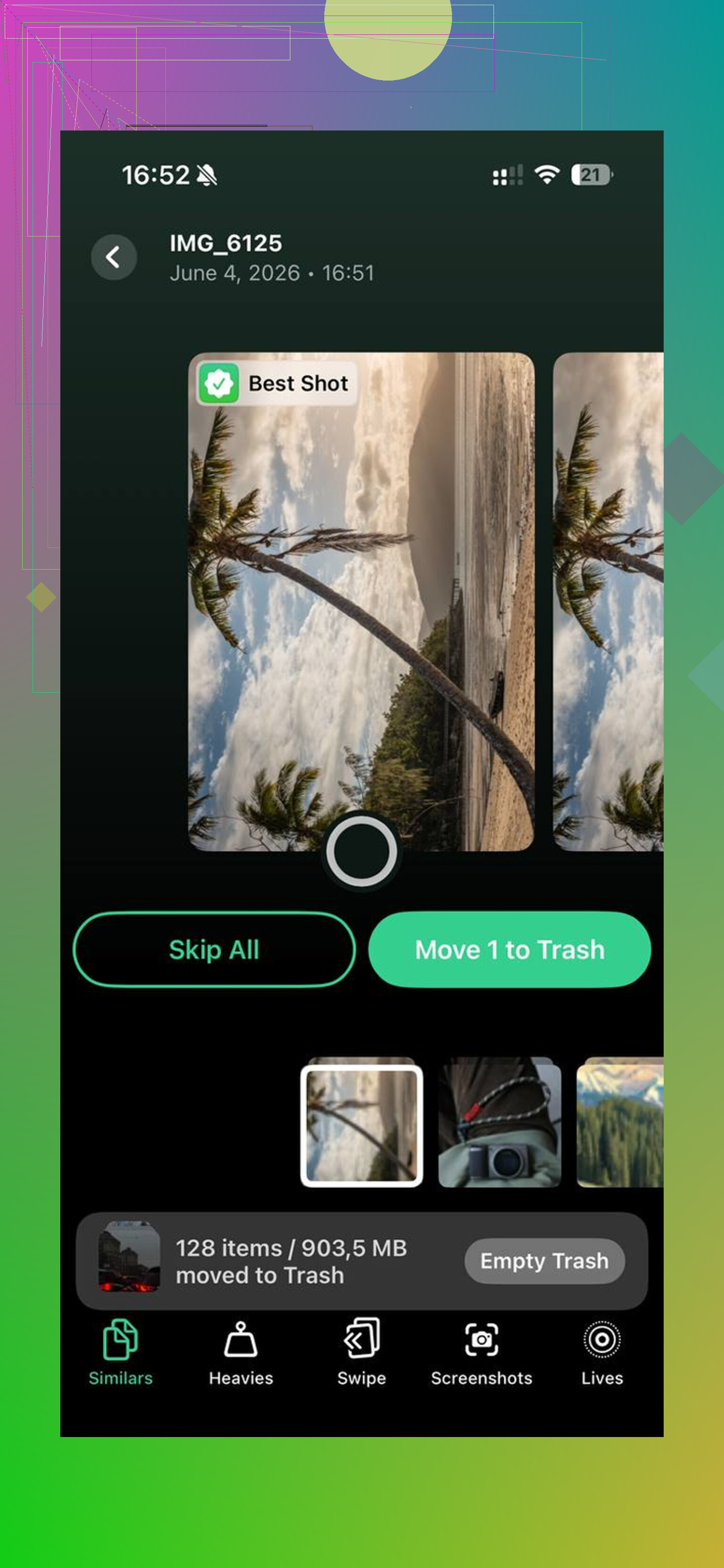
De sectie Similars hielp ook. Die groepeerde bijna-dubbelen van normale fotospam, tien foto’s van hetzelfde bonnetje, vijf wazige hondenfoto’s, drie van hetzelfde parkeerbord. Hij koos de beste foto, daarna controleerde ik het en verwijderde de rest. Bespaarde meer ruimte dan ik eerlijk gezegd had verwacht.
Eén detail dat ik waardeerde: het toont de grootte van screenshots direct. Klinkt klein. Is het niet. Als je honderden screenshots hebt, maakt het zien van de exacte ruimtecijfers het opruimen minder willekeurig.
Ik heb ook naar de privacykant gekeken voordat ik het gebruikte. Voor zover ik zag, gebeurt de verwerking op het apparaat. Mijn spullen werden niet naar een willekeurige serverfarm gestuurd. Voor mij maakte dat uit.
Als je doel is ruimte vrij te maken voor een iOS-update, zou ik dit in deze volgorde doen:
-
Kijk eerst naar gigantische bestanden
Gebruik iets als Clever Cleaner en controleer de grootste video’s en schermopnames. Eén bestand kan het probleem al oplossen. -
Verwijder screenshots
De meeste van mij waren na een paar dagen toch al rommel. Bezorgbevestigingen, wifi-wachtwoorden, memes die ik was vergeten, alles. -
Ruim oude apps op
Ga naar Instellingen > Algemeen > iPhone-opslag. Als je een app al maanden niet hebt geopend, ruim hem op. De app verdwijnt, je appgegevens blijven staan. -
Maak Recent verwijderd leeg
Deze brengt mensen vaak in verwarring. Verwijderde foto’s blijven daar nog 30 dagen staan. Als je die map niet leegt, krijg je die opslagruimte nog niet terug.
Nadat je de echte rommel verwijdert, heeft iCloud soms weer genoeg ademruimte zodat optimalisatie weer kan gaan werken zoals het hoort.
Als de telefoon traag en vreemd aanvoelt, zou ik eerder dan wat dan ook naar de vrije opslag kijken. In mijn geval maakten een paar GB het verschil tussen ‘dit ding is stervende’ en ‘ok nvm, het is prima.’
Optimaliseer iPhone-opslag verschuift het probleem alleen maar. Het bespaart ruimte op je telefoon door volledige originelen in iCloud te zetten. Dus als iCloud bijna vol is, moet je eerst iCloud opschonen, niet eerst de telefoon.
Ik ben het eens met een deel van wat @mikeappsreviewer zei, maar ik zou niet beginnen met willekeurig foto’s verwijderen tenzij je je back-upplan kent. Begin met een controle en verplaats daarna pas dingen.
Doe dit.
-
Controleer wat iCloud gebruikt.
Instellingen, tik op je naam, iCloud, Beheer accountopslag.
Kijk naar de bovenste onderdelen. Meestal Foto’s, apparaatback-ups, Berichten en appgegevens. -
Verwijder eerst oude back-ups.
Als je back-ups hebt van oude iPhones of iPads, verwijder die dan.
Eén enkele oude back-up is vaak 5 GB tot 20 GB.
Controleer voor het verwijderen of het apparaat weg is of ergens anders is geback-upt. -
Verklein je huidige back-up.
Open je huidige iPhone-back-up in de iCloud-instellingen.
Schakel apps uit die je niet nodig hebt in de back-up.
Voorbeelden: sociale apps, maaltijdbezorgapps, streamingapps.
Die apps downloaden hun gegevens na installatie toch opnieuw.
Deze stap bespaart ruimte zonder foto’s aan te raken. -
Bepaal waar je fotobibliotheek moet staan.
Als Foto’s 80 procent van je iCloud-gebruik is, heb je 3 keuzes.
Betaal voor meer iCloud.
Verplaats foto’s uit iCloud naar een Mac, pc of externe schijf.
Gebruik een andere cloudservice voor archiefopslag.
Als je bibliotheek groot is, is $0.99 of $2.99 per maand betalen vaak minder gedoe dan 30.000 foto’s micromanagen. Niet leuk, maar waar.
-
Als je iCloud-ruimte wilt vrijmaken zonder foto’s te verliezen, exporteer dan eerst.
Gebruik een Mac Foto’s-bibliotheek, Image Capture, importeren via Windows Foto’s of iCloud voor Windows.
Controleer of bestanden openen vanaf de nieuwe locatie voordat je iets uit iCloud-foto’s verwijdert.
Sla dit niet over. Ik heb mensen gezien die dachten dat synchronisatie een back-up was. Dat is het niet. -
Ruim de bibliotheek doelgericht op.
Hier past Clever Cleaner prima. Ik zou het gebruiken om duplicaten, grote video’s en nutteloze screenshots te bekijken voordat je voor meer opslag betaalt of alles voorgoed exporteert. Ander doel dan waar @mikeappsreviewer zich op richtte. Minder over iPhone-vertraging, meer over het verminderen van wat überhaupt naar iCloud synchroniseert. -
Let op je Berichten.
Als Berichten in iCloud groot is, stel berichtbewaring dan in op 1 jaar of 30 dagen als je oude gesprekken niet nodig hebt.
Video’s in berichtenthreads vreten snel ruimte. -
Controleer Mail en appmappen in iCloud Drive.
Grote bijlagen en appbestanden blijven daar jarenlang staan. Makkelijk te missen, makkelijk te verhelpen.
Dit is ook het bekijken waard als je snel visueel wilt zien hoe je opslag opschoont:
zie Clever Cleaner snel iPhone-opslag vrijmaken
Korte versie.
Verwijder eerst oude back-ups.
Verklein daarna de huidige back-up.
Bepaal vervolgens of foto’s op lange termijn in iCloud thuishoren.
Als dat zo is, koop meer opslag.
Als dat niet zo is, exporteer ze dan eerst en verwijder ze daarna uit iCloud. Dat is de veilige weg.
Wat Optimaliseer iPhone-opslag eigenlijk deed, was het drukpunt verplaatsen. Je telefoon bespaart lokaal ruimte, maar iCloud wordt het magazijn. Dus als iCloud bijna vol is, loopt die functie min of meer tegen een muur aan.
Ik ben het eens met delen van wat @mikeappsreviewer en @cazadordeestrellas zeiden, maar ik zou niet meteen haastig back-ups of foto’s verwijderen tenzij je precies weet wat nog nodig is. Apple laat “sync” eruitzien als “back-up”, en daar gaan mensen de mist in.
Wat ik in plaats daarvan zou doen:
-
Zet onnodige synchronisatie uit voordat je iets verwijdert
Instellingen > Apple ID > iCloud. Kijk welke apps iCloud gebruiken. Veel apps slaan daar troep op waar je niets om geeft. -
Controleer foto’s/video’s in Berichten
Soms is Berichten de stiekeme opslagvreter, niet Foto’s. Grote videobijlagen blijven zich eeuwig opstapelen. -
Bekijk Gedeelde bibliotheek / Gedeelde albums
Hierdoor kan het lijken alsof je fotogebruik groter is dan verwacht. -
Als Foto’s het hoofdprobleem is, beslis dan eerst één ding:
Is iCloud-foto’s je permanente bibliotheek, of gewoon een tijdelijke opslagplek?
Als het permanent is, is meer iCloud kopen eerlijk gezegd de minst irritante oplossing.
Zo niet, verplaats de originelen dan eerst naar een computer/externe schijf en ruim daarna iCloud op.
Voordat ik media handmatig zou verwijderen, zou ik ook Clever Cleaner gebruiken om enorme video’s, dubbele foto’s en screenshot-rommel op te sporen. Dat helpt verminderen wat überhaupt naar iCloud wordt gesynchroniseerd. En als je nog een thread van een echte gebruiker erover wilt, is dit de moeite van het snel bekijken waard: zie hoe Reddit-gebruikers iPhone-opslag hebben opgeschoond met Clever Cleaner
Nog iets wat mensen vergeten: als je Delen met gezin gebruikt, controleer dan of je gedeelde iCloud-opslag vult. Dat verandert de rekensom behoorlijk. Apple’s opslagopzet is simpel totdat die dat ineens niet meer is lol.
Ik ben het met @cazadordeestrellas eens over één belangrijk punt: Optimaliseer iPhone-opslag is geen back-upstrategie, het is alleen maar schuiven met opslag. Maar ik ben het licht oneens met de reflex om eerst back-ups te verwijderen. Soms zijn back-ups de enige kopie van appgegevens waar mensen echt om geven.
Wat ik zou doen is dit:
Controleer eerst of iCloud-foto’s en iPhone-back-up allebei dezelfde dingen opslaan. Als je foto’s al synchroniseren in iCloud-foto’s, hoeven ze over het algemeen ook niet nog eens in de apparaatback-up te staan. Dat betekent dat je echte winst vaak zit in het verminderen van overlap in back-ups, niet in het massaal verwijderen van foto’s.
Kijk ten tweede naar appspecifieke iCloud-gegevens waarvan niemand zich herinnert dat ze bestaan:
- Notities met scans
- Dictafoons
- GarageBand-projecten
- WhatsApp/iMessage-bijlagen
- Mappen in Bestanden die synchroniseren met iCloud Drive
Die categorieën stapelen zich vaker op dan mensen verwachten.
Ten derde, als je iCloud-foto’s wilt behouden maar de opgeblazen opslag wilt verminderen, ruim dan de bibliotheek op voordat je exporteert of opslag upgradet. Daar is Clever Cleaner daadwerkelijk nuttig voor. Voordelen: eenvoudige controle van duplicaten, goed voor grote video’s/schermafbeeldingen, eenvoudige interface. Nadelen: je moet nog steeds controleren wat het voorstelt, het lost back-upbloat niet op magische wijze op, en sommige mensen doen misschien liever alles handmatig in Foto’s.
Ik denk dat @yozora gelijk had om blind verwijderen ter discussie te stellen, en dat @mikeappsreviewer gelijk had dat enorme video’s voor het oprapen liggen. Mijn invalshoek is: controleer eerst de overlap. Veel mensen betalen twee keer voor opslag in verschillende iCloud-categorieën. Als Foto’s daarna nog steeds de grootste boosdoener is, archiveer dan extern of betaal gewoon voor het volgende niveau en stop met het constant beheren ervan.