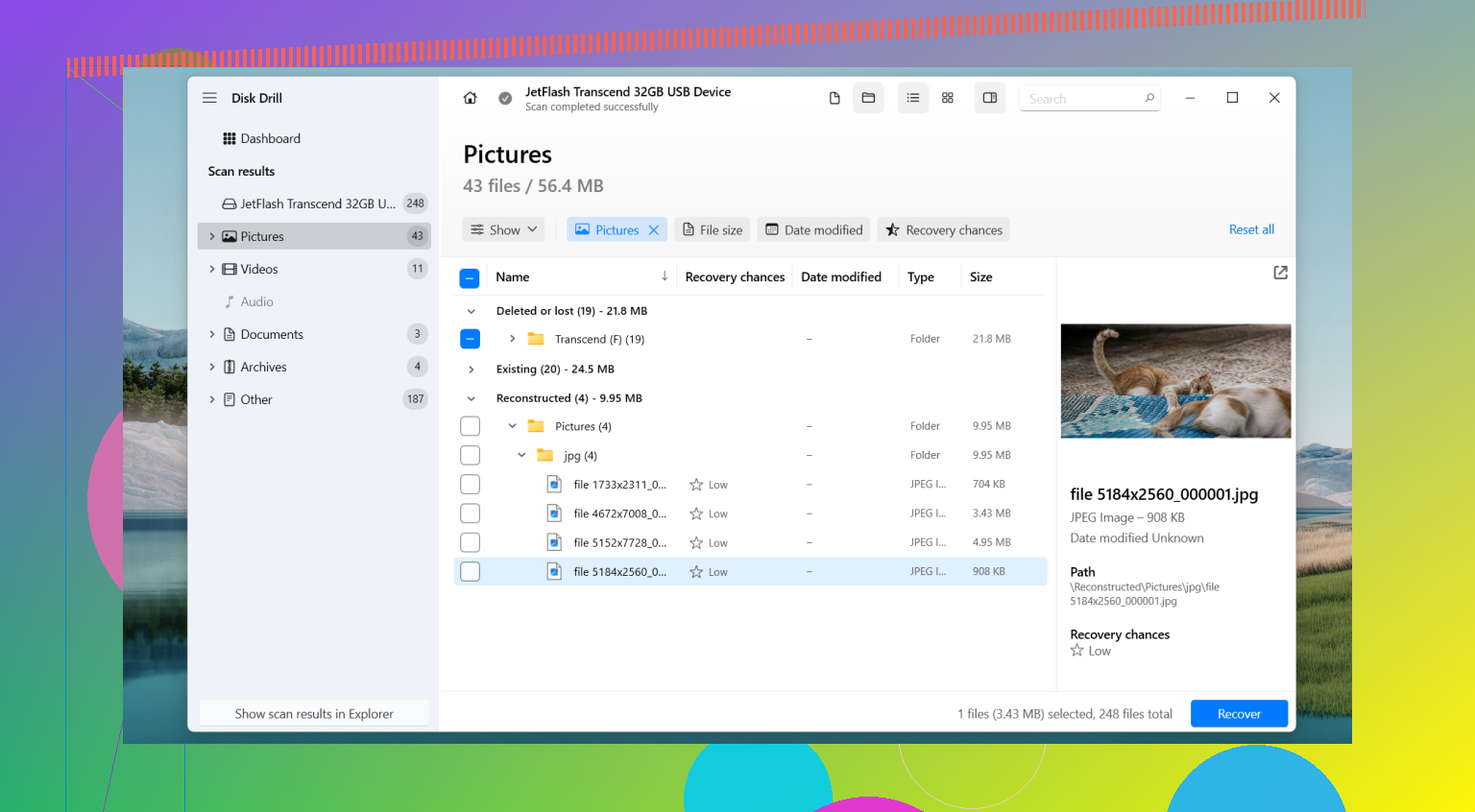
Mijn USB-stick stopte plotseling met openen nadat ik hem had losgekoppeld, en nu staat er dat het station beschadigd is. Er staan belangrijke foto's en werkdocumenten op waarvan ik geen back-up heb gemaakt, dus ik heb echt advies nodig over veilige methoden of tools voor USB-gegevensherstel die me kunnen helpen bestanden van een beschadigde flashdrive te herstellen zonder het erger te maken.
USB-corruptie kan door allerlei verschillende soorten fouten komen, dus ik zou niet meteen naar reparatietools grijpen en hopen op het beste. Ik zou eerst kijken met wat voor probleem ik precies te maken heb.
Een paar snelle controles gaven mij het duidelijkste beeld toen ik dit meemaakte:
1. Verschijnt de USB in Schijfbeheer?
2. Is de gemelde grootte correct?
3. Labelt Windows hem als RAW?
4. Krijg je een formatteerprompt?
5. Ziet een andere pc hem?
6. Verbreekt hij vanzelf de verbinding, hapert hij sterk of wordt hij extreem traag?
Die details zijn belangrijker dan mensen denken. Als de schijf in Schijfbeheer verschijnt en de capaciteit er goed uitziet, zou ik zeggen dat je kansen op herstel thuis nog redelijk zijn. Als de verbinding steeds wegvalt, hij nooit verschijnt, heet wordt of de connector er beschadigd uitziet, zou ik hardwareproblemen gaan vermoeden.
Als het systeem de stick nog steeds detecteert, zou ik eerst de gegevens eraf halen en pas daarna met reparaties gaan rommelen. Dat heb ik ooit op de harde manier geleerd. Corruptie is vaak een symptoom, niet de hoofdoorzaak. Een mislukte reparatiepoging op een zwakke USB kan ervoor zorgen dat je minder overhoudt dan waarmee je begon.
Voor dit soort gevallen zou ik Disk Drill gebruiken.
Wat ik eraan prettig vond, was simpel. Het hangt niet alleen af van of het bestandssysteem leesbaar is. Zelfs toen Windows weigerde een beschadigde USB voor mij te openen, scande de software nog steeds het apparaat zelf en zette bestanden weer in elkaar op basis van ruwe data. Het herkende ook veel bestandstypen, behield de mapstructuur beter dan sommige andere tools die ik probeerde, en liet me bestanden bekijken voordat ik ze opsloeg. Die voorbeeldstap bespaarde me tijd.
Het onderdeel dat ik niet zou overslaan is Byte-to-Byte-back-up.
Bij een instabiele schijf scan ik liever niet eerst het originele medium. Ik zou een volledige sectorimage maken en vanaf die kopie werken. Dat geeft je een bevroren momentopname van de USB in de huidige staat. Als de stick later verder achteruitgaat, heb je die image nog steeds, en dat is erg belangrijk wanneer het apparaat onbetrouwbaar gedrag vertoont.
Het proces dat ik zou volgen ziet er zo uit:
1. Installeer Disk Drill op je pc.
2. Sluit de USB-stick aan.
3. Open Disk Drill en kies Byte-to-Byte-back-up.
4. Maak een volledige image van de USB en sla die ergens anders op, niet op dezelfde schijf.
5. Koppel de image aan of open hem in Disk Drill.
6. Scan de image, niet de USB.
7. Bekijk wat er wordt gevonden.
8. Herstel de bestanden die je nodig hebt naar een ander opslagapparaat.
Ik zou pas proberen de USB te repareren nadat de bestanden veilig zijn.
Afhankelijk van wat je eerder zag, kan de volgende stap een van deze zijn:
1. Voer CHKDSK uit.
2. Wijs een nieuwe stationsletter toe.
3. Installeer de USB-stuurprogramma's opnieuw.
4. Gebruik Windows-foutcontrole.
5. Voer een volledige herformattering uit.
Ik zou stoppen met doe-het-zelfoplossingen en naar een herstelservice kijken als de schijf helemaal niet wordt gedetecteerd, fysieke schade vertoont, werkbestanden bevat die je niet kunt vervangen, of de verbinding begint te verbreken terwijl je gegevens probeert te herstellen. Ik heb mensen dat zien blijven forceren in zulke situaties en er uiteindelijk slechter uit zien komen.
Ook zou ik de USB na herstel niet zomaar opnieuw vertrouwen. Als de corruptie zonder duidelijke reden opdook, na formatteren terugkwam, of de schijf zich bij normaal gebruik vreemd bleef gedragen, zou ik hem vervangen. Flashdrives slijten. Sommige strompelen nog een tijdje door. Andere niet. Zodra er eentje verdacht begint te doen, ben ik er klaar mee.
Stop met hem steeds in en uit te pluggen. Elke herverbinding is extra belasting voor een defecte stick.
Ik ben het met @mikeappsreviewer eens over één belangrijk punt: eerst herstellen, daarna pas repareren. Waar ik van mening verschil is CHKDSK. Ik zou dat niet vroegtijdig uitvoeren op een USB-stick met foto’s en documenten die je belangrijk vindt. CHKDSK is bedoeld om bestandssysteemproblemen te herstellen, niet om beschadigde gegevens te behouden. Ik heb gezien dat het bestandsnamen in rommel verandert en dingen in FOUND.000 dumpt. Prima voor een onbelangrijke schijf, een slechte zet voor onvervangbare bestanden.
Wat ik zou doen:
1. Probeer een andere USB-poort, op dezelfde computer.
2. Probeer een andere computer, zonder te formatteren en zonder reparatieprompts.
3. Als hij ook maar één keer opent, kopieer dan eerst de belangrijkste mappen.
4. Als hij niet opent, gebruik dan herstelsoftware voordat je iets probeert te repareren.
Disk Drill is hier een goede keuze omdat het de USB als opslag scant, niet alleen als een normaal leesbare schijf. Voor herstel van gegevens van een corrupte USB, begin met de gratis scan en voorbeeldweergave. Als je bestanden verschijnen met goede voorbeelden, dan zijn je kansen redelijk. Herstel naar je pc of een andere schijf, niet terug naar de USB. Voor de hand liggend, maar mensen doen het nog steeds.
Nog iets wat mensen vaak overslaan: controleer Apparaatbeheer. Als de stick met fouten verschijnt, verwijder dan het apparaat en verbind het opnieuw. Soms doet Windows raar na onveilig loskoppelen.
Als de schijf de verbinding verbreekt, heet wordt, 0 bytes meldt of halverwege de scan verdwijnt, stop dan. Dat wijst eerder op hardwarefalen dan op bestandssysteemcorruptie.
Als je een snelle visuele uitleg wilt, is deze videogids voor USB-gegevensherstel van corrupte schijven makkelijk te volgen.
Voordat je iets anders doet, stop met het steeds opnieuw in- en uitpluggen. Zo verandert een USB die misschien nog te herstellen is in een klein plastic baksteentje.
Ik ben het grotendeels eens met @mikeappsreviewer en @sterrenkijker over het grote idee: eerst herstellen, daarna repareren. Waar ik een beetje van verschil, is de aanpak probeer elke basis-Windows-fix. Als de bestanden echt belangrijk zijn, zou ik dingen zoals Eigenschappen > Extra reparatie, automatische herstelprompts en vooral formatteren zomaar om te zien of het werkt vermijden. Windows biedt graag hulp aan op het slechtst mogelijke moment.
Wat ik zou toevoegen:
- Controleer of de USB in Schijfbeheer zichtbaar is als een volledige schijf, niet alleen als een stationsletter.
- Als Linux beschikbaar is, probeer dan een live-USB-sessie en kijk of die daar alleen-lezen wordt aangekoppeld. Soms leest Linux een beschadigde stick die Windows weigert aan te raken.
- Als de bestanden superbelangrijk zijn, blader dan niet herhaaldelijk door de USB in Verkenner. Elke mislukte leespoging kan een stervende flashdrive extra belasten.
Als dit bovendien een goedkope naamloze USB is, wees dan een beetje sceptisch. Veel daarvan falen op controllerniveau, en softwareherstel wordt dan heel snel erg twijfelachtig.
Als hij nog steeds de juiste grootte toont en verbonden blijft, zou ik Disk Drill gebruiken voor USB-gegevensherstel, maar alleen om te scannen en bestanden naar een andere schijf te herstellen. Maak indien mogelijk eerst een image/back-up van de stick en werk daarna vanaf de kopie. Dat deel is belangrijker dan mensen denken.
Als de schijf 0 bytes aangeeft, verdwijnt, heet wordt of je systeem laat vastlopen, stop dan met doe-het-zelf. Dan is het werk voor een lab.
Voor iedereen die onderzoek doet naar veilig bestandsherstel van een beschadigde flashdrive, is deze thread op hoe je veilig bestanden herstelt van een defecte USB-drive ook het lezen waard.
En ja, laat die stick na herstel met pensioen gaan. Er opnieuw op vertrouwen is eigenlijk vragen om ronde 2.