Eu apaguei algumas mensagens de texto do iPhone que tinham fotos e outros anexos, mas não consigo encontrar uma pasta Lixo no app Mensagens. Estou tentando descobrir para onde vão as mensagens apagadas com anexos e se há alguma forma de recuperá-las antes que sejam removidas permanentemente.
Se o armazenamento do seu iPhone quase não muda depois de apagar um monte de coisas, os arquivos excluídos provavelmente ainda não foram removidos de fato. No iOS, muitos apps mantêm os itens apagados em uma pasta Apagados Recentemente por cerca de 30 dias, então eles ainda ocupam espaço até você apagá-los de verdade.
Verifique primeiro as lixeiras ocultas
App Arquivos
Abra Arquivos, vá em Explorar e continue tocando na seta de voltar no canto superior esquerdo até chegar à tela principal de Explorar. Em Localizações, procure por Apagados Recentemente com o ícone de lixeira. Abra, toque nos três pontos, escolha Selecionar e depois Apagar Tudo. Essa pasta pode ficar surpreendentemente grande se você baixa PDFs, vídeos, documentos de trabalho, ZIPs ou outros arquivos grandes.
Fotos
Abra Fotos, vá em Álbuns e role para baixo até Utilitários para abrir Apagados Recentemente. Se houver algo de que você ainda precisa, recupere primeiro. Caso contrário, toque em Selecionar e depois em Apagar Tudo. Até você fazer isso, essas fotos e vídeos ainda contam no seu armazenamento.
Mensagens
Esse é o que muita gente deixa passar. Conversas de texto apagadas podem manter os anexos por perto, incluindo fotos e vídeos. Abra Mensagens, toque em Editar ou no ícone de filtro no canto superior esquerdo e depois escolha Mostrar Apagados Recentemente. Apague as conversas novamente por lá se tiver certeza de que não precisa delas.
Notas
Volte para a lista principal de pastas no Notas e abra Apagados Recentemente. Funciona da mesma forma, com as notas apagadas permanecendo ali por cerca de 30 dias, a menos que você as remova manualmente.
Uma coisa com a qual é preciso ter cuidado: se o iCloud estiver ativado, apagar algo permanentemente de Apagados Recentemente pode removê-lo do iCloud e dos seus outros dispositivos Apple também. Verifique a pasta antes de tocar em Apagar Tudo, especialmente no Fotos, onde você pode ver quantos dias faltam antes de cada item expirar.
Por que o telefone fica ruim quando o armazenamento está cheio
O iOS precisa de algum espaço livre para arquivos temporários, dados de apps, tarefas em segundo plano e coisas normais do sistema. Quando o telefone está quase cheio, ele pode começar a apresentar problemas rapidamente: atraso na câmera, apps travando, troca lenta entre apps, falhas em downloads, esse tipo de coisa. Esvaziar Apagados Recentemente ajuda, mas só limpa coisas que você já apagou.
O problema maior geralmente é a própria biblioteca de fotos.
Depois disso, cuide dos arquivos grandes de mídia
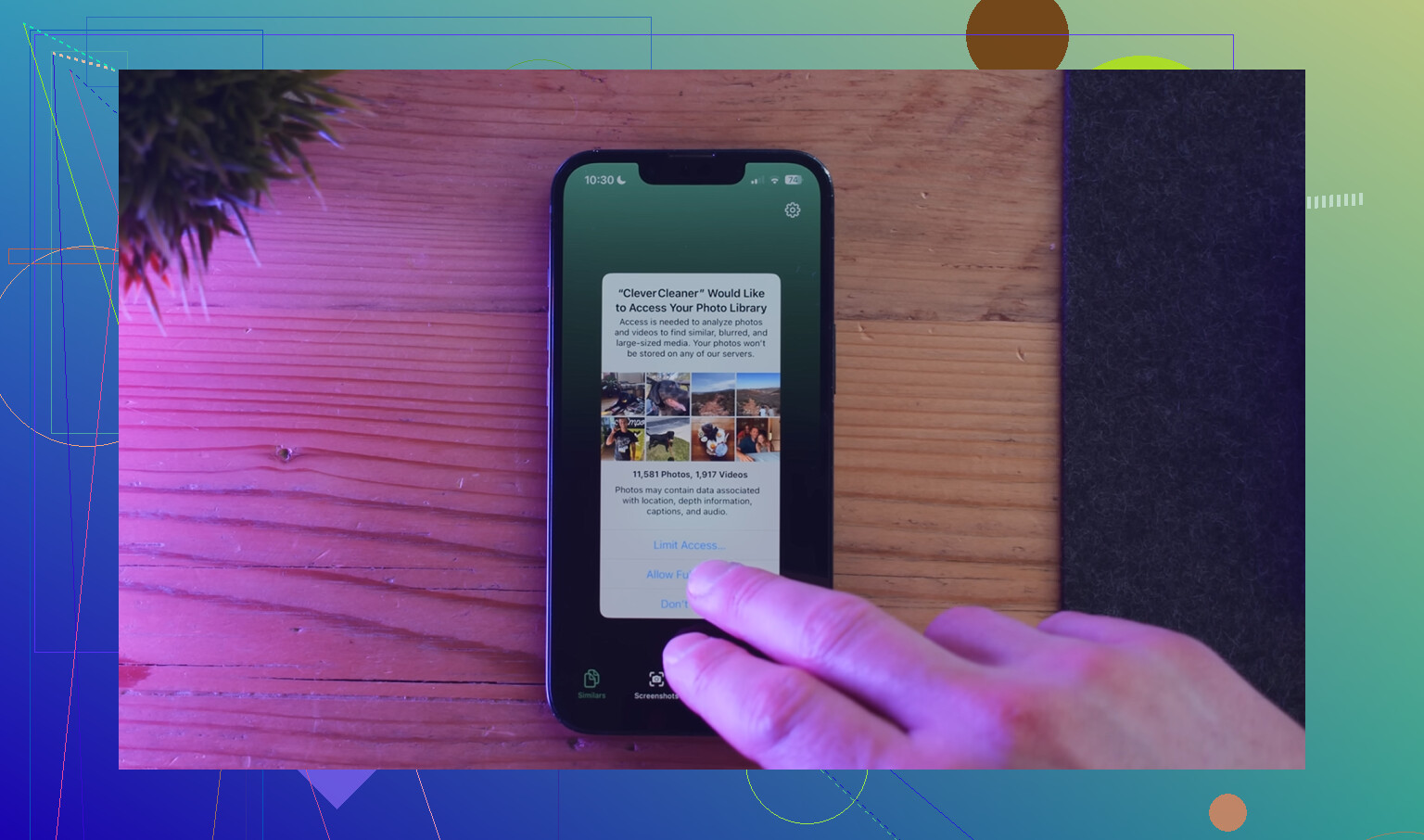
Clever Cleaner é útil para a parte que é chata de fazer manualmente. É gratuito, não tem anúncios e não exige assinatura.
- Comece pela aba Heavies. Ela organiza os arquivos do maior para o menor e mostra o tamanho exato, então vídeos antigos em 4K e gravações de tela enormes ficam fáceis de identificar.
- Depois verifique Similars. Ela agrupa fotos quase duplicadas e escolhe a Melhor Foto, o que facilita limpar cinco versões da mesma imagem.
- Dê uma olhada em Screenshots também. Ela mostra o tamanho do arquivo de cada uma, e capturas de tela se acumulam mais rápido do que as pessoas percebem.
- A limpeza é feita no dispositivo, então suas fotos e dados não são enviados para outro lugar.
A ordem que geralmente faz a barra de armazenamento finalmente se mexer é: primeiro limpe Apagados Recentemente em Arquivos, Fotos, Mensagens e Notas. Depois use o Clever Cleaner para encontrar os vídeos grandes, capturas de tela e fotos com aparência duplicada que a limpeza normal do iPhone não detecta.
O Mensagens não tem uma lixeira separada para anexos. A explicação do Mike está correta para conversas apagadas, mas as fotos e os vídeos anexados a essas mensagens voltam ou desaparecem junto com a conversa, a menos que você os tenha salvado no Fotos ou no Arquivos, caso em que eles têm sua própria pasta Apagados Recentemente.
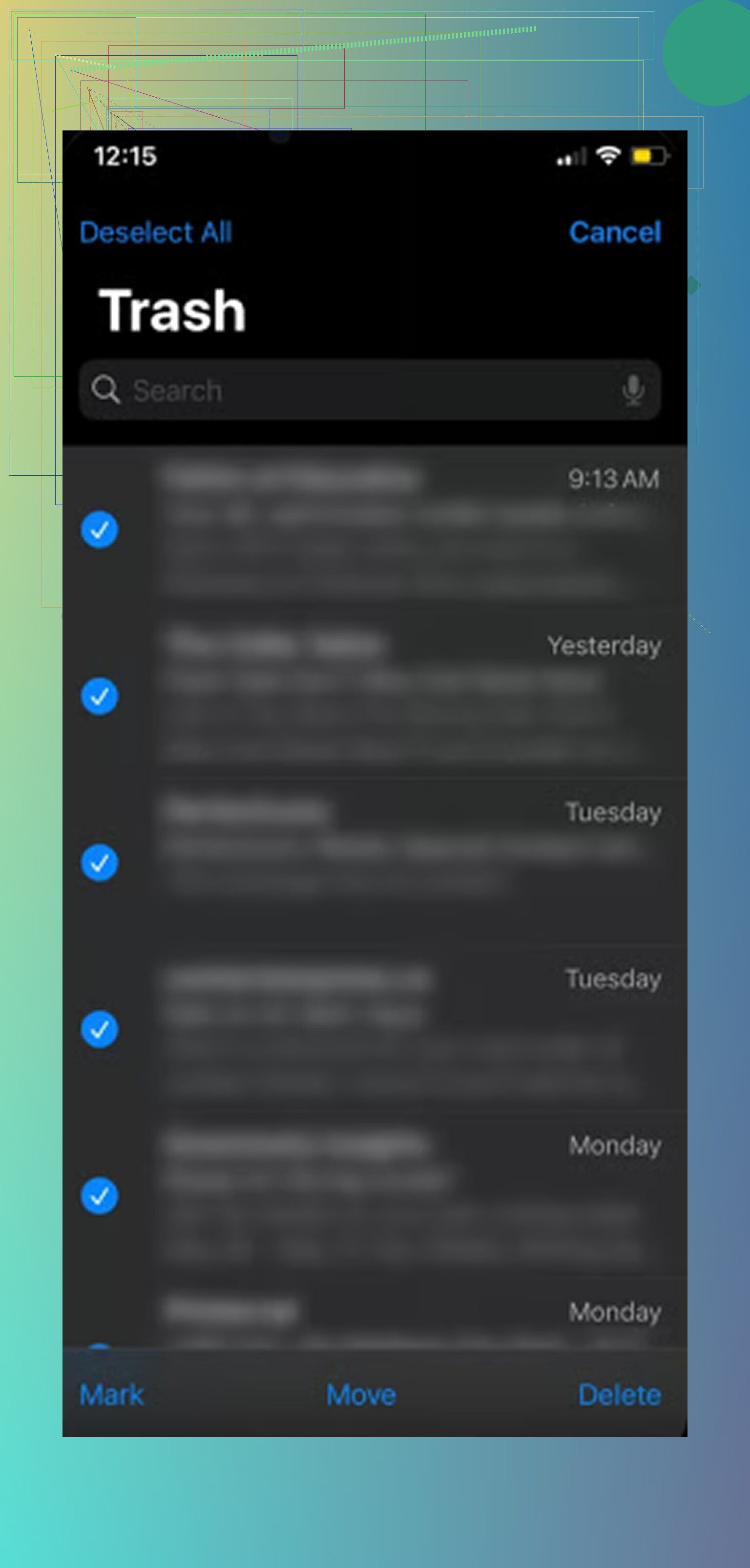
Excluir uma conversa inteira é diferente de excluir um anexo de uma conversa existente. Se você excluiu a conversa/mensagem, verifique Mensagens > Editar ou Filtros > Mostrar Apagadas Recentemente. Restaurá-la deve trazer de volta as fotos e os anexos com essa mensagem, desde que ainda estejam dentro da janela de recuperação.
Se você removeu um anexo de dentro da conversa, ou o excluiu por Armazenamento do iPhone > Mensagens > Revisar Anexos Grandes, não espere uma Lixeira separada para anexos. A Apple realmente não oferece uma lixeira de anexos ali. Nesse ponto, suas opções realistas são um backup de antes da exclusão, outro dispositivo Apple que ainda não tenha sincronizado a exclusão, ou pedir à outra pessoa para reenviá-lo.
A outra parte confusa são as cópias salvas. Se você tocou em Salvar em uma foto do Mensagens, essa cópia fica no Fotos e tem seu próprio álbum Apagados Recentemente. O mesmo vale para algo salvo em Arquivos. Mas a cópia que existia apenas dentro da conversa de texto segue as regras de recuperação do Mensagens, não as regras de lixeira do Fotos ou Arquivos. Então eu verificaria primeiro Apagadas Recentemente no Mensagens, depois Fotos/Arquivos apenas para qualquer coisa que você salvou intencionalmente.