Mój dysk twardy nagle jest widoczny jako RAW po czymś, co wygląda na uszkodzenie systemu plików, i nie mam dostępu do ważnych plików, które się na nim znajdowały. Próbuję ustalić najbezpieczniejsze pierwsze kroki odzyskiwania danych z dysku RAW, aby nie pogorszyć utraty danych, i potrzebuję pomocy w wyborze odpowiednich narzędzi lub metod do naprawy dysku i odzyskania moich plików.
Tak, potraktowałbym to jako coś możliwego do odzyskania, dopóki nie okaże się inaczej. Najpierw nie formatowałbym dysku. Gdy Windows wyświetla komunikat „Aby móc używać dysku, musisz go najpierw sformatować”, z mojego doświadczenia najczęściej oznacza to uszkodzony system plików, a nie pusty dysk. Etykieta RAW często znaczy, że Windows utracił informacje o strukturze. Twoje pliki mogą nadal tam być.
Mój pierwszy krok jest nudny, ale ważny. Czy dysk zachowuje się normalnie, czy raczej wygląda na to, że sprzęt zaczyna się psuć?
- Jeśli Zarządzanie dyskami widzi go stabilnie, a dysk pracuje cicho, zacząłbym od oprogramowania do odzyskiwania danych.
- Jeśli klika, znika w trakcie pracy, losowo ponownie się łączy albo pojawia się niestabilnie, zatrzymałbym się na tym etapie i oddał go do laboratorium. Widziałem, jak ludzie zamieniali uszkodzony dysk w jeszcze bardziej uszkodzony, wymuszając skanowanie na padającym sprzęcie.
Jeśli wygląda to na uszkodzenie systemu plików, a nie mechaniczny problem, zrobiłbym to w tej kolejności:
- Przestań cokolwiek zapisywać na tym dysku.
- Zgraj pliki, na których Ci zależy.
- Otwórz kilka odzyskanych plików i upewnij się, że nie są uszkodzone.
- Dopiero potem zajmij się partycją RAW.
- Jeśli zostawisz ten dysk, później skopiuj na niego z powrotem dobre dane.
Jeśli chodzi o etap odzyskiwania, zacząłbym od Disk Drill. Powód jest prosty. Nie trzyma się tylko jednej metody odzyskiwania. Gdy zachowa się wystarczająco dużo starego systemu plików, często potrafi przywrócić pliki z zachowanymi nazwami i folderami. Gdy struktura jest zbyt uszkodzona, przechodzi na skanowanie sygnatur plików i szuka znanych typów plików na całej powierzchni dysku. W praktyce ma to znaczenie, bo jedna ścieżka skanowania może zawieść, podczas gdy druga nadal odzyska użyteczne dane.
Podstawowy przebieg jest prosty:
- Zainstaluj Disk Drill w innym miejscu, nie na problematycznym dysku.
- Wybierz dysk RAW albo partycję RAW.
- Kliknij Search for Lost Data. Na dysku zewnętrznym użyj Universal Scan, jeśli program o to zapyta. Advanced Camera Recovery ruszałbym tylko w przypadku nagrań z aparatów, kamer sportowych lub dronów.
- Pozwól skanowaniu się zakończyć. Nie przerywaj go wcześniej, chyba że dysk zacznie się źle zachowywać.
- Sprawdź podgląd tego, co znalazł.
- Odzyskaj wszystko na inny dysk.
Jeśli chcesz darmowych narzędzi, stara para nadal pojawia się nie bez powodu: TestDisk i PhotoRec.
- TestDisk to narzędzie, którego spróbowałbym, gdy istnieje szansa na naprawę układu partycji albo sektora rozruchowego. Czasem przywraca wolumin bez konieczności wcześniejszego pełnego kopiowania danych.
- PhotoRec działa odwrotnie. Ignoruje uszkodzony system plików i szuka po sygnaturach plików. Widziałem, jak odzyskiwał naprawdę dużo, ale kompromis jest bolesny. Nazwy plików znikają, foldery znikają i kończysz z ręcznym sortowaniem całej sterty.
Jeden krok, który ludzie pomijają, a moim zdaniem to błąd, to wykonanie obrazu dysku RAW przed próbami naprawy. Jeśli dysk wydaje się niestabilny, ale nadal da się go odczytać, obraz bajt po bajcie daje Ci jedno czyste zabezpieczenie. Jeśli zepsujesz próbę naprawy na oryginale, nadal masz coś, co można później przeskanować. Nauczyłem się tego boleśnie jakiś czas temu na zewnętrznym HDD. Najpierw próbowałem naprawiać, a potem żałowałem, że nie sklonowałem go przed jakąkolwiek ingerencją. Głupi ruch.
Dopiero gdy moje pliki byłyby bezpiecznie skopiowane, próbowałbym naprawić samą partycję. Jeśli wcześniej była w NTFS, CHKDSK czasem pomaga. Nadal nie uruchamiałbym CHKDSK przed odzyskiwaniem, bo zapisuje zmiany w systemie plików. Jeśli zrobi coś niewłaściwego, odzyskiwanie stanie się trudniejsze. Jeśli CHKDSK tego nie naprawi, przeszedłbym do TestDisk. Jeśli oba zawiodą, odbudowałbym partycję w Zarządzaniu dyskami, zrobił szybki format, a potem przeniósł z powrotem odzyskane pliki.
Jeszcze jedna rzecz dotycząca SSD. Nie zostawiaj tego na dni lub tygodnie, zastanawiając się, co zrobić. TRIM zmienia zasady gry. Usunięte bloki na SSD są z czasem czyszczone, a gdy już do tego dojdzie, szanse na odzyskanie szybko spadają. Z tego, co widziałem, partycja RAW nie zawsze od razu uruchamia TRIM, ale czekanie i tak zmniejsza Twoje szanse. Im mniej używasz SSD i im szybciej zaczniesz odzyskiwanie, tym lepiej.

Zacznij od diagnozy, nie od naprawy.
Jeśli dysk to HDD, najpierw sprawdź SMART za pomocą CrystalDiskInfo lub smartctl. Jeśli widzisz realokowane sektory, sektory oczekujące, skoki CRC albo błędy odczytu, przestań ruszać system plików. Najpierw wykonaj klon. Jeśli dysk jest na USB, zamień kabel i port, zanim założysz uszkodzenie danych. Nieraz widziałem, jak wadliwe obudowy udawały wolumin RAW.
Trochę różnię się z @mikeappsreviewer w kwestii momentu użycia CHKDSK. Nawet nie myślałbym o CHKDSK, dopóki dane nie są albo zapisane w kopii zapasowej, albo zbędne. Na uszkodzonym woluminie NTFS CHKDSK uwielbia „naprawiać” rzeczy przez usuwanie rekordów indeksu i osieracanie plików. Świetne dla montowalności, złe dla odzyskiwania.
Najlepszym pierwszym krokiem dla niestabilnego, ale czytelnego dysku jest użycie ddrescue na inny dysk lub do pliku obrazu. Pracuj na klonie, nie na oryginale. To daje ponowne próby, logi i czystą ścieżkę wycofania zmian. Jeśli dysk jest zdrowy i stabilny, wtedy przeskanuj klon albo źródło za pomocą Disk Drill. To jedna z prostszych opcji do skanowania odzyskiwania partycji RAW i zwykle szybko pokazuje podglądy, więc wcześnie wiesz, czy zestaw plików wygląda sensownie.
Jeśli chcesz prosty przewodnik po tym, jak przywrócić pliki z dysku twardego RAW, ten film jest całkiem dobry:
obejrzyj ten poradnik odzyskiwania danych z dysku RAW
Jest jeszcze jedna rzecz, którą ludzie pomijają — sprawdź tablicę partycji. Jeśli Zarządzanie dyskami pokazuje właściwy rozmiar, ale brak systemu plików, uszkodzenie prawdopodobnie jest wewnątrz woluminu. Jeśli rozmiar jest nieprawidłowy albo miejsce jest nieprzydzielone, najpierw myśl o uszkodzeniu partycji. Inny problem, inne narzędzia.
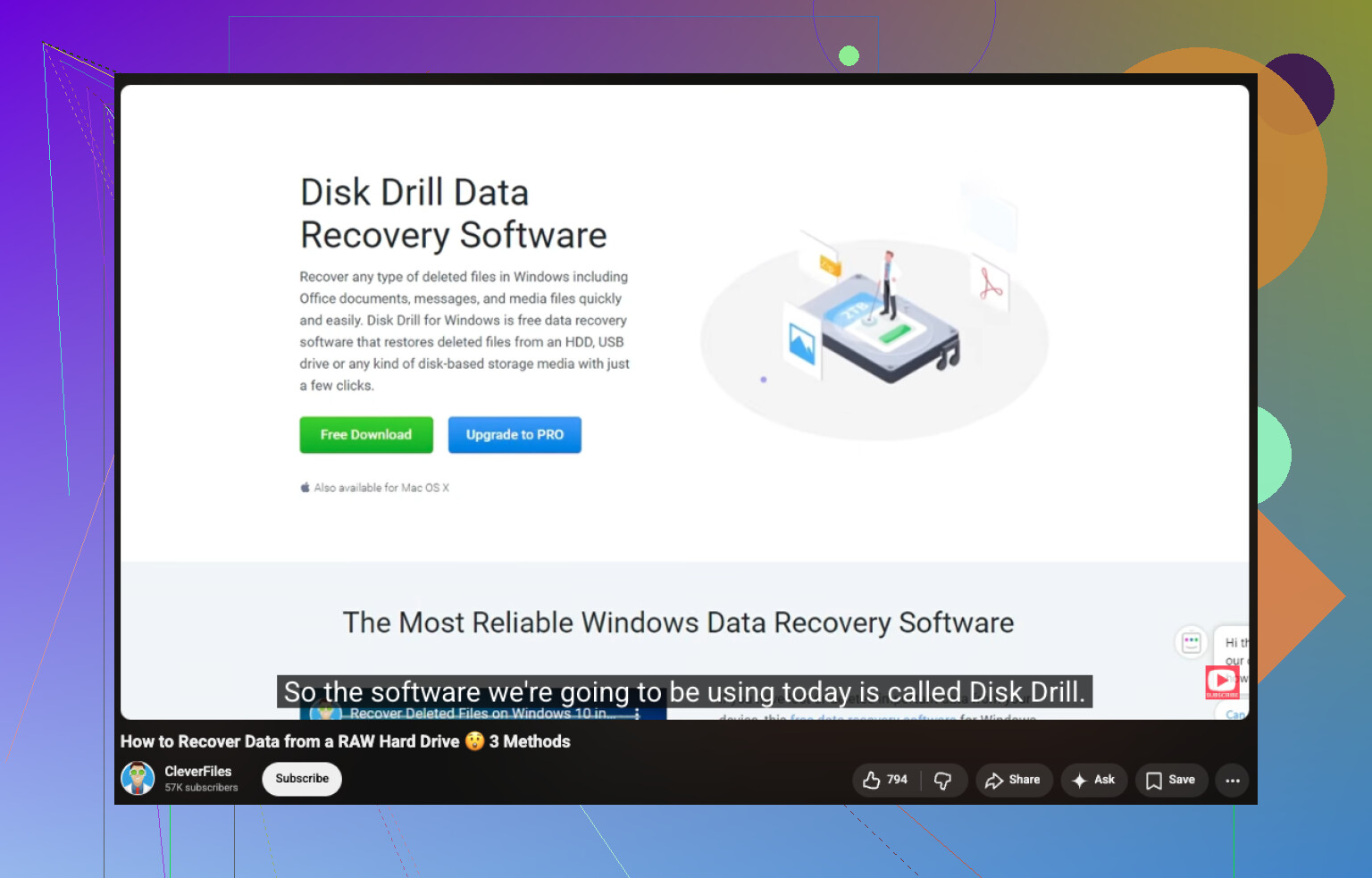
RAW zwykle oznacza, że Windows nie może odczytać systemu plików, a nie że dane nagle zniknęły. Zgadzam się z @mikeappsreviewer i @yozora co do najważniejszej rzeczy: jeszcze tego nie formatuj. Tam, gdzie nieco się różnię, to że nie spieszyłbym się też od razu z narzędziami do naprawy tylko dlatego, że dysk nadal się montuje. Najpierw ustal, czy to nie jest problem z połączeniem udający uszkodzenie.
Kilka kontroli, o których nie wspomina się wystarczająco często:
- Sprawdź dysk na innym komputerze
- Jeśli jest zewnętrzny, odłącz wszelkie huby i podłącz go bezpośrednio
- Sprawdź Menedżera urządzeń i Podgląd zdarzeń pod kątem błędów dysku
- Porównaj zgłaszaną pojemność w BIOS-ie/Zarządzaniu dyskami z etykietą na dysku
Jeśli pojemność wygląda na mocno nieprawidłową, może to wskazywać na dziwne zachowanie obudowy/kontrolera, a nie tylko uszkodzenie systemu plików. Widziałem to więcej niż raz przy tanich mostkach USB-SATA.
Jeśli rozmiar jest prawidłowy, a dysk działa stabilnie, sprawdziłbym partycję za pomocą edytora hex lub nawet zwykłego narzędzia do partycji, żeby zobaczyć, czy uszkodzony jest sektor rozruchowy NTFS, czy może sam typ partycji został naruszony. To pomaga ustalić, czy masz do czynienia z uszkodzeniem metadanych partycji, czy pełnym uszkodzeniem systemu plików.
Do faktycznego odzyskiwania plików Disk Drill to całkiem sensowny wybór, ponieważ obsługuje odzyskiwanie partycji RAW bez wymuszania naprawy na początku, a podgląd jest przydatny do sprawdzenia, czy pliki są prawdziwe, zanim zmarnujesz godziny. Odzyskane dane nadal zapisywałbym jednak gdzie indziej, oczywiście.
Pomiń też każdy monit inicjalizacji dysku. Na to ludzie często się nabierają.
Jeśli chcesz prosty przegląd sytuacji, zanim czegokolwiek dotkniesz, ten recenzja Disk Drill i omówienie odzyskiwania dysku RAW jest łatwiejszy do śledzenia niż większość ścian tekstu.
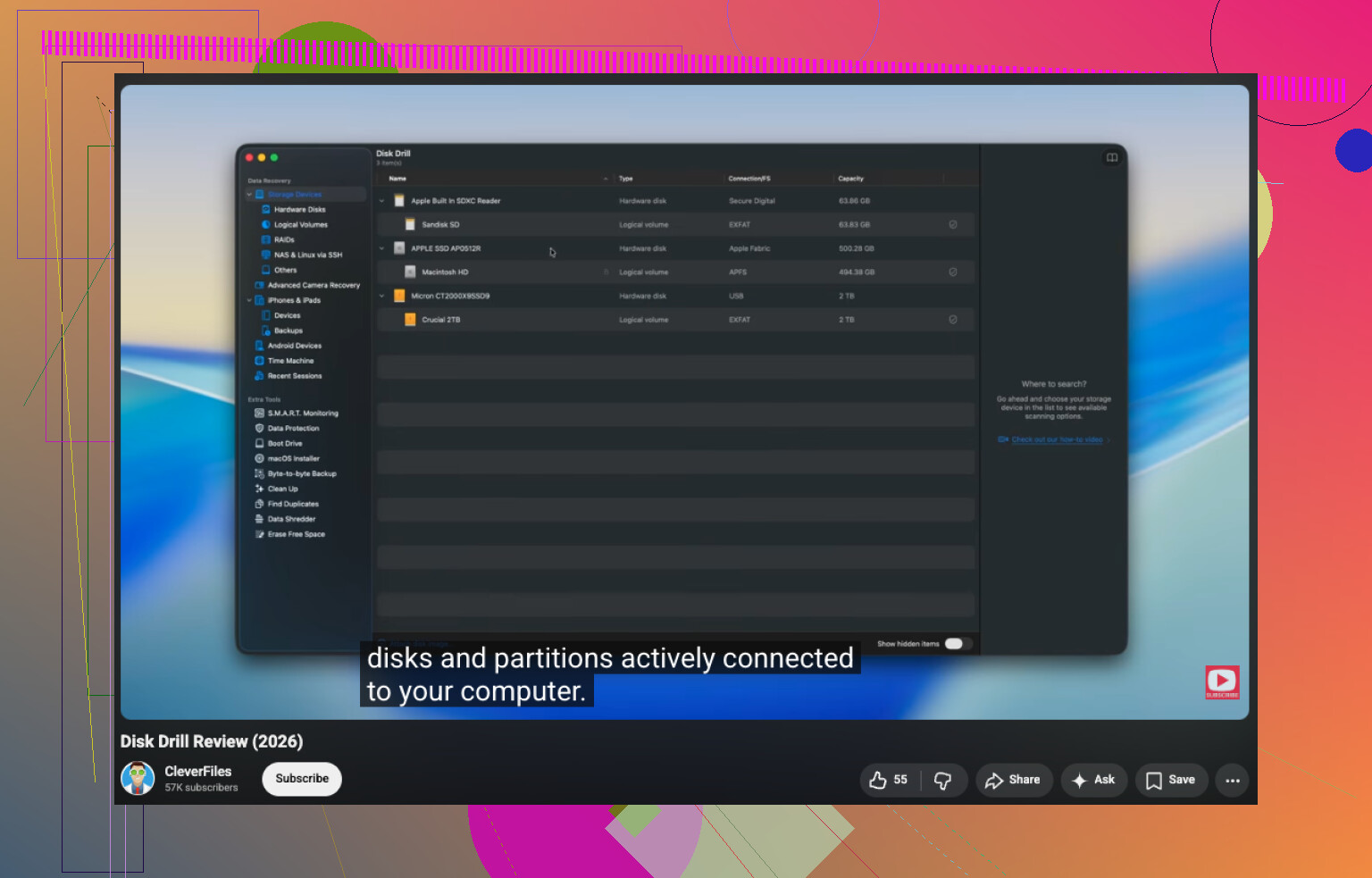
Dodałbym jedno sprawdzenie „zanim cokolwiek innego” — pozostali tylko lekko to poruszyli: zweryfikuj, czy uszkodzony jest wyłącznie system plików, czy też Windows błędnie odczytuje geometrię dysku.
Szybki sposób:
- Otwórz Zarządzanie dyskami
- Sprawdź, czy rozmiar partycji zgadza się z tym, jaki powinien mieć dysk
- Sprawdź, czy widnieje jako RAW, Nieprzydzielone, czy po prostu bez litery dysku
- Otwórz terminal administratora i uruchom
diskpart, potemlist diskilist volume
Jeśli wolumin tam jest i ma oczekiwany rozmiar, wskazuje to raczej na uszkodzenie systemu plików. Jeśli rozmiar jest bez sensu, podejrzewałbym obudowę, adapter albo problemy z kontrolerem, zanim zaufałbym jakiemukolwiek skanowi odzyskiwania. Tu właśnie trochę nie zgadzam się z radą „skanuj, jeśli jest stabilny” od @yozora, @cacadordeestrelas i @mikeappsreviewer. Stabilny nie zawsze znaczy wiarygodny.
Jeszcze jedno: nie montuj go wielokrotnie w Windowsie, jeśli ciągle pojawiają się monity o naprawę, formatowanie albo inicjalizację. Te monity to pułapka.
Jeśli dysk przejdzie podstawowe testy sensowności, najpierw odzyskałbym dane, a dopiero potem myślał o naprawach. Disk Drill się do tego nadaje, bo dobrze pokazuje podgląd plików.
Zalety Disk Drill:
- Łatwo sortować znalezione pliki
- Podgląd pomaga sprawdzić możliwość odzyskania
- Dobry do woluminów RAW bez wymuszania napraw na początku
Wady Disk Drill:
- To nie najtańsza opcja
- Głębokie skanowanie może trwać wieki
- Odzyskiwanie sygnaturowe nadal może powodować utratę oryginalnych nazw i folderów
Jeśli Disk Drill znajduje poprawne podglądy, odzyskaj dane od razu na inny dysk. Jeśli podglądy są uszkodzone, przestań tracić czas i przejdź do obrazowania albo profesjonalnego odzyskiwania. Ten test podglądu mówi więcej, niż ludziom się wydaje.