Przypadkowo usunąłem cały folder z dysku sformatowanego w APFS na macOS i potrzebuję pomocy z odzyskaniem plików. Próbuję ustalić najbezpieczniejsze kroki odzyskiwania danych APFS, zanim cokolwiek zostanie nadpisane, w tym czy migawki, Time Machine lub oprogramowanie do odzyskiwania mogą przywrócić folder.
Jeśli doszło do utraty danych z APFS, najważniejsze jest, aby natychmiast przestać korzystać z dysku. Nie instaluj na nim aplikacji, nie kopiuj na niego nowych plików i nie próbuj najpierw wykonywać wielu przypadkowych poleceń naprawczych. Im częściej używasz dysku, tym większe jest ryzyko, że macOS nadpisze dane, które próbujesz odzyskać.
Miałem podobną sytuację kilka miesięcy temu po usunięciu z MacBooka całego folderu z projektem bez kopii zapasowej Time Machine. Zakładałem, że przepadł, ale ostatecznie udało mi się odzyskać prawie całą jego zawartość.
Zanim za cokolwiek zapłacisz, sprawdź najprostsze możliwości:
- Zajrzyj do Kosza.
- Sprawdź Time Machine, jeśli masz skonfigurowane kopie zapasowe.
- Otwórz Time Machine, nawet jeśli dysk z kopią zapasową nie był podłączony. APFS może przechowywać lokalne migawki, więc na Macu może nadal znajdować się niedawna kopia. Jeśli jest wystarczająco dużo wolnego miejsca, takie migawki są zwykle przechowywane przez około jeden dzień.
Jeśli niczego tam nie znajdziesz, zamiast najpierw eksperymentować z naprawami, od razu użyj oprogramowania do odzyskiwania danych.
Użyłem programu Disk Drill, ponieważ rzeczywiście obsługuje APFS i nie polega wyłącznie na wyszukiwaniu surowych sygnatur plików.
Oto co zrobiłem:
- Pobrałem Disk Drill na inny dysk, a nie na ten, z którego odzyskiwałem dane.
- Przeszedłem do Ustawienia systemowe > Prywatność i ochrona > Pełny dostęp do dysku i udzieliłem programowi Disk Drill odpowiednich uprawnień. Bez nich program może nie być w stanie prawidłowo przeskanować woluminów systemowych APFS.
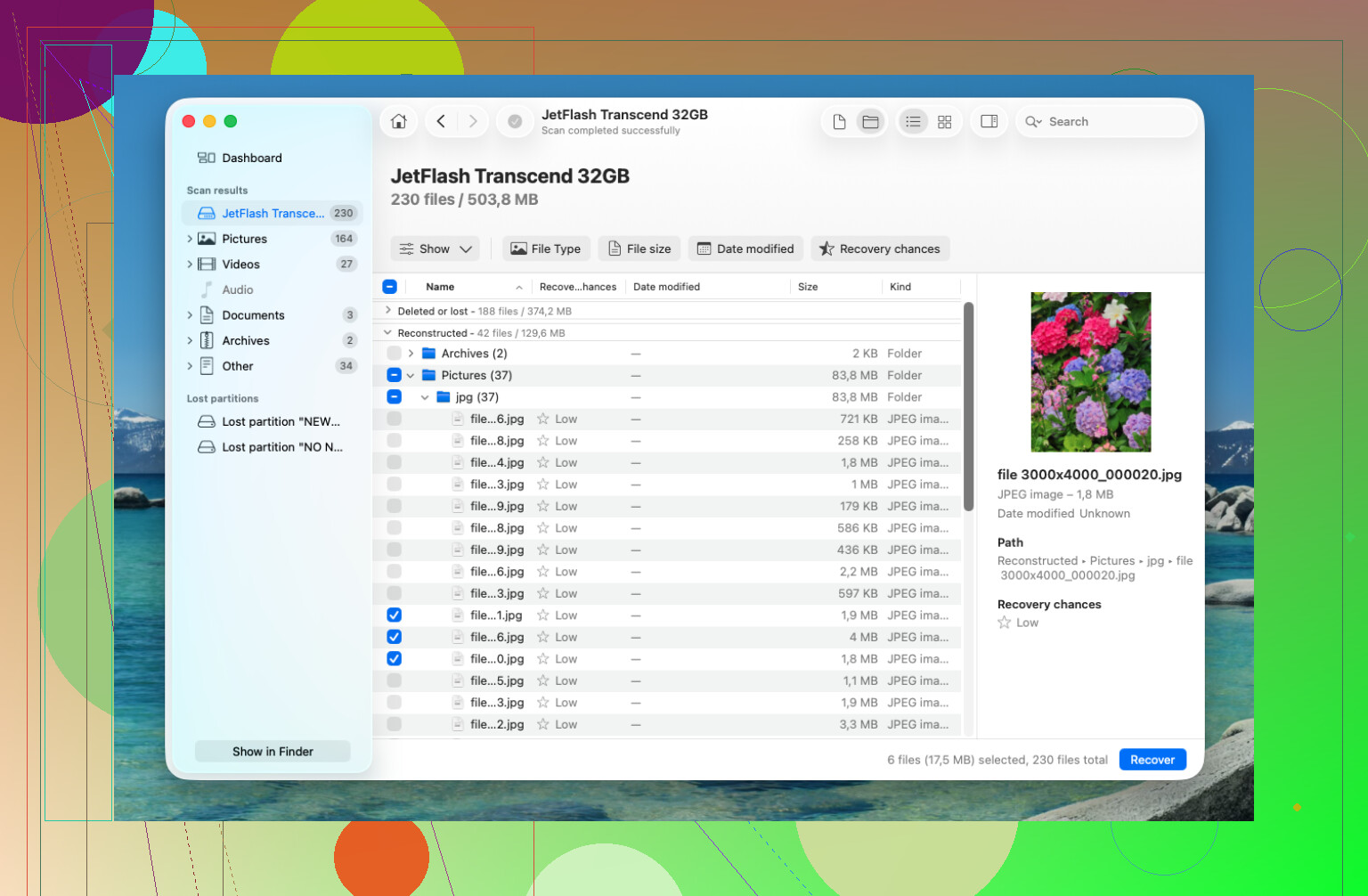
- Wybrałem dysk APFS, którego dotyczył problem, i uruchomiłem pełne skanowanie Wyszukaj utracone dane.
- Poczekałem na zakończenie skanowania, zamiast przerywać je przed czasem.
- Użyłem podglądu, aby sprawdzić, czy pliki rzeczywiście dają się odczytać.
- Odzyskałem pliki na zewnętrzny dysk SSD, a nie z powrotem na wewnętrzny dysk Maca.
Dużą zaletą było to, że wiele odzyskanych plików zachowało oryginalne nazwy folderów i ich strukturę. Ma to ogromne znaczenie w przypadku folderu z projektem, ponieważ ręczne sortowanie tysięcy plików bez nazw jest wyjątkowo uciążliwe. Disk Drill oferuje również monitorowanie SMART, które przydaje się, jeśli podejrzewasz awarię dysku. Jeśli dysk działa niestabilnie, lepiej najpierw utworzyć jego obraz i odzyskiwać dane z tego obrazu, zamiast wielokrotnie skanować oryginalny dysk.
Jeśli problem dotyczy utraconej partycji APFS, przed próbą jej odbudowania lub naprawienia i tak najpierw odzyskaj ważne pliki. TestDisk potrafi czasem naprawić uszkodzone struktury partycji, ale ma interfejs tekstowy i nie wybacza łatwo błędów osobom, które nie wiedzą, jak się nim posługiwać. Najpierw odzyskaj dane, a dopiero później zajmij się naprawą.
Dyski SSD mają również jedną poważną wadę: TRIM. Współczesne Maki używają tej funkcji w tle do czyszczenia usuniętych bloków. Gdy TRIM wyczyści te bloki, żadne oprogramowanie do odzyskiwania danych nie będzie w stanie ich przywrócić. Dlatego liczy się czas. Gdy tylko zauważysz, że pliki zniknęły, przestań używać Maca. Tradycyjne dyski twarde działają inaczej, dlatego przypadkowo usunięte dane z dysków HDD często łatwiej odzyskać.
Jeśli Disk Drill znajduje pliki, a ich podgląd wygląda prawidłowo, jest to zazwyczaj dobry znak.
Jeśli jednak Mac przestał rozpoznawać dysk, dysk ciągle się rozłącza, słychać z niego klikanie albo kontener APFS wygląda na poważnie uszkodzony, nie próbuj dalej samodzielnie przy nim majstrować. W takiej sytuacji bezpieczniejszym rozwiązaniem będzie profesjonalne laboratorium odzyskiwania danych. Większość renomowanych firm bezpłatnie ocenia stan dysku, a wiele z nich działa na zasadzie brak danych, brak opłaty. Kosztuje to więcej niż oprogramowanie, ale przy fizycznych uszkodzeniach dysku samodzielne próby mogą tylko pogorszyć sytuację.
Miejmy nadzieję, że chodzi jedynie o usunięcie danych lub uszkodzoną partycję. W takich przypadkach oprogramowanie do odzyskiwania danych zwykle daje największe szanse, zwłaszcza jeśli zareagujesz szybko.
Nie uruchamiaj opcji „Wymaż”, „Odtwórz” ani napraw partycji tylko dlatego, że oferuje je Narzędzie dyskowe. Mike ma rację, że należy wstrzymać zapisywanie danych, ale zachowałbym szczególną ostrożność, jeśli brakujący folder znajdował się na Biurku, w Dokumentach lub na iCloud Drive, ponieważ synchronizacja może skomplikować sytuację. Zanim rozpoczniesz długie skanowanie, sprawdź folder Ostatnio usunięte w serwisie iCloud.com oraz w aplikacji Pliki, ponieważ może to być szybsze i bezpieczniejsze niż intensywne odczytywanie woluminu APFS. Jeśli folder znajdował się tylko na dysku lokalnym, przeprowadź skanowanie z innego dysku i odzyskaj dane na jeszcze inny dysk. Warto wypróbować Disk Drill, ale nie oceniaj skuteczności odzyskiwania wyłącznie na podstawie nazw plików. Najpierw wyświetl podgląd lub otwórz kilka ważnych plików, szczególnie pakietów, bibliotek, zdjęć i plików projektów, ponieważ odzyskiwanie danych z APFS może wyświetlić dobrze wyglądające drzewo folderów, mimo że część zawartości została już wyzerowana lub jest niekompletna.
Wyłącz go, jeśli usunięty folder znajdował się na wewnętrznym dysku SSD. Działający macOS może nadal tworzyć dzienniki, zapisywać dane Spotlight, wykonywać operacje iCloud, tworzyć pliki pamięci podręcznej i inne zbędne dane, nawet jeśli „nic nie robisz”. Jeśli możesz, podłącz Maca do innego Maca za pomocą funkcji Udostępnianie dysku lub trybu dysku docelowego albo uruchom system z dysku zewnętrznego, a następnie przeskanuj z niego uszkodzony wolumin i zapisz odzyskane pliki w innym miejscu. Z programu Disk Drill lub podobnego narzędzia warto korzystać dopiero po zatrzymaniu zapisywania danych na tym woluminie. Nie trać też wielu godzin na przywracanie wszystkiego w ciemno: najpierw odzyskaj kilka najważniejszych plików, otwórz je, a następnie zdecyduj, czy pełne odzyskiwanie jest warte poświęconego czasu.

Zwalnianie miejsca, aby mieć przestrzeń na odzyskanie plików, może doprowadzić do zniszczenia właśnie tych plików, które próbujesz odzyskać. Ludzie wpadają w panikę, opróżniają Kosz, usuwają pobrane pliki, odinstalowują aplikacje, uruchamiają narzędzia typu CleanMyMac albo usuwają stare lokalne migawki, a wszystkie te działania powodują nowe zapisy na tym samym woluminie APFS.
Zgadzam się z radą, aby „przestać używać dysku”, ale powiedziałbym nieco bardziej dosadnie, jeśli chodzi o kolejność działań: nie próbuj najpierw porządkować, czyścić, zmniejszać ani lepiej organizować uszkodzonego dysku. Pozostaw go w obecnym stanie i niczego na nim nie zmieniaj. Jeśli potrzebujesz aplikacji do odzyskiwania danych, pobierz ją w inne miejsce. Jeśli potrzebujesz miejsca na odzyskane pliki, podłącz dysk zewnętrzny. Jeśli macOS informuje, że chce naprawić dysk, zaktualizować go, coś zsynchronizować albo „zoptymalizować” pamięć masową, nie pozwalaj na to, chyba że wcześniej skopiowano już wszystko, co ważne.
Często pomijanym, prostym sposobem sprawdzenia są lokalne migawki dostępne z poziomu Terminala. Jeśli czujesz się na siłach, możesz uruchomić:
tmutil listlocalsnapshots /
Jeśli istnieje migawka utworzona przed usunięciem folderu, może być lepszym rozwiązaniem niż odzyskiwanie plików na podstawie ich sygnatur, ponieważ pozwala przywrócić normalną strukturę plików zamiast tego, co zdoła odtworzyć skaner. Nie usuwaj tych migawek, aby „zwolnić miejsce”. To właśnie taki rodzaj porządkowania może pozbawić Cię najłatwiejszej drogi do odzyskania danych.
Jeśli chodzi o oprogramowanie do odzyskiwania danych, warto wypróbować Disk Drill, ale jego wyniki traktowałbym jako katalog możliwości, a nie dowód. APFS może pozostawić wystarczająco dużo metadanych, aby usunięty folder wyglądał na możliwy do odzyskania, nawet jeśli rzeczywista zawartość plików zniknęła albo została częściowo wyzerowana, szczególnie na dysku SSD z funkcją TRIM. Podgląd pliku JPEG lub PDF jest pomocny, ale w przypadku folderów projektów należy przetestować rzeczywiste pliki w odpowiedniej aplikacji. Odzyskana biblioteka Final Cut lub Zdjęć, projekt Xcode, katalog Lightroom albo sesja muzyczna mogą wyglądać w Finderze na kompletne, a mimo to nie zawierać części wewnętrznych elementów.
Drobna praktyczna wskazówka: jeśli oprogramowanie daje taką możliwość, odzyskaj folder nadrzędny, a nie tylko pojedyncze rozpoznane pliki. Wiele „plików” w systemie macOS to w rzeczywistości pakiety lub foldery udające pojedyncze pliki. Jeśli wybierzesz tylko oczywiste dokumenty, możesz pominąć pliki pomocnicze, bazy danych, foldery pamięci podręcznej, miniatury, ustawienia projektu oraz powiązane zasoby, dzięki którym główny plik jest użyteczny. Użyj oddzielnego dysku zewnętrznego z większą ilością wolnego miejsca, niż wydaje Ci się potrzebna, a porządkowaniem zajmij się dopiero po zakończeniu odzyskiwania.