Estou pensando em restaurar meu iPhone para corrigir um problema, mas estou preocupado em perder músicas, filmes e fotos que foram sincronizados do meu computador. Preciso de ajuda para entender o que acontece com a mídia sincronizada após uma restauração e se posso recuperá-la sem perder tudo.
Encontrei a mesma bagunça depois do iOS 17, e a parte que mais me irritou foi como a Apple mostra tão pouca coisa. “Mídia Sincronizada” cresce no armazenamento, você toca aqui e ali, e quase não há nenhuma divisão útil.
O que mudou com o iOS 17
Antes do iOS 17, a Apple costumava colocar a mídia na categoria do app, Música, Livros e assim por diante. Depois da atualização, coisas copiadas de um Mac ou PC pelo Finder ou pela antiga sincronização do iTunes passaram a aparecer como “Mídia Sincronizada”. Já o conteúdo vindo dos próprios serviços da Apple normalmente continua sob o nome do app.
Então, se você copiou álbuns do computador anos atrás, ou sincronizou filmes uma vez e depois esqueceu deles, o iOS agora rotula esses arquivos de forma diferente. Mesmo armazenamento do celular, rótulo diferente.
Por que as pessoas acham que o armazenamento está sendo contado em dobro
Essa parte também me confundiu. Você pode ver uma seção enorme de Música e uma seção enorme de Mídia Sincronizada e presumir que o iOS duplicou os arquivos. Pelo que eu vi, muitas vezes é a mesma biblioteca sendo informada em duas categorias. O relatório parece errado, ou pelo menos mal feito. Seu espaço livre continua diminuindo de qualquer forma, e o celular continua engasgando quando o armazenamento fica apertado.
Onde olhar
Abra Ajustes > Geral > Armazenamento do iPhone.
Você verá a barra de armazenamento no topo. “Mídia Sincronizada” costuma aparecer ali, mas tocar nela geralmente não leva a lugar nenhum. Nenhuma lista clara de arquivos. Nenhuma tela fácil de exclusão. É uma caixa-preta.
Os arquivos ali dentro geralmente são:
- Músicas sincronizadas de um computador
- Filmes ou episódios de TV copiados manualmente
- Livros ou audiolivros sincronizados fora da loja da Apple
- Álbuns de fotos antigos transferidos de um desktop anos atrás
Como removi isso sem usar um computador
A Apple parece querer que você reconecte o celular ao mesmo Mac ou PC e remova o conteúdo sincronizado por lá. Se você não tiver um computador por perto, eu tive sorte com uma gambiarra bem boba.
O que eu fiz:
- Reinstalei o Apple Music
- Reinstalei o Apple Books se necessário
- Abri os apps e procurei arquivos baixados ou locais
- Apaguei tudo o que estava armazenado no dispositivo
- Removi os apps de novo se eu não fosse usá-los
No meu caso, isso limpou os dados fantasmas ligados à Mídia Sincronizada. Pareceu meio improvisado, e eu não tinha certeza de que funcionaria, mas o armazenamento diminuiu depois que fiz isso. Se o seu celular ainda estiver segurando arquivos sincronizados antigos, vale a pena tentar isso primeiro.
Sobre redefinição de fábrica
Se você apagar o celular, a Mídia Sincronizada vai junto.
Esses arquivos normalmente não voltam em um backup comum do iCloud, porque foram originalmente copiados do seu computador, não armazenados como parte do conjunto de backup em nuvem. Eles só voltam se você sincronizá-los de novo de um Mac ou PC depois.
O que o pouco espaço fez com o meu celular
O meu ficou ruim quando essa tranqueira passou de 100 GB. A câmera levava alguns segundos para abrir. Os apps travavam ao iniciar. Digitar ficava com atraso. As fotos demoravam uma eternidade para salvar.
Eu costumava culpar as atualizações do iOS por tudo isso. No meu caso, a pressão no armazenamento era o problema maior. iPhones precisam de espaço livre para arquivos temporários, cache e tarefas rotineiras do sistema. Quando você enche a unidade até o limite, as coisas começam a quebrar de maneiras pequenas e irritantes.
A parte que eu não percebi de início
Mídia Sincronizada não era meu único problema. Era o mais chamativo. Minha biblioteca de fotos era o problema silencioso, e era pior.
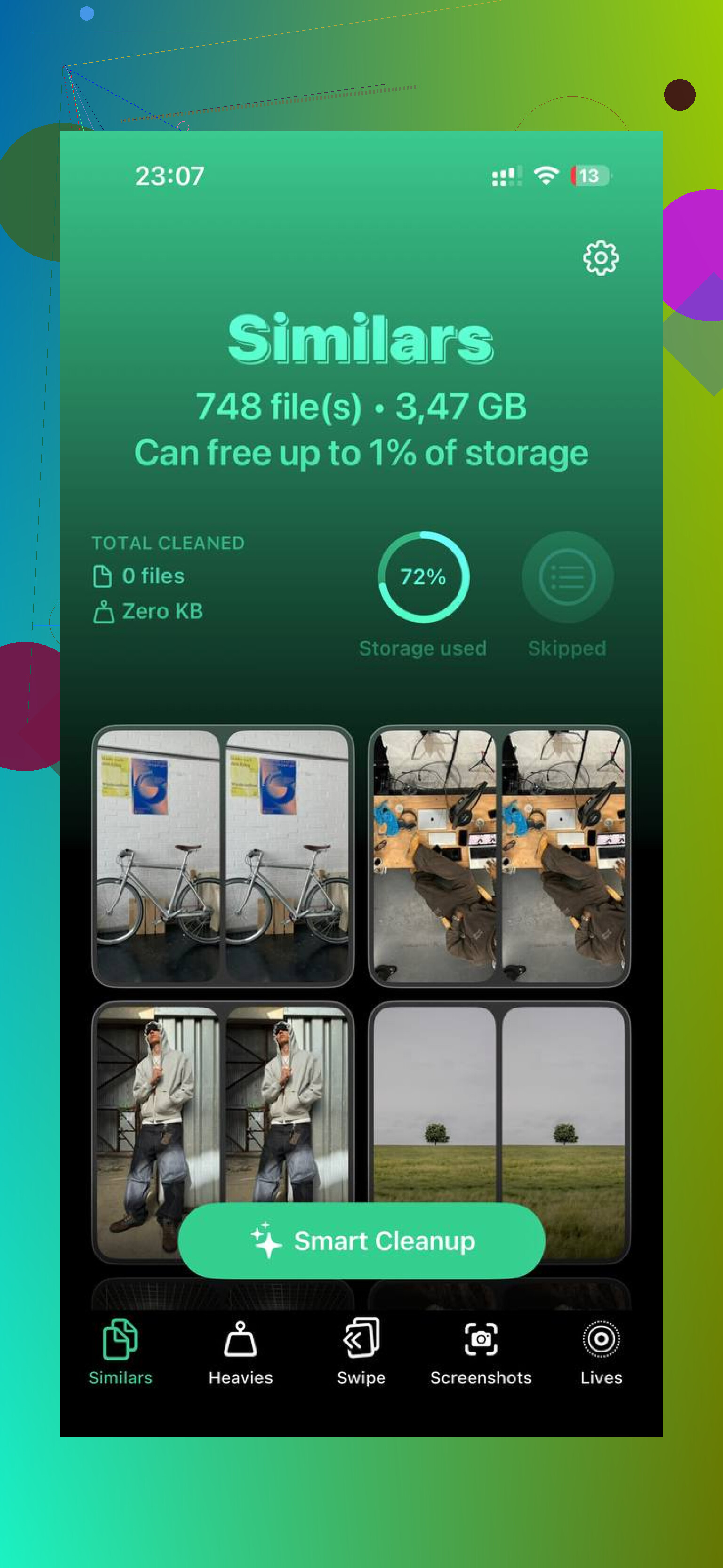
Encontrei pilhas de capturas de tela antigas, fotos duplicadas e vídeos enormes parados ali sem servir para nada. Enquanto limpava, acabei testando Clever Cleaner porque eu queria ver os tamanhos dos arquivos logo de cara em vez de apagar coisas às cegas.
O que me ajudou ali:
- Mostrou o tamanho das capturas de tela e dos vídeos, arquivo por arquivo
- A seção “Pesados” facilitou encontrar clipes grandes
- A visualização “Semelhantes” agrupou fotos quase duplicadas
- Fez a organização no dispositivo, então minhas fotos não estavam sendo enviadas para outro lugar
Normalmente desconfio de apps de limpeza, então não esperava muito. Ainda assim, limpei cerca de 30 GB de fotos e vídeos mais rápido do que conseguiria manualmente.
O que funcionou no fim
Para mim, a correção teve duas partes:
- Remover a tranqueira sincronizada escondida com o truque dos apps Música e Livros
- Reduzir a biblioteca de fotos, especialmente vídeos e fotos duplicadas
Depois dos dois passos, o celular parou de se arrastar. Os tempos de abertura melhoraram, a câmera voltou a abrir normalmente, e os avisos de armazenamento sumiram.
Se o seu iPhone está cheio e “Mídia Sincronizada” parece travada, comece pelo caminho da exclusão manual. Se o celular ainda parecer sem espaço depois disso, confira sua galeria em seguida. A minha estava numa bagunça maior do que eu imaginava, rs.
Se você redefinir o iPhone com Apagar Todo o Conteúdo e Ajustes, a mídia sincronizada será removida do aparelho. Isso inclui músicas, filmes, programas de TV e álbuns de fotos sincronizados de um Mac ou PC pelo Finder ou pelo iTunes antigo.
A parte mais importante é que, na maioria dos casos, isso não volta pelo backup do iCloud. O iCloud faz backup de dados, ajustes, coisas de apps, itens do rolo da câmera e alguns arquivos locais. Ele não restaura da mesma forma a mídia sincronizada pelo computador. Se essas músicas ou vídeos vieram do seu computador, você precisará sincronizá-los novamente após a redefinição.
Pequena correção para @mikeappsreviewer, eu não contaria com truques de reinstalação de apps antes de uma redefinição se o seu objetivo for manter a mídia. Para limpeza, tudo bem, às vezes ajuda. Para preservar arquivos, não. Sua cópia de origem importa mais do que qualquer outra coisa. Se a biblioteca original ainda existe no seu Mac ou PC, tudo bem. Se não existe, não apague o telefone ainda. Essa parte é fácil de deixar passar.
Resumo rápido:
- A redefinição de fábrica apaga a mídia sincronizada do dispositivo.
- O backup do iCloud geralmente não a restaura.
- A sincronização pelo Finder ou iTunes no seu computador a coloca de volta.
- Compras do Apple Music e Fotos do iCloud são diferentes, elas são baixadas novamente após iniciar sessão.
- Álbuns de fotos antigos sincronizados manualmente também desaparecem até você sincronizar de novo.
Antes de redefinir, verifique onde sua mídia está:
- App Música, foi sincronizada do computador ou do Apple Music
- App TV ou Vídeos, mesma ideia
- Fotos, álbuns sincronizados do computador não são a mesma coisa que Fotos do iCloud
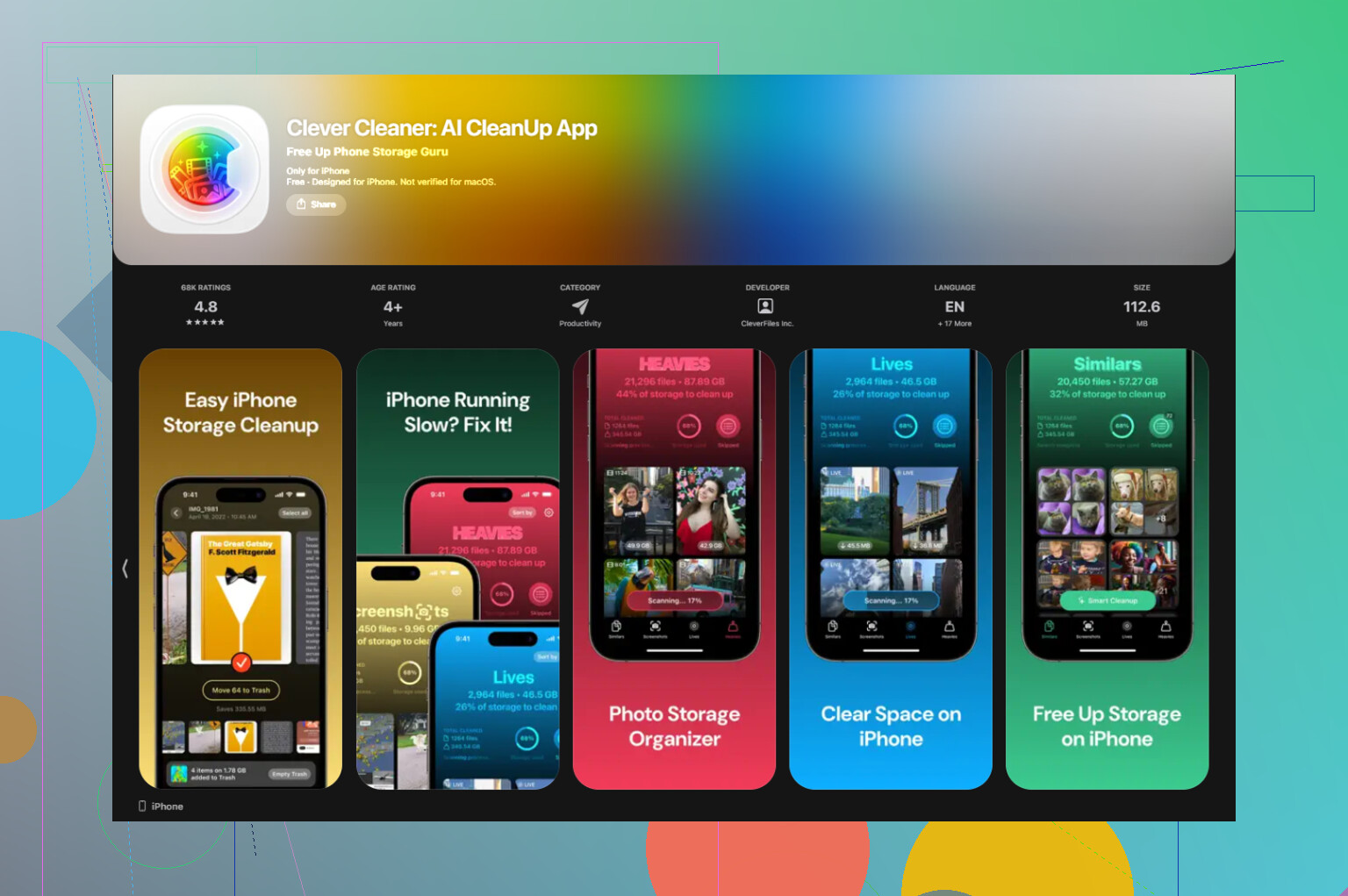
Se o problema for armazenamento, uma redefinição é meio que a opção nuclear. Às vezes útil, nem sempre necessária. Se o principal consumidor de armazenamento forem fotos e vídeos que você fez no telefone, uma ferramenta mais limpa como o Clever Cleaner ajuda mais porque você ataca o lixo primeiro. Se quiser opiniões de usuários sobre isso, esta página resume as avaliações do app Clever Cleaner para limpeza do armazenamento do iPhone de um jeito mais fácil de analisar.
Versão curta: redefinição = mídia sincronizada removida do telefone. Ela só fica segura se os arquivos originais ainda estiverem no seu computador ou em um serviço de nuvem. Se você não tiver 100 por cento de certeza, faça backup primeiro e depois redefina.
Redefinir o iPhone apaga o dispositivo. Ponto final. Então sim, a mídia sincronizada de um Mac ou PC também é apagada.
A parte que eu acrescentaria ao que @mikeappsreviewer e @andarilhonoturno disseram: nem todas as fotos são iguais no iPhone. As fotos que você tirou com o celular e salvou no Fotos do iCloud são uma coisa. Álbuns antigos sincronizados pelo Finder/iTunes são outra completamente diferente. Esses álbuns sincronizados são basicamente cópias somente leitura no celular, e após uma redefinição eles não voltam magicamente, a menos que você os sincronize novamente pelo computador.
Além disso, discordo um pouco da ideia de que uma redefinição é sempre a solução óbvia para um armazenamento estranho. Às vezes ajuda, claro, mas às vezes você simplesmente zera o celular e depois passa horas colocando tudo de volta enquanto o bug original ainda está lá. Já passei por isso, me arrependi.
O que eu verificaria antes de apagar:
- Você ainda tem as músicas/filmes/fotos originais no seu Mac ou PC?
- Alguma música foi adicionada manualmente de bibliotecas antigas do iTunes?
- Suas fotos estão no Fotos do iCloud ou foram sincronizadas como álbuns de um computador?
- Os filmes são vídeos caseiros ou arquivos ripados que não existem em nenhum outro lugar?
Se a resposta para qualquer uma dessas perguntas for tipo ah talvez não, não redefina ainda.
Mais uma coisa que muita gente deixa passar: backups criptografados no computador podem salvar mais dados de conta e configurações do que backups do iCloud, mas ainda assim não substituem a biblioteca original de mídia sincronizada. Backup não é a mesma coisa que sincronização. A Apple adora tornar essa distinção tão clara quanto lama.
Se armazenamento é o seu problema real, eu limparia primeiro e redefiniria depois. O Clever Cleaner é realmente útil para encontrar vídeos gigantes, duplicatas e lixo de capturas de tela sem precisar ficar vasculhando manualmente para sempre. Também encontrei esta análise prática de uma semana completa do Clever Cleaner para limpeza de armazenamento no iPhone caso você queira uma ideia mais clara de como ele lida com bibliotecas grandes.
Versão curta:
- Redefinir apaga a mídia sincronizada do celular
- O backup do iCloud geralmente não restaura mídia sincronizada pelo computador
- Você precisa da biblioteca original do Mac/PC para sincronizar tudo de volta
- Se você não tem mais os arquivos de origem, redefinir pode significar perder essa mídia de vez
Essa é a parte que pega o pessoal depois.
A redefinição apaga o telefone, então a mídia sincronizada também desaparece do dispositivo. Nisso, @andarilhonoturno, @vrijheidsvogel e @mikeappsreviewer estão basicamente certos.
Onde eu discordo um pouco é no nível de pânico em torno disso. Perder isso do telefone não é o mesmo que perder para sempre. Se essa mídia foi sincronizada originalmente de um Mac ou PC, a verdadeira questão é se a biblioteca de origem ainda existe lá. Se sim, uma redefinição é incômoda, não catastrófica.
Uma coisa útil para verificar antes de apagar: Ajustes > seu nome > iCloud e também os próprios apps. Filmes comprados, faixas do Apple Music e Fotos do iCloud se comportam de forma muito diferente de conteúdos antigos sincronizados manualmente. As pessoas colocam tudo isso junto como minhas coisas, mas o iPhone definitivamente não faz isso.
Minha regra:
- Se veio da nuvem da Apple, geralmente volta
- Se veio do seu computador, normalmente você precisa colocar de volta manualmente
- Se você não sabe de onde veio, pare e verifique primeiro
Além disso, se seu objetivo é apenas corrigir problemas estranhos de armazenamento, eu tentaria uma reinicialização normal, atualização e limpeza de armazenamento antes da redefinição de fábrica. Muitas vezes, redefinir é exagero.
Se o seu problema real é espaço, o Clever Cleaner pode ajudar a organizar o lixo que realmente importa, como fotos duplicadas e vídeos enormes.
Prós:
- rápido para limpar fotos/vídeos
- mais fácil do que procurar manualmente
- útil para bibliotecas grandes
Contras:
- não vai restaurar mídia sincronizada
- não ajuda muito com músicas/filmes sincronizados do computador
- apps de limpeza em geral podem funcionar bem ou não
Então, a resposta curta: redefinir apaga a mídia sincronizada do iPhone, e apenas a fonte original ou o serviço em nuvem a traz de volta.