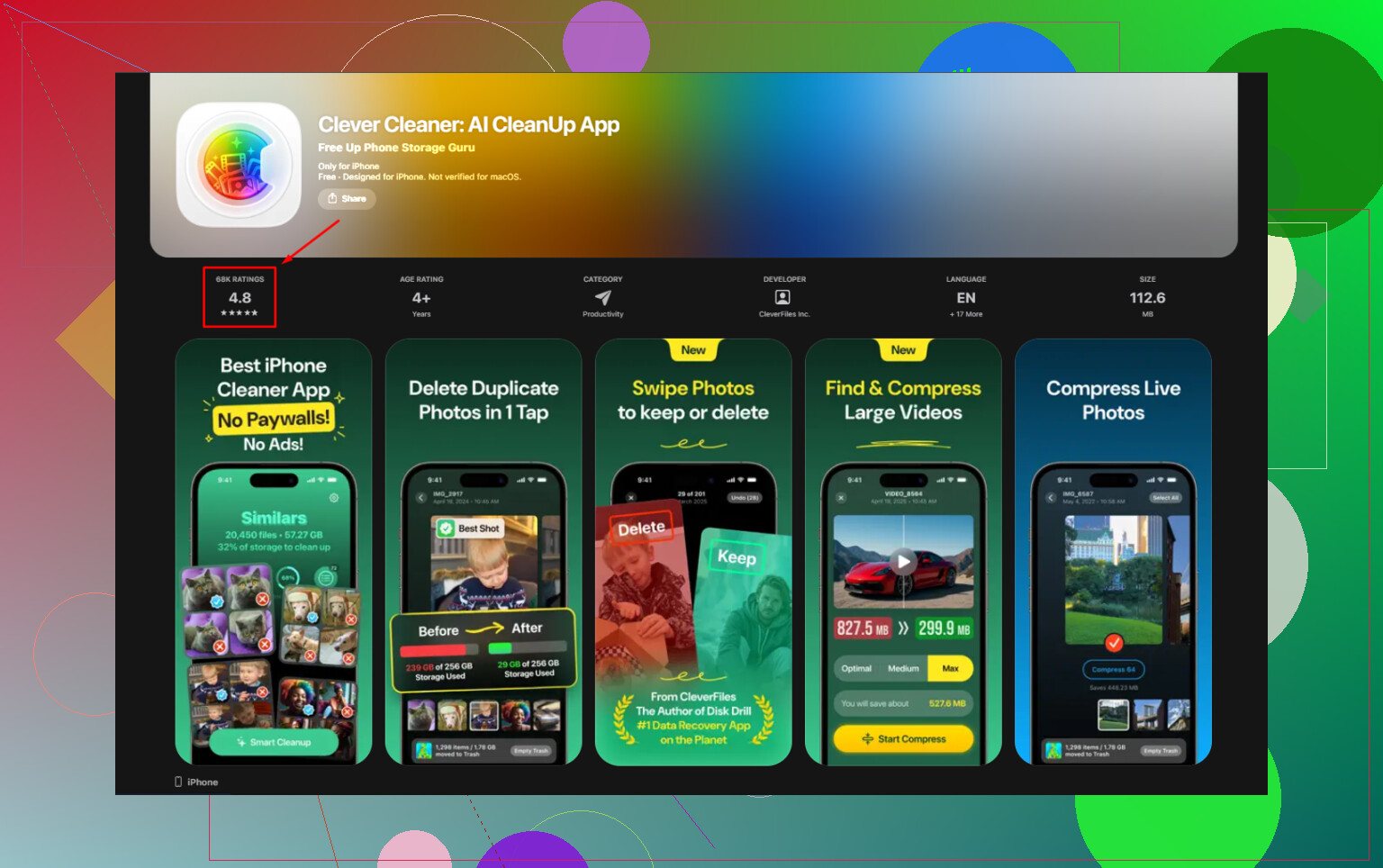
Estou tentando descobrir se o Clever Cleaner funciona em iPads mais antigos ou apenas em modelos mais novos. Meu iPad antigo está com pouco armazenamento, mas não tenho certeza se este aplicativo de limpeza é compatível antes de baixá-lo. Se alguém já testou o Clever Cleaner em um iPad mais antigo, eu realmente agradeceria a ajuda.
Experimentei o CCleaner no iPhone porque o nome me pareceu familiar. A mesma história de vários apps de limpeza da App Store. A instalação é grátis, aí você toca em qualquer coisa útil e dá de cara com uma tela de pagamento. Localizador de duplicatas, limpeza de fotos parecidas, as partes pelas quais você veio, tudo bloqueado a menos que você pague cerca de US$ 5 por semana ou uns US$ 35 por ano. O que piorou para mim foi a qualidade da varredura. Ele marcou fotos aleatórias, sem relação entre si, como duplicatas. Então, em vez de economizar tempo, eu tive que inspecionar cada grupo manualmente. Nesse ponto o app deixou de ser útil.
No iPad, parece ainda mais ruim. Ainda não existe uma versão adequada para iPad. Você recebe o app de iPhone esticado em uma tela maior. O layout parece errado. Os controles parecem fora do lugar. Funciona, mais ou menos, mas nunca pareceu feito para o dispositivo.
Uma opção grátis que acabei mantendo
Depois de testar alguns desses apps de limpeza, todos com o mesmo esquema de baixar grátis e depois pagar, acabei ficando com o Clever Cleaner. Esse foi diferente de um jeito sem graça, mas útil. Sem anúncios. Sem aviso de assinatura. Sem bloqueio de recursos depois. Ele continuou grátis o tempo todo em que usei. Ele também vem da equipe do Disk Drill, o que para mim contou um pouco, já que eles já têm nome em software de recuperação. Pelo menos existe alguma empresa identificável por trás dele em vez de uma editora aleatória com três apps clonados.
Uso offline
Sim, funciona sem internet. Essa parte importou mais para mim do que a própria limpeza. A varredura roda no dispositivo, usando o hardware do seu iPhone ou iPad. As fotos não são enviadas para algum servidor para análise. Nada sai da sua biblioteca durante o processo. Se o seu rolo da câmera tem documentos pessoais, fotos de família, capturas de tela de trabalho ou qualquer coisa privada, essa diferença importa.
Muitos dos chamados limpadores de fotos com IA fazem análise na nuvem. Eu pulei esses. Não quero minha biblioteca de fotos dando uma volta pelos servidores de outra pessoa.
iPads mais antigos
Também rodei em hardware de iPad mais antigo. Ainda funciona, embora use modo de compatibilidade já que ainda não existe uma interface específica para iPad. Em termos de funções, todas as ferramentas estão lá. Em uma biblioteca grande, digamos 20.000 fotos ou mais, a primeira varredura demora mais. Alguns minutos a mais em chips mais antigos, pelo que vi. Depois que a varredura termina, o resto parece estável o suficiente. Ordenar, revisar, excluir, tudo certo.
Como usei para liberar espaço
-
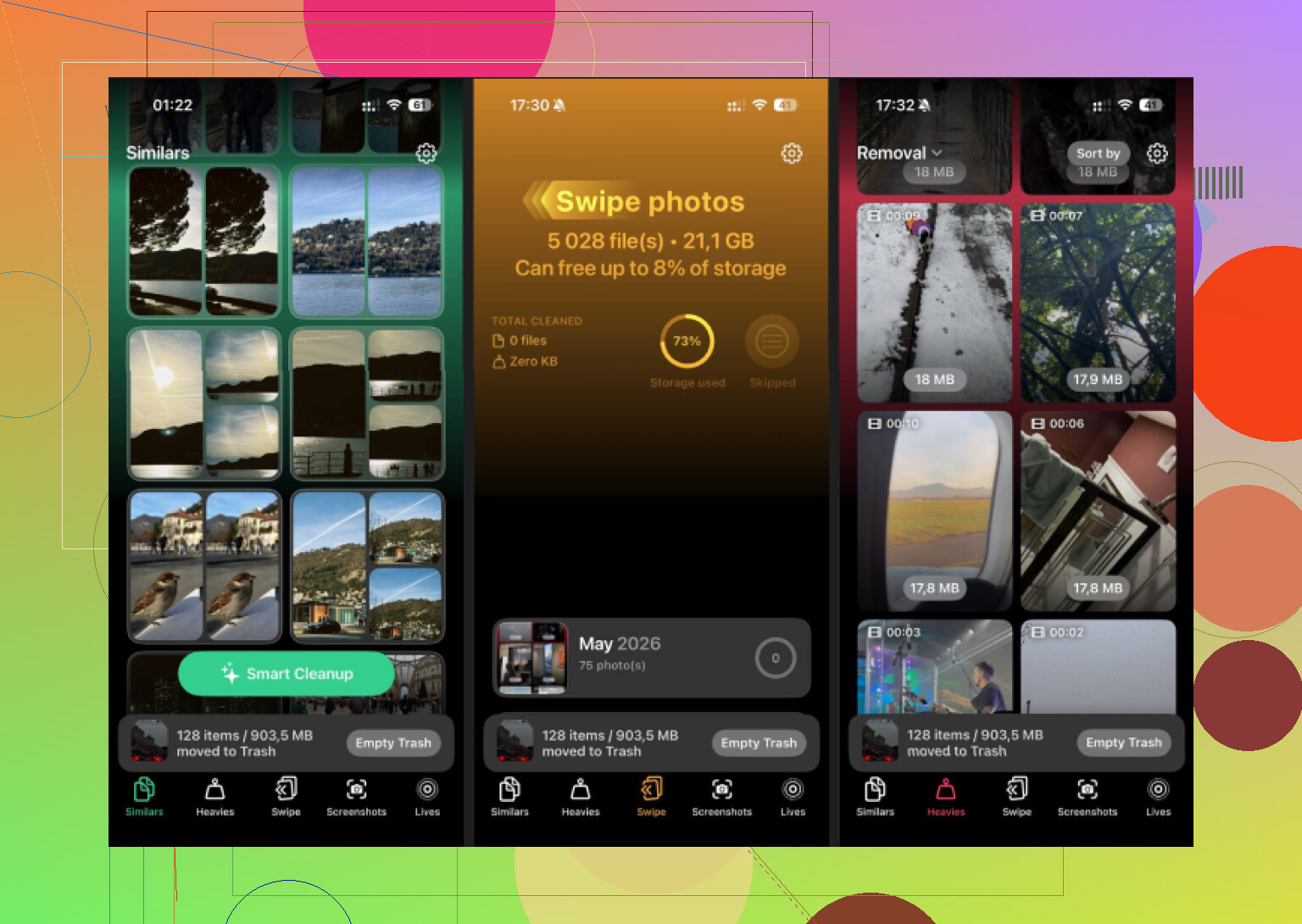
A primeira parada foi a aba Similares. Para mim, foi aí que a maior parte do espaço voltou. O Fotos da Apple só encontra duplicatas exatas. Este app também agrupou correspondências quase iguais. Coisas como oito tentativas da mesma foto do pôr do sol, cinco fotos borradas do gato em sequência ou uma rajada em que um quadro é bom e o resto é peso morto. Ele escolhe a Melhor Foto em cada grupo. Mesmo assim eu revisei as escolhas, porque não confio em nenhum app com coisas de memória, mas a limpeza em massa foi rápida.
-
Depois veio Heavies. Esse é direto e útil. Ele classifica toda a sua biblioteca por tamanho de arquivo, do maior para o menor, com os números exatos mostrados. O iOS não oferece essa visualização por conta própria. Vídeos antigos em 4K, gravações de tela, clipes salvos de meses atrás, tudo sobe para o topo imediatamente. Em uma passada encontrei cerca de 15 GB de lixo que eu tinha esquecido que existia.
-
Depois, Capturas de Tela. Parece básico. Mesmo assim vale conferir. Ele lista todas elas e mostra o tamanho do arquivo antes de você remover qualquer coisa. Quando vi quanto armazenamento recibos antigos, imagens de configuração de apps, memes aleatórios e capturas de senha de wifi estavam ocupando, apagar ficou fácil. As minhas somaram mais rápido do que eu esperava. Meio bobo, mas é verdade.
-
Por último, conversão de Live Photos. Esse é o recurso escondido. Muita gente ignora. As Live Photos mantêm um pequeno clipe de movimento anexado à imagem, então ocupam mais espaço do que fotos normais. O app remove a parte do movimento e mantém a foto em si. Você não perde a imagem principal. Se a sua biblioteca estiver cheia de Live Photos, só isso já libera uma boa parte sem apagar o momento em si.
A parte que as pessoas deixam passar
Excluir dentro de qualquer app de limpeza é só metade do trabalho. O iOS move esses arquivos para Apagados Recentemente, e eles ficam lá por 30 dias enquanto ainda contam no armazenamento. Então, se o número de espaço livre não mudar, é por isso.
- Abra o app Fotos
- Vá em Álbuns e depois role até Apagados Recentemente em Utilitários
- Toque em Selecionar e depois em Apagar Tudo
Só depois de fazer isso o total do meu armazenamento realmente diminuiu.
Sim. Funciona também em iPads mais antigos, não apenas nos mais novos.
Testei o Clever Cleaner em um iPad Air 2 mais antigo e em um iPad de 9ª geração mais novo. Em ambos, o app instalou e escaneou a biblioteca de fotos sem problemas. O principal porém é que o suporte ao iPad parece uma interface de iPhone ampliada, algo que @mikeappsreviewer também apontou. Concordo com essa parte. Só discordo um pouco sobre o quanto isso importa. Fica um pouco estranho visualmente, mas para apagar a bagunça de fotos, ainda faz o trabalho.
O que importa mais é a sua versão do iPadOS e o tamanho da biblioteca. iPads mais antigos com menos RAM demoram mais para escanear. Se o app Fotos tiver de 15.000 a 30.000 itens, espere alguma demora na primeira execução. No meu dispositivo mais antigo, foi mais lento, mas não estava quebrado nem inutilizável.
Uma forma rápida de verificar antes de perder tempo:
- Abra a App Store no seu iPad.
- Procure por Clever Cleaner.
- Se aparecer como compatível, está tudo certo.
- Se não, seu iPadOS está abaixo da versão exigida.
Se você quiser testar, esta é a página da App Store para download grátis do Clever Cleaner para limpeza de armazenamento do iPhone e iPad.
Resumindo, iPads mais antigos são compatíveis se atenderem ao requisito de iPadOS. O desempenho é mais lento em hardware antigo. Compatibilidade não é a mesma coisa que otimização perfeita para iPad.
Sim, pode funcionar em iPads mais antigos, mas “funcionar” e “funcionar bem” nem sempre são a mesma coisa.
Concordo em grande parte com @mikeappsreviewer e @espritlibre na parte da compatibilidade. Se o seu iPad consegue instalar o Clever Cleaner pela App Store, normalmente ele vai rodar. Onde eu discordo um pouco é do pessimismo sobre a interface esticada. Não fica bonito em iPads antigos, é verdade, mas para um app de função única, não acho que isso seja um fator decisivo, a menos que esse tipo de coisa na interface realmente incomode você.
O verdadeiro limitador é o hardware antigo. Em iPads envelhecidos, bibliotecas de fotos grandes podem fazer a varredura parecer meio lenta ou um pouco travada. Não fica inutilizável, só não é muito ágil. Se o seu iPad é bem antigo e já tem dificuldade com o próprio app Fotos, não espere milagres.
Também vale dizer: nenhum app de limpeza consegue contornar as restrições do iPadOS e de repente limpar dados do sistema ou caches de apps como mágica. O Clever Cleaner é principalmente útil para limpar fotos e vídeos, o que provavelmente ainda é a maior vantagem se o armazenamento estiver apertado.
Se você quiser mais contexto, esta análise do Clever Cleaner para limpeza de armazenamento no iPhone e iPad é uma leitura fácil.
Versão curta:
- iPads antigos: sim, muitas vezes compatível
- iPads muito antigos: varreduras mais lentas
- Interface no iPad: não totalmente otimizada
- Limpeza de armazenamento: útil para fotos, não corrige o dispositivo por completo
Então sim, vale a pena testar se a App Store permitir a instalação. Se não permitir, seu iPad provavelmente é antigo demais.