Meu disco rígido externo de repente mostra “O parâmetro está incorreto” quando tento abri-lo no Windows. Estou preocupado em perder arquivos e não tenho certeza se executar o CHKDSK irá reparar a unidade ou dificultar a recuperação de dados. Alguém já corrigiu esse erro com segurança?
Não formate a unidade só porque o Windows mandou. Esse é o principal. A mensagem O parâmetro está incorreto. pode parecer assustadora, mas nem sempre significa que a unidade morreu ou que os arquivos desapareceram. Muitas vezes, o Windows apenas não consegue ler o sistema de arquivos corretamente.
Eu também tomaria cuidado com o CHKDSK no começo. Ele pode ajudar depois, mas eu não o executaria antes de copiar tudo o que for importante para você. Se a unidade estiver falhando ou o sistema de arquivos estiver muito danificado, os reparos às vezes podem dificultar ainda mais a recuperação.
Comece pelas verificações mais básicas primeiro, porque são rápidas e às vezes é realmente só isso:
- Use um cabo USB diferente.
- Tente outra porta USB, de preferência uma diretamente na placa-mãe se este for um computador de mesa.
- Conecte a unidade em outro computador.
- Verifique o Gerenciamento de Disco e veja se a unidade aparece com a capacidade correta.
Se o Gerenciamento de Disco ainda vê a unidade e o tamanho parece correto, isso é um sinal melhor. Normalmente significa que o Windows ainda consegue se comunicar com o dispositivo, mesmo que não consiga montar o sistema de arquivos corretamente.
Em seguida, verifique a saúde da unidade antes de colocar mais estresse nela. O CrystalDiskInfo é bom para isso, e o Disk Drill também tem monitoramento SMART se você já o tiver instalado. Se você vir avisos sobre setores realocados, setores pendentes ou qualquer coisa que pareça um problema sério de SMART, pare de usar a unidade o máximo que puder. Cada tentativa de varredura ou reparo significa mais leituras em uma unidade que talvez já esteja instável.
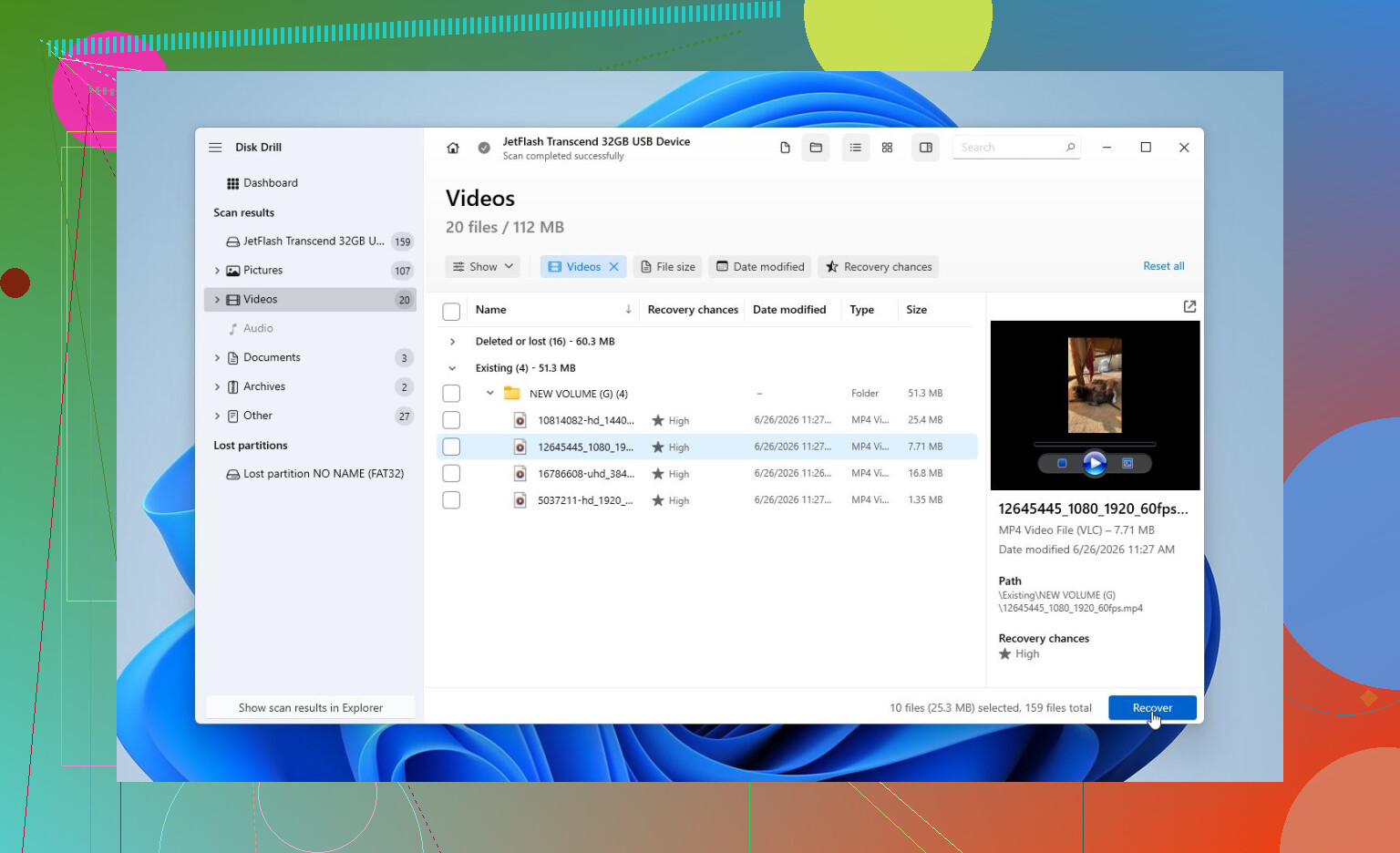
Para recuperar os arquivos, eu usaria o Disk Drill. Foi isso que salvou meus arquivos quando isso aconteceu comigo.
A parte de que mais gostei foi o Backup byte a byte. Em vez de ficar analisando repetidamente a unidade original, ele cria primeiro uma imagem completa dela. Depois você analisa a imagem, não a unidade física. Essa é uma abordagem muito mais segura se a unidade puder estar falhando, porque você não fica forçando o dispositivo original repetidamente.
Depois de ter a imagem, ou se a unidade parecer saudável o suficiente para ser analisada diretamente, execute uma Verificação universal. Quando a verificação terminar, visualize os arquivos antes de recuperá-los. Fotos, documentos, vídeos, o que for importante para você. Se as visualizações abrirem normalmente, isso geralmente é um bom sinal. Só não recupere os arquivos de volta para a unidade com problema. Use outro disco.
Somente depois que as coisas importantes estiverem copiadas para algum lugar seguro é que eu começaria a tentar reparos.
O que tentar depende do que você está vendo:
- Se o Windows ainda reconhecer o sistema de arquivos, você pode tentar o CHKDSK com
chkdsk X: /rpara corrigir erros lógicos. - Se o , o CHKDSK geralmente não é útil. Nesse caso, o TestDisk pode valer a tentativa, já que ele muitas vezes consegue reconstruir informações de partição danificadas.
- Se o problema parecer ser o Windows e não a unidade, execute SFC e DISM para reparar arquivos do sistema.
- Também existem alguns casos estranhos em que mudar o separador decimal do Windows de volta para ponto corrige o erro. Não é comum, mas acontece.
Se você recuperou seus arquivos e nenhuma das opções de reparo ajudar, eu faria uma formatação rápida. Se a unidade funcionar normalmente depois disso, provavelmente era corrupção no sistema de arquivos. Se o mesmo erro voltar depois da formatação, eu não confiaria mais nessa unidade.
Também existe um ponto em que fazer isso por conta própria deixa de ser uma boa ideia. Se a unidade clicar, desconectar aleatoriamente, sumir do Gerenciamento de Disco, aparecer de forma inconsistente ou o SMART relatar erros graves, desconecte-a e pare de testar. É nesse momento que um laboratório de recuperação tem uma chance muito maior do que um software doméstico.
A maioria dos laboratórios primeiro avalia a unidade e informa um orçamento antes de fazer a recuperação de fato. Muitos deles também têm uma política de sem dados, sem cobrança. A recuperação lógica geralmente fica em algo em torno de US$300-600. Se a unidade precisar de reparo de hardware ou trabalho em sala limpa, pode facilmente subir para algo como US$700-2.000+, dependendo do dano e da capacidade.
https://www.youtube.com/watch?v=_e4D_2bu8LE

Não execute o CHKDSK apenas para ver o que acontece, porque ele não é um scanner inofensivo quando sinalizadores de reparo são usados. Ele pode renomear, excluir ou religar registros do sistema de arquivos, o que pode fazer a unidade montar novamente, mas deixar os arquivos recuperados mais desorganizados.
Se os arquivos forem importantes, crie uma imagem ou copie o que puder primeiro, depois repare o original somente depois de ter outra cópia.
Se a unidade estiver fazendo barulhos estranhos ou desconectando, o CHKDSK não é o primeiro passo certo. Nesse caso, o problema pode ser de hardware, e o CHKDSK pode ficar horas insistindo nas mesmas áreas defeituosas enquanto tenta corrigir um sistema de arquivos que só está corrompido porque o disco não pode ser lido com confiabilidade.
Onde eu contestaria um pouco é em tratar chkdsk X: /r como a próxima etapa normal de reparo. /r é muito mais agressivo e lento porque também verifica setores defeituosos. Se a unidade estiver saudável e você já tiver um backup, tudo bem. Se você ainda não tiver uma cópia dos arquivos, eu evitaria tanto /f quanto /r. O CHKDSK não sabe quais arquivos são importantes para você. Ele só se preocupa em deixar o sistema de arquivos consistente, e às vezes isso significa jogar coisas em FOUND.000 ou soltar entradas de diretório danificadas.
Uma verificação rápida de bom senso que eu faria antes de qualquer reparo é ver se o problema acompanha a unidade ou acompanha o Windows. Tente em outro PC, mas não clique em formatar se isso for solicitado. Se outra máquina conseguir ler, copie os arquivos imediatamente. Se nenhuma máquina conseguir ler, mas a capacidade estiver correta, clone/faça uma imagem primeiro e examine o clone com software de recuperação. Disk Drill, DMDE, R-Studio, PhotoRec, o que você preferir. A marca importa menos do que a ordem das operações: recupere primeiro, repare depois.
Depois que seus arquivos estiverem seguros, o CHKDSK pode ser usado. Nesse ponto, o pior cenário é basicamente perda de tempo ou uma unidade que você acabará formatando de qualquer forma, e não perder a única cópia legível dos seus dados.
O tipo de sistema de arquivos importa aqui, porque o CHKDSK não é igualmente útil em todos os casos de “parâmetro incorreto”. Se o Gerenciamento de Disco mostrar a partição como RAW, não alocada, ou a capacidade parecer errada, o CHKDSK em geral não leva a nada e pode apenas adicionar mais estresse. Se ainda mostrar NTFS ou exFAT com o tamanho correto, então o CHKDSK tem uma chance melhor de corrigir um problema lógico no sistema de arquivos, mas eu ainda não faria dele a primeira operação de gravação em uma unidade com arquivos de que você precisa.
Um passo intermediário mais seguro é executar um chkdsk X: simples, sem /f nem /r. Isso deve apenas relatar o que ele vê, não reparar. Não é isento de risco se o disco estiver falhando fisicamente, já que ainda lê a unidade, mas é bem diferente de mandar o Windows começar a modificar registros do sistema de arquivos. Se a saída disser que há erros e a unidade soar normal, permanecer conectada, e o SMART parecer limpo, então você pode decidir se vale a pena recuperar os dados primeiro ou se está confortável em tentar reparos.
O ponto de que as pessoas se esquecem é que “corrigido” e “recuperou perfeitamente a estrutura das minhas pastas” não são a mesma coisa. O CHKDSK pode fazer um volume voltar a montar enquanto deixa você com nomes ausentes, arquivos órfãos, ou coisas em FOUND.000. É por isso que eu o trataria como uma ferramenta de reparo depois do backup, não como uma ferramenta de recuperação antes do backup. Se você não consegue copiar arquivos normalmente, primeiro crie uma imagem do disco com a ferramenta em que você confia, depois analise a imagem com um software de recuperação como Disk Drill, DMDE, R-Studio etc. Quando os arquivos estiverem em outro lugar, execute o CHKDSK, formate, experimente, o que for. Nesse ponto, você estará reparando uma unidade, não apostando com a única cópia.