Harici sabit diskimdeki bir klasör aniden kayboldu, ancak diğer tüm dosya ve klasörlerim hâlâ orada ve normal şekilde çalışıyor. Onu ben silmedim ve verileri kurtarabilmem için gizlenip gizlenmediğini, bozulup bozulmadığını veya kaybolup kaybolmadığını anlamama gerçekten yardımcı olacak birine ihtiyacım var.
Bu benim başıma gelseydi, sürücüye hemen hiçbir şey yazmayı bırakırdım. Ona dosya kopyalamaz, onarım araçları kullanmaz, biçimlendirmeyi denemezdim. Bir şeyler kaybolmuş gibi göründüğünde, veriler çoğu zaman bir süre daha orada durur, ancak dosya sistemi haritasını kaybetmiştir. Sürücü üzerinde ne kadar çok işlem yaparsanız, geri almak istediğiniz bölümlerin üzerine yazma olasılığınız o kadar artar.
Sıkıcı kontrollerle başlayın
İlk olarak kolay şeyleri elerdim çünkü insanların gizli klasörler veya sorunlu bir USB bağlantı noktası gibi şeyler yüzünden paniğe kapıldığını gördüm.
- Dosya Gezgini'nde Gizli öğeler seçeneğini açın. Yalnızca gizli oldukları için klasörler kaybolmuş gibi görünebilir.
- Sürücüde kullanılan alana bakın. Windows, klasörleriniz boş görünürken sürücünün hâlâ büyük ölçüde dolu olduğunu söylüyorsa, bunu iyi bir işaret olarak değerlendirirdim.
- USB kablosunu değiştirin, ardından farklı bir USB bağlantı noktası deneyin.
- Sürücü başka bir bilgisayarda kullanıldıysa, onu yeniden orijinal makineye takın. Dosyalar aslında kaybolmamışken garip izin ve işletim sistemi dizinleme sorunlarının onları eksikmiş gibi gösterdiğini gördüm.
Sürücünün ne yaptığını izleyin
Davranışı önemlidir. Hem de çok.
Sürücü normal şekilde açılıyor ama yalnızca dosyalar eksikse, önce dosya sistemi hasarını düşünürdüm. Bu durumda kurtarma genelde daha iyi sonuç verir.
Dosya Gezgini takılıyorsa, sürücü bağlantıyı kesip yeniden bağlanıyorsa, klasörlerin yüklenmesi çok uzun sürüyorsa ya da genel olarak her şey kötü anlamda yavaş hissettiriyorsa, donanım sorunu konusunda endişelenmeye başlardım.
Tıklama, sürtünme veya bip sesi duyarsanız, orada dururdum. Bu sefer çalışıyor mu diye görmek için tekrar tekrar bağlamaya devam etmeyin. Bunu yıllar önce eski bir harici sürücüde bir kez yaptım, kötü bir hareketti ve durumu daha da kötüleştirdi.
Önce verileri alın, sonrasını sonra düzeltin
Sürücü hâlâ görünüyorsa ve başka bir kopyanız yoksa, herhangi bir onarım adımından önce kurtarmayı denerdim.
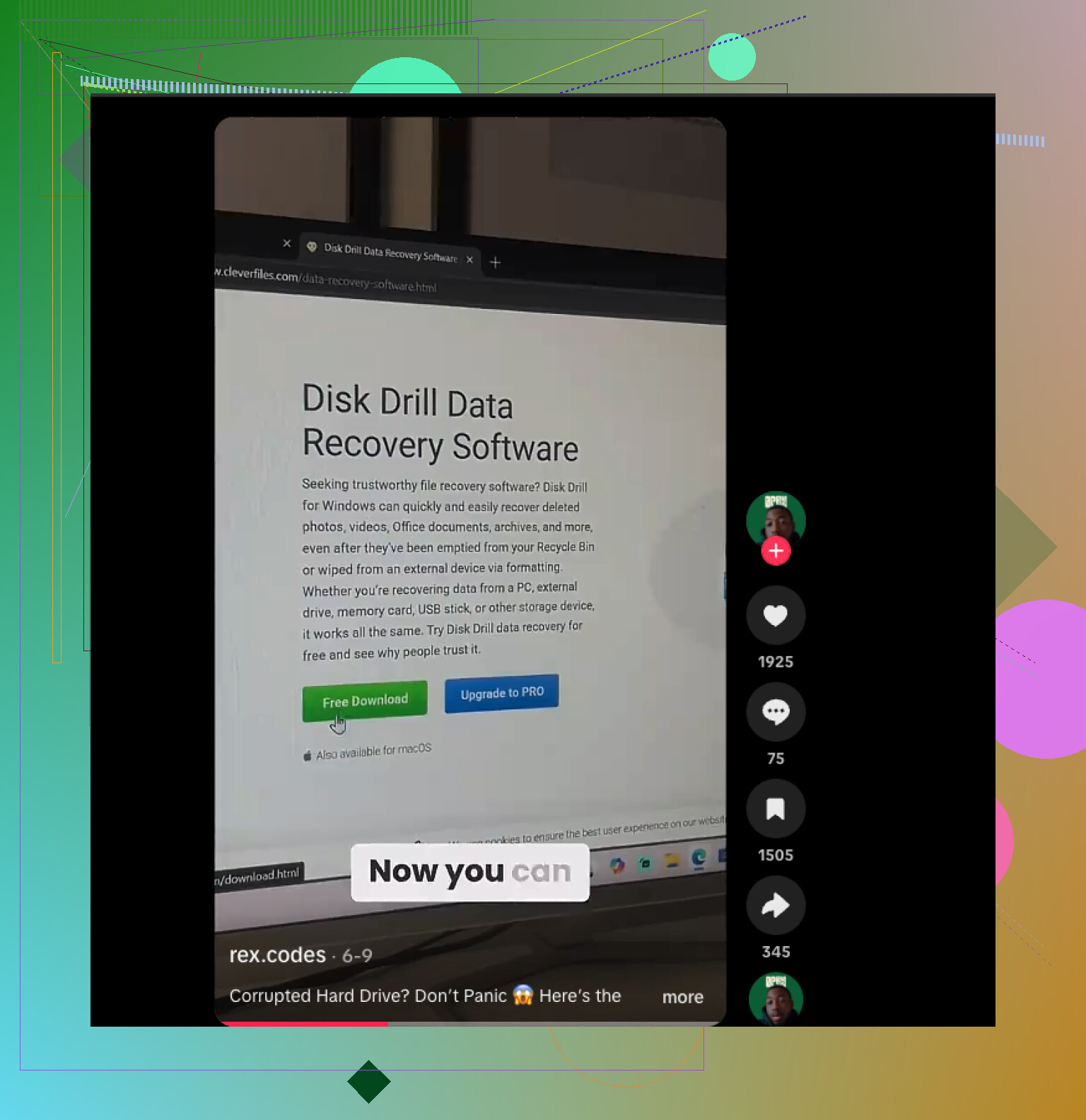
Disk Drill bu konuda sıkça öne çıkıyor. Kurtarma araçlarıyla ilgili derlemelerde, buna YouTube’daki şu içerik de dahil olmak üzere, adının sık geçtiğini gördüm:
Öne çıkan noktalar; basit iş akışı, geniş dosya sistemi desteği, çok sayıda dosya türünü tanıma, kurtarma öncesi önizleme ve sorunlu sürücüler için birkaç ek araç.
Benim en çok önemseyeceğim kısım disk görüntüleme olurdu. Orijinal sürücüyü tekrar tekrar zorlamak yerine, önce onun tam bir görüntüsünü oluşturursunuz. Bu görüntü, yalnızca görünür dosyaları değil, sürücünün tüm yapısını içerir. Sürücü kararsızsa, görüntü üzerinden çalışmak daha güvenlidir çünkü orijinal donanımı yormayı bırakırsınız. Bu, insanların düşündüğünden daha önemlidir.
Bunu nasıl yapardım
- Disk Drill’i dahili sürücünüze veya başka sağlıklı bir diske kurun. Sorunlu sürücüye kurmayın.
- Harici sürücüyü bağlayın ve Disk Drill’i açın.
- Sürücü kararsız davranıyorsa, önce bir disk imajı oluşturun. Fiziksel aygıtı değil, imajı tarayın.
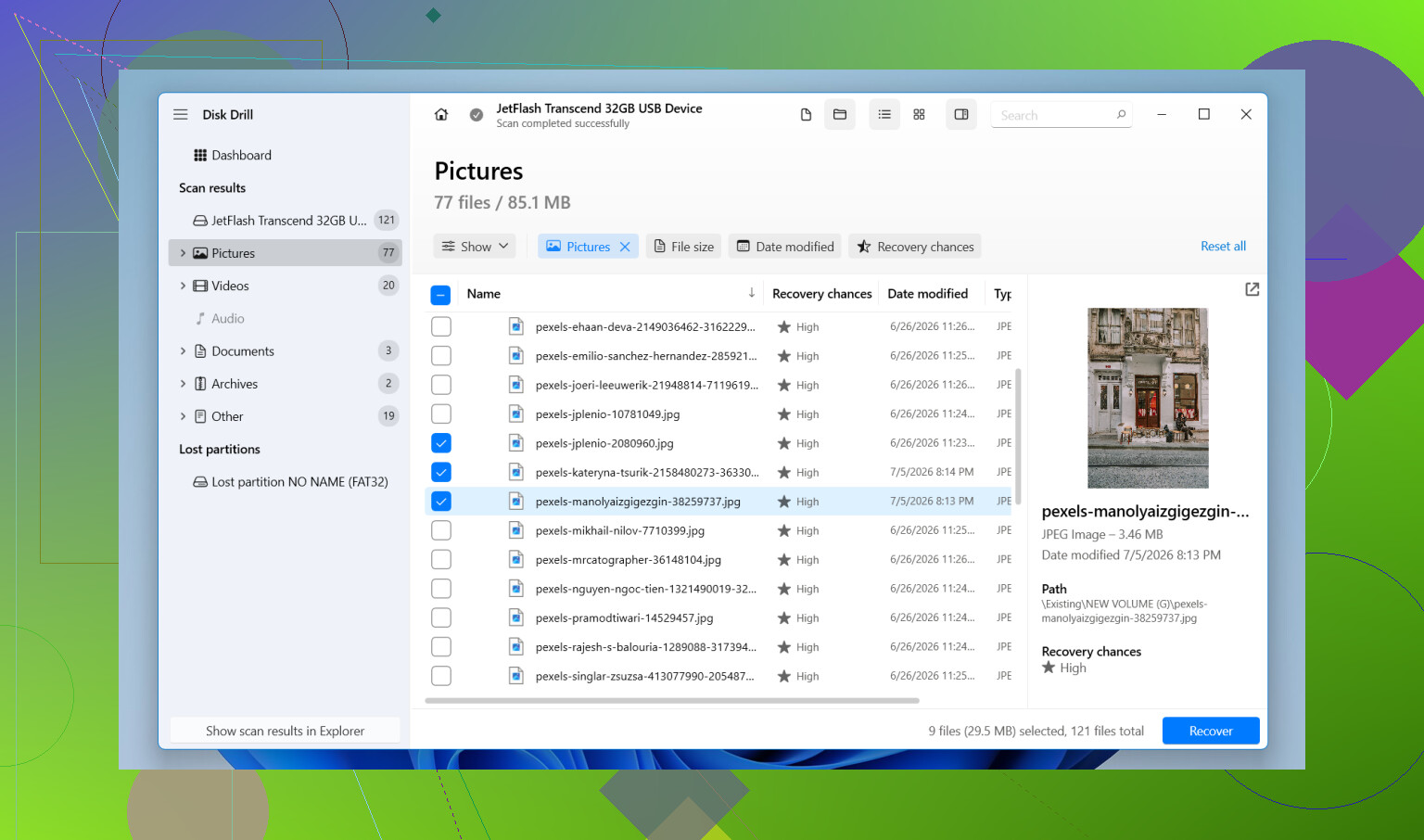
- Sürücü yeterince stabil görünüyorsa, harici sürücüyü seçin ve Kayıp verileri ara seçeneğine tıklayın.
- İstendiğinde Evrensel Tarama seçeneğini seçin. Bu, silinmiş dosyaları, bozulmuş dosya sistemi girdilerini, kayıp bölümleri ve bilinen dosya imzalarını tek geçişte kontrol eder.
- Taramanın tamamlanmasını bekleyin. Büyük sürücüler zaman alır. Birkaç dosya gördüğünüz anda erkenden durdurmak cazip gelebilir, biliyorum, ancak taramanın ilerleyen aşamalarında genellikle daha fazla sonuç ortaya çıkar.
- Sonuçları inceleyin, önemli olanları önizleyin ve geri almak istediğiniz dosyaları işaretleyin.
- Kurtar seçeneğine tıklayın ve her şeyi farklı bir sürücüye kaydedin. Aynı sürücüye değil. Asla aynı sürücüye değil.
Windows’ta Disk Drill ile 100 MB’a kadar ücretsiz alan elde edersiniz; bu da para harcamadan önce dosyaların görünüp görünmediğini test etmek için yeterlidir. Sürücünün uğraşmaya değip değmediğinden emin olmasaydım, önce bunu kullanırdım.
Yazılımı atlayıp doğrudan bir laboratuvara gideceğim durumlar
Kurtarma uygulamalarının artık mantıklı gelmemeye başladığı bir nokta vardır.
Sürücü artık algılanmıyorsa, taramalar sırasında bağlantıyı kesiyorsa veya mekanik sesler çıkarmaya başladıysa, yazılım kullanmayı bırakır ve bir veri kurtarma hizmetiyle iletişime geçerdim.
Aynı durum, kaybolan dosyalar yerine koyamayacağınız türdense de geçerli; aile fotoğrafları, iş kayıtları, araştırmalar, eski vergi belgeleri, buna benzer şeyler. Laboratuvarlarda, yazılımın sahip olmadığı donanım araçları ve temiz oda süreçleri vardır. Hiçbir uygulama ölmekte olan bir okuma kafasını düzeltemez. Bunu pahalı yoldan öğrendim.
Dosyaları geri aldıktan sonra değiştireceğim şeyler
- Başka bir yerde de yedek bulundurun.
- Sürücüyü çıkarmadan önce düzgün şekilde güvenle kaldırın.
- Aktarım sürerken kabloyu aniden çekmeyin.
- Ara sıra, araçlarınız gösteriyorsa SMART sağlığını kontrol edin.
- Sürücü Windows'tan kaybolmaya başlarsa, bozuk sektörler artarsa veya birden fazla kez dosya sistemi hatası verirse sürücüyü değiştirin. Sonradan iyi görünse bile, önemli veriler için ona bir daha güvenmezdim.
Tahminim, sürücü fiziksel olarak sorunlu davranmıyorsa önce dosya sistemi bozulması olurdu. Eğer öyleyse, onarım denemeden önce dosyaları kurtarmak, onları sağlam şekilde geri almanız için en iyi şansı verir.

https://www.youtube.com/watch?v=uhWmNUgIJTw

Sürücünün geri kalanı normal görünürken yalnızca tek bir klasörün kaybolması, tamamen sürücü arızasından daha dar kapsamlı bir soruna işaret eder. Herhangi bir yazma işlemini erteleme konusunda @mikeappsreviewer’a katılıyorum, ancak önce onarım komutlarına koşmazdım. CHKDSK bazen bir şeyleri girişleri taşıyarak düzeltir ve kimi zaman klasörünüz bir .chk çöp yığınına dönüşür. Sinir bozucu olduğu kesin.
Yapacağım birkaç ek kontrol:
-
Sürücüde klasör adına göre değil, dosya türüne göre arama yapın.
Klasör dizini bozulduysa dosyalar yine de *.jpg, *.docx, *.mp4 gibi aramalarda görünebilir. Windows gösteriyorsa yola göre sıralayın. -
O sürücüyle kullanılan her makinede Geri Dönüşüm Kutusu’nu kontrol edin.
Harici sürücüler bazen silme işlemlerini garip şekilde yönlendirir, özellikle dosyalar yazılım tarafından yönetildiyse. -
Komut İstemi’ni açın ve şunu çalıştırın:
attrib -h -r -s /s /d X:*.*
X yerine sürücü harfini yazın.
Bu, gizli, salt okunur ve sistem özniteliklerini temizler. Kötü amaçlı yazılım veya hatalı bir bağlantı kesilmesi klasördeki öznitelikleri değiştirdiyse, yeniden görünebilir. -
Olay Görüntüleyicisi’ne bakın.
Windows Günlükleri, Sistem.
disk, ntfs, volmgr için filtre uygulayın. Klasörün kaybolduğu zaman civarında G/Ç hataları görürseniz, bu tahminden daha fazla bilgi verir. -
CrystalDiskInfo gibi bir araçla SMART sağlığını kontrol edin.
Sağlık kötü görünüyorsa, sıcaklık tuhafsa veya yeniden eşlenen sektörler artıyorsa, sürücüyle uğraşmayı bırakın.
Klasör hâlâ görünmüyorsa kurtarmaya geçin. Disk Drill, harici sabit diskte kayıp klasör durumları için sağlam bir seçimdir çünkü yalnızca silinen dosyaları değil, kaybolan dizin kayıtlarını da bulur. Tüm sürücüyü tarar, ardından yeniden oluşturulmuş klasörler ve kayıp dosyalar altında bakardım. Kurtarmayı farklı bir diske yapın.
Bunu daha sonra arayanlar için, bu sorun harici sabit disk veri kurtarma ipuçları ve dosya kaybı onarım adımları kapsamında yer alır. Şunu da okumaya değer: kayıp dosyalar için pratik harici sabit disk kurtarma tavsiyesi
Sürücü tıklamaya başlarsa, bağlantı keserse veya Explorer’ı dondurursa, orada durun. O noktadan sonra yazılım yardımcı olmaz.
@mikeappsreviewer ve @espritlibre’nin zaten ele aldıklarına ekleyeceğim bir şey: verilerin gerçekten kaybolmasından ziyade klasör adının/yolunun bir dosya sistemi uç durumuna takılıp takılmadığını kontrol edin.
Bunun şu durumlarda olduğunu gördüm:
- klasör adının sonunda garip bir boşluk veya nokta vardı
- tam yol, normal Dosya Gezgini işlemesi için fazla uzun hale gelmişti
- klasör bir Mac/NAS üzerinde oluşturulmuştu ve Windows bunu nasıl göstereceği konusunda sorun çıkarıyordu
- dizin girdisi hasar görmüştü, ama dosyalar hâlâ daha derinlerde mevcuttu
Her zamanki gizli dosyalar rutininden farklı birkaç kontrol:
-
Sürücüyü Komut İstemi’nde açın ve
dir /xiletree /fkomutlarını çalıştırın
Bazen Gezgin, komut satırının hâlâ görebildiği şeyleri atlar. -
Farklı bir dosya yöneticisi deneyin
Gezgin kusursuz olmasıyla pek tanınmaz. FreeCommander, Total Commander, hatta 7-Zip’in dosya tarayıcısı bile bazen Windows’un göstermeyi reddettiği klasörleri gösterebilir. -
Mümkünse sürücüyü başka bir işletim sistemine takın
Bir Mac veya Linux makinesine erişiminiz varsa, klasörün orada görünüp görünmediğine bakın. Bu, sorunun Windows görünümünden mi yoksa gerçek dosya sistemi hasarından mı kaynaklandığını hızlıca gösterebilir. -
Sürücü kökündeki sahiplik ve izinleri kontrol edin
Nadir olur, ama ACL’leri bozulduğu için tek bir klasörün erişilemez hale geldiğini gördüm. Bu durumda bir kullanıcıya “kaybolmuş” gibi görünürken başka bir kullanıcıya görünmeyebilir.
Veriler kritikse, hemen çok fazla öznitelik temizleme işlemi yapma konusunda biraz farklı düşünüyorum. Genelde güvenlidir, ama sürücü zaten kararsızsa her ek okuma/yazma döngüsü önemlidir.
Bunların hiçbiri işe yaramazsa, evet, kurtarma moduna geçin. Disk Drill burada mantıklı çünkü eksik klasör vakaları çoğu zaman basit silme değil, gerçekten “kaybolmuş dizin yapısı” vakalarıdır. Ayrıca büyük bir şey yapmadan önce, neyi önce yapmak ve neye dokunmamak gerektiğini çerçevelemeye yardımcı olduğu için eksik klasörler ve dosyalar için harici sabit disk kurtarma rehberi gibi bir şey okurdum.
Sürücüde kullanılan alan çok değişmediyse, bu aslında klasörün hâlâ orada olabileceğine dair oldukça iyi bir işarettir; sadece artık düzgün şekilde dizinlenmiyordur. Kullanılan alan aniden çok düştüyse, o zaman silinme veya bozulmanın gerçekten yaşandığını varsaymaya başlardım.
Diğerlerinin yalnızca hafifçe değindiği bir noktayı eklerdim: klasörün silinmek yerine sahipsiz kalmış bir dizin girdisine dönüşüp dönüşmediğini kontrol edin. Bu, hatalı bir çıkarma veya kısa süreli bir güç kesintisinden sonra olabilir. Bu durumda sürücü çoğunlukla normal görünür, ancak bir klasör artık görünmez çünkü üst kaydı artık ona doğru şekilde işaret etmiyordur.
Onarım işlemi yapmadan bunu test etmenin hızlı bir yolu şudur:
- her şeyden önce sürücünün kullanılan alanını not edin
- yalnızca o sürücüyle sınırlı Everything veya Windows Search gibi bir dosya dizinleme arama aracı kullanın
- kayıp klasörün içinde olduğunu bildiğiniz birkaç tam dosya adını aratın
- dosyalar görünüyorsa ancak özgün yolları bozuk veya boş görünüyorsa, bu gerçek silinmeden çok dizin hasarına güçlü şekilde işaret eder
Veri çok önemliyse önce çok fazla görünürlük ayarı denemeye biraz katılmıyorum. Gizli öznitelikler elbette mümkün, ancak klasör harici bir sürücüde aniden kaybolduysa, yalnızca tek bir klasördeki gizemli bir gizli bayraktan ziyade meta veri bozulması daha yaygındır.
Ayrıca, sürücünün exFAT olup olmadığını kontrol edin. Güvenli olmayan şekilde fiş çekildikten sonra exFAT üzerinde NTFS’e kıyasla daha fazla tek klasör tuhaflığı gördüm.
Kurtarmaya geçerseniz, Disk Drill bu tür durumlar için makuldür çünkü hem klasör ağaçlarını yeniden oluşturabilir hem de dağınık dosyaları çekebilir. Artıları: kolay önizlemeler, iyi yeniden oluşturulmuş klasörler, sürücünün imajını alabilir. Eksileri: Windows’ta ücretsiz kurtarma sınırı çok küçüktür, derin taramalar dağınık dosya adları döndürebilir ve donanım arızalanıyorsa mucize yaratmaz. Recuva ve R-Studio, daha basit ya da daha gelişmiş denetim isteyip istemediğinize bağlı olarak olağan alternatiflerdir.
@espritlibre, @techchizkid ve @mikeappsreviewer yazmaktan kaçınma konusunda haklı. En çok önemli olan kısım bu. Sürücü yavaşlamaya başlarsa veya bağlantısı kesiliyorsa, mümkünse yazılımsal denemeleri durdurun ve önce klonlayın.