Estoy intentando borrar las cookies en mi iPhone porque algunos sitios web me inician sesión automáticamente y muestran datos antiguos. He revisado la configuración de Safari, pero no estoy seguro de qué opciones usar sin estropear información guardada importante. ¿Alguien puede explicarme paso a paso cómo eliminar las cookies de forma segura y qué podría perder al hacerlo?
Versión corta, si quieres borrar cookies en iPhone sin borrar todo:
- Borra las cookies de Safari pero conserva las contraseñas
- Elimina cookies solo de sitios específicos
- Ajusta el comportamiento futuro de las cookies
- App opcional de ayuda
Aquí te explico cómo.
- Borra todas las cookies de Safari, conserva inicios de sesión en iCloud Keychain
Esto borra los datos de los sitios, pero las contraseñas guardadas en iCloud Keychain se mantienen.
En iOS 17 o 16:
- Abre Ajustes
- Desplázate hasta Safari
- Toca Borrar historial y datos de sitios web
- Confirma
Qué hace esto:
• Elimina cookies, caché e historial de navegación
• Mantiene las contraseñas e información de autocompletar guardadas en iCloud Keychain
• Te cierra sesión en la mayoría de los sitios, así dejan de iniciar sesión automáticamente y de mostrar datos antiguos
Puede que pierdas ajustes personalizados en algunos sitios, como temas o idioma.
- Borra cookies solo de sitios web específicos
Si solo quieres arreglar algunos sitios molestos:
- Ajustes
- Safari
- Toca Avanzado al final
- Toca Datos de sitios web
- Espera a que cargue, tarda un poco
- Usa la barra de búsqueda arriba para encontrar el sitio problemático
- Desliza a la izquierda en la entrada del sitio
- Toca Eliminar
O toca Editar, luego selecciona varios sitios y bórralos.
Esto deja intactos los demás sitios y sigues con la sesión iniciada en ellos.
- Desactiva el inicio de sesión automático a partir de cookies
Si quieres que los sitios dejen de mantener sesiones muy largas:
-
Ajustes
-
Safari
-
En Privacidad y seguridad, revisa:
• Evitar seguimiento entre sitios: actívalo
• Bloquear todas las cookies: no actives esto si quieres seguir con sesión iniciada en algún sitio. Rompe el inicio de sesión en muchas webs. -
Desplázate hasta Borrar historial y datos de sitios web y úsalo cuando las cosas empiecen a comportarse raro otra vez
-
Si usas Chrome u otro navegador en iPhone
Esos tienen sus propias cookies.
Chrome:
- Abre Chrome
- Toca los tres puntos, abajo a la derecha
- Toca Historial
- Toca Borrar datos de navegación
- Marca Cookies, datos de sitios y Archivos e imágenes en caché
- Deja Contraseñas sin marcar si quieres conservarlas
- Toca Borrar datos de navegación
Haz esto para cada navegador de terceros que uses.
- Consejo extra si las webs siguen mostrando datos antiguos
A veces es la caché, no solo las cookies.
En Safari:
- Ajustes
- Safari
- Borrar historial y datos de sitios web, como antes
O para 1 sitio, borra su entrada en Datos de sitios web como en el paso 2, luego fuerza el cierre de Safari:
• Desliza hacia arriba desde la parte inferior y mantén
• Desliza Safari hacia arriba para cerrarlo
• Vuelve a abrir Safari y recarga la página
- Ayuda opcional: limpia basura y acelera el rendimiento
Si el navegador y el almacenamiento de tu iPhone se sienten desordenados, una app de limpieza ayuda.
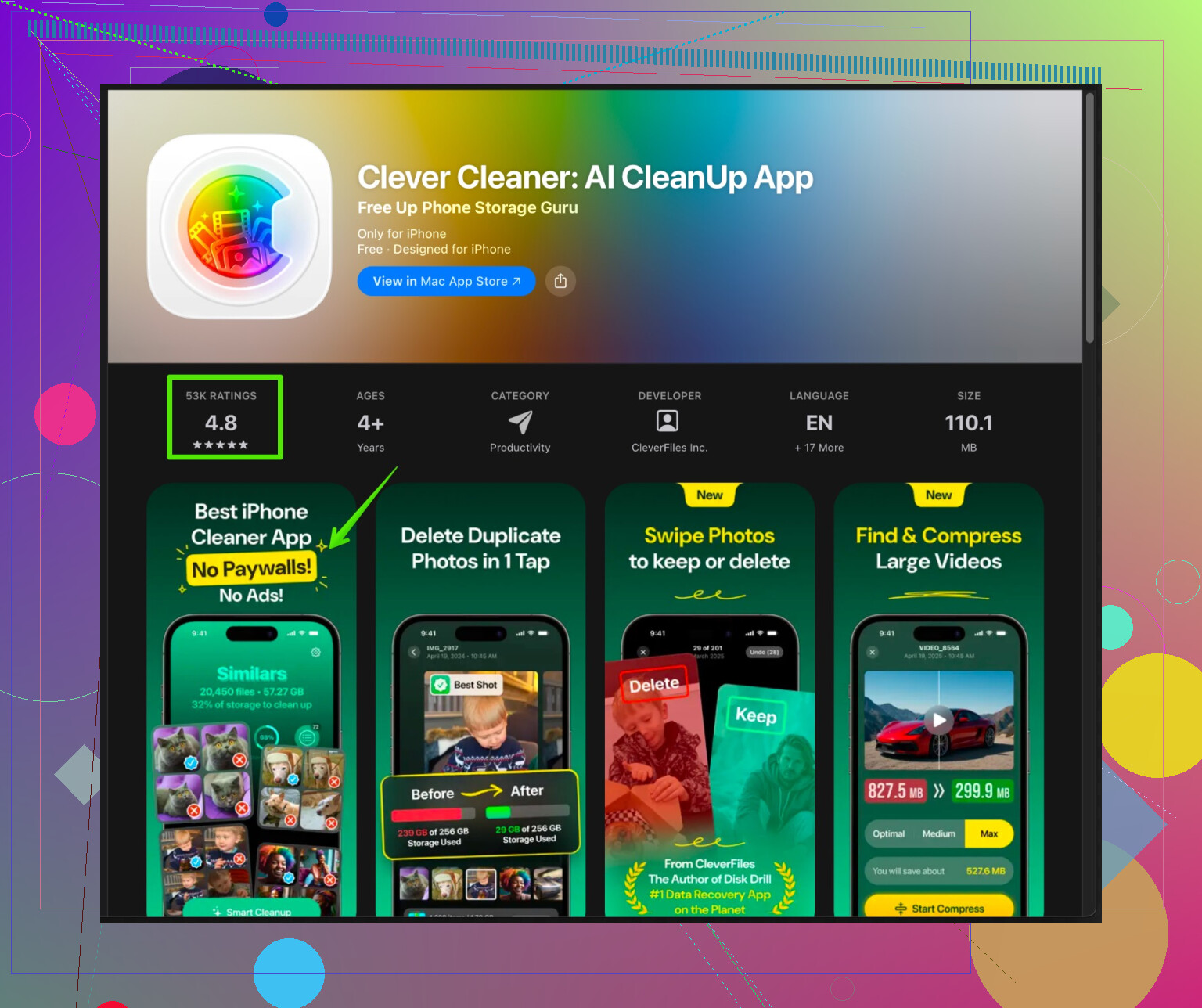
Una opción es Clever Cleaner App para iPhone. Ayuda a eliminar archivos basura, duplicados y otros datos residuales para que Safari y otras apps funcionen con más fluidez.
Puedes verla aquí:
Clever Cleaner App para un almacenamiento de iPhone más rápido y limpio
Eso no gestiona cookies del navegador por sitio, pero ayuda con:
• Eliminar archivos temporales grandes
• Borrar fotos y videos duplicados
• Liberar espacio para que Safari y otras apps carguen más rápido
Si quieres la opción más segura para tus cookies:
• Empieza eliminando por sitio en Safari → Avanzado → Datos de sitios web
• Si los problemas siguen, usa Borrar historial y datos de sitios web
• Deja iCloud Keychain activado para conservar tus inicios de sesión y la información de autocompletar
Si los sitios siguen iniciando tu sesión y mostrando cosas viejas, haces bien en fijarte en las cookies, pero no necesitas arrasar con todo como sugirió @cazadordeestrellas en partes de su publicación.
Ellos ya explicaron muy bien los pasos de “cómo borrar”, así que me salto esa repetición y me centro en cómo no estropear lo que te importa y en unos trucos extra.
1. Decide qué problema quieres resolver de verdad
Comportamiento distinto = solución distinta:
-
El sitio sigue iniciando sesión cuando no quieres
Eso es un problema de cookies de inicio de sesión/sesión.
→ Solución: borra solo las cookies de ese sitio. -
El sitio muestra datos viejos (carrito antiguo, feed viejo, página desactualizada)
Normalmente es mezcla de caché + cookies.
→ Solución: borra los datos de ese sitio y luego recarga la página por completo. -
Quieres un “comienzo limpio” pero conservar contraseñas
Eso es un reinicio completo de Safari, pero sin tocar iCloud Llavero.
Intenta elegir cuál de las tres cosas quieres antes de tocar nada.
2. Cuándo no conviene usar “Borrar historial y datos de sitios web”
Sé que @cazadordeestrellas dijo que lo uses y muchas veces está bien, pero yo lo evitaría al principio si:
- Dependes de tener iniciada la sesión en banca, trabajo o sitios con 2FA
- Tienes muchas pestañas abiertas y te gusta el historial para retroceder
Ese botón es básicamente:
“Amnesia de Safari: olvida sitios, cookies, caché e historial de golpe.”
En vez de eso, empieza quirúrgicamente:
- Ve a Ajustes → Safari → Avanzado → Datos de sitios web
- Elimina solo los sitios concretos que te molestan y que siguen iniciando sesión solos
Si con eso se arregla, nunca necesitabas el borrado global.
3. Truco extra: recarga forzada para un solo sitio
Incluso después de borrar sus datos, Safari a veces se aferra a cosas viejas.
En el sitio problemático:
- Abre la página en Safari
- Toca la barra de direcciones y desliza hacia abajo para actualizar
- Si sigue comportándose como viejo, cierra la pestaña, abre una pestaña nueva y escribe la URL de nuevo
No es magia, pero suele forzar una carga buena de contenido fresco.
4. Evitar que los sitios sean tan “pegajosos” en el futuro
Sin llegar al extremo de “Bloquear todas las cookies” (que es un caos):
- En Ajustes → Safari → Privacidad y seguridad:
- Impedir el rastreo entre sitios: ACTIVADO (aquí coincido con @cazadordeestrellas)
- Bloquear todas las cookies: DESACTIVADO salvo que quieras romper inicios de sesión por todas partes
En la práctica esto hace que:
- Los sitios puedan seguir iniciando tu sesión, pero no puedan rastrearte tan fácilmente por toda la web
- Mantengas los inicios de sesión normales funcionando
Si de verdad odias las sesiones muy largas, simplemente planea borrar cada cierto tiempo los datos de ese sitio en concreto, en vez de intentar bloquear todas las cookies a nivel global.
5. No olvides otros navegadores
Algo que mucha gente pasa por alto: si a veces abres enlaces en Chrome, Edge, Firefox, etc., cada uno tiene sus propias cookies. Borrar en Safari no toca esos navegadores.
Comprobación rápida:
- Si los “datos viejos” o el inicio de sesión automático solo pasan en un navegador, arregla las cookies de ese navegador, no en todos.
6. Basura de almacenamiento vs cookies (es otra cosa, pero relacionada)
Las cookies son diminutas. Si tu iPhone también se siente lento o “lleno”, normalmente es por:
- Archivos en caché de apps
- Fotos y vídeos duplicados
- Restos de apps antiguas
Ahí es donde algo como la Clever Cleaner App sí tiene sentido. No será tu gestor fino de cookies, pero sí te ayudará a liberar espacio y eliminar basura para que Safari y otras apps funcionen mejor en general.
Si quieres una forma sencilla de limpiar archivos basura, datos temporales grandes y duplicados, échale un vistazo a
esta herramienta de limpieza para iPhone que ayuda a recuperar espacio y velocidad.
Úsala para problemas de almacenamiento y desorden, y usa los propios ajustes de Safari para las cookies y los datos específicos de sitios.
7. “Receta” segura para no perder inicios de sesión importantes
Si estuviera en tu lugar y me preocupara perder cosas guardadas importantes, haría esto en este orden:
-
Arregla primero los sitios “problemáticos” concretos
- Ajustes → Safari → Avanzado → Datos de sitios web
- Busca el sitio y borra solo ese
- Vuelve a abrir Safari y prueba de nuevo
-
Si eso sigue sin funcionar
- Entonces plantéate usar Borrar historial y datos de sitios web
- Asegúrate de que iCloud Llavero está activado para que las contraseñas se autocompleten de nuevo
-
Si este problema se repite con frecuencia
- Revisa con qué frecuencia mantienes la sesión iniciada en ciertos sitios
- Cada pocas semanas borra solo los datos de esos sitios concretos
No vas a “estropear” tus cosas importantes si empiezas con limpiezas específicas y solo recurres al borrado completo cuando todo está realmente atascado.