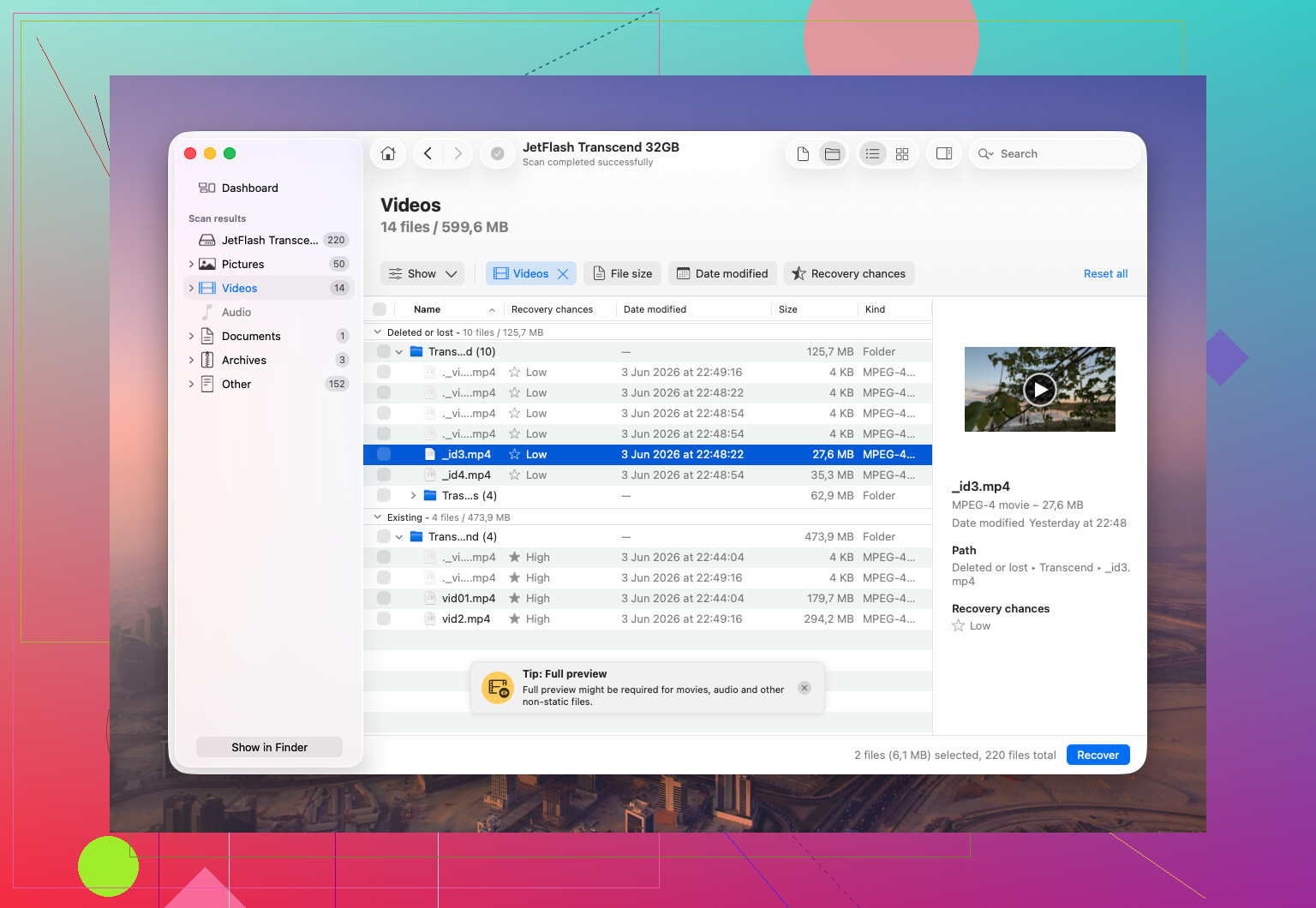
Eliminé accidentalmente videos importantes de mi tarjeta SD antes de hacer una copia de seguridad, y ahora estoy intentando averiguar cuál es la mejor herramienta de recuperación para usar. Si has recuperado con éxito videos eliminados de una tarjeta SD, ¿qué software te funcionó y qué debería evitar?
Vídeo eliminado de una tarjeta SD: lo primero que haría
He perdido grabaciones las suficientes veces como para saltarme la charla motivacional. La versión corta es esta: la recuperación suele funcionar si dejas de tocar la tarjeta lo bastante rápido.
Cuando una cámara elimina un vídeo, muchas veces no borra los datos de inmediato. Marca el espacio como libre. Tu clip antiguo se queda ahí hasta que nuevas grabaciones se escriben encima. Así que sí, todavía hay una posibilidad, pero se reduce cada vez que vuelves a usar la tarjeta.
Primer paso
Deja de usar la tarjeta SD ahora mismo.
Nada de clips nuevos. Nada de fotos. Nada de formatear. Si Windows muestra un mensaje pidiendo reparar o formatear la tarjeta, déjala en paz. Cada escritura en la tarjeta reduce tus probabilidades.
Si la tarjeta sigue apareciendo en tu ordenador
Si tu PC o Mac detecta la tarjeta, incluso como RAW, o Windows dice que necesita formatearse, yo empezaría con Disk Drill.
¿Por qué esta primero? He visto escaneos de recuperación normales devolver fragmentos de vídeo rotos, archivos con el nombre correcto pero que no se reproducen, o medio clip con el resto desaparecido. Las grabaciones de cámara son un desastre en las tarjetas de almacenamiento. Muchos dispositivos dividen el vídeo en fragmentos repartidos por toda la tarjeta. Eso incluye cámaras de acción, drones, dashcams y cámaras normales también.
Disk Drill tiene un modo de Recuperación Avanzada de Cámara creado para este desastre. Intenta reconstruir esos fragmentos en un vídeo utilizable en lugar de volcar restos aleatorios en una carpeta. Para grabaciones de GoPro, DJI, Sony, Canon, Nikon, Fujifilm, Insta360 y equipos similares, esto importa más de lo que la gente cree.
Pasos que seguiría
- Descarga Disk Drill desde el sitio oficial de CleverFiles. Elige Windows o macOS.
- Instálalo y ábrelo.
- Conecta la tarjeta SD mediante un lector de tarjetas. He tenido menos problemas raros de conexión haciéndolo así.
- En Disk Drill, busca la tarjeta SD en la lista de dispositivos.
- Haz clic en “Buscar datos perdidos”.
- Cuando te pida un método, elige Recuperación Avanzada de Cámara.
- Deja que el escaneo termine. Las tarjetas pequeñas acaban rápido. Las grandes o en mal estado tardan bastante más.
- Pulsa “Revisar elementos encontrados” arriba a la derecha si quieres mirar los resultados antes de que el escaneo termine por completo.
- Usa filtros para reducir la basura. Tipo de archivo, tamaño, fecha, todo ayuda.
- Previsualiza los vídeos. No te saltes esto. Que un archivo recuperado tenga nombre no significa nada si el clip no se abre.
- Selecciona lo que quieras y haz clic en “Recuperar”.
- Guarda los archivos recuperados en otro lugar, en tu unidad interna o en otro disco externo.
- No los escribas de vuelta en la misma tarjeta SD.
- Abre los archivos recuperados cuando termine el proceso y compruébalos en tu reproductor multimedia habitual.
Pequeño detalle que la gente pasa por alto
En Windows, Disk Drill recupera hasta 100 MB gratis. En Mac, puedes escanear y previsualizar primero, y luego decidir si quieres pagar por la recuperación.
Después de la recuperación, tus archivos aparecen en el Explorador de archivos en Windows o en Finder en macOS como siempre.
Si las grabaciones importan mucho
Antes de escanear, pensaría en hacer primero una imagen completa de la tarjeta.

Eso significa una copia byte por byte de la tarjeta SD. Trabajas desde la copia, no desde el original. He visto a gente hacer un clic equivocado, volver a ejecutar una herramienta de la forma incorrecta o empujar una tarjeta inestable a un estado peor. Una imagen te da un punto de partida más seguro.
Cuándo me detendría y la enviaría a un profesional
El software sirve para muchos casos, pero yo no me arriesgaría si aparece cualquiera de estas señales:
- La tarjeta SD está agrietada, doblada, mojada o físicamente dañada de cualquier otra forma.
- Tu ordenador no la detecta en absoluto.
- Sigue desconectándose durante los escaneos.
- Se calienta rápido después de conectarla.
- La cámara informa de errores del medio o fallos de hardware.
- Las grabaciones tienen un valor legal, laboral o personal importante.
Llegados a ese punto, seguir tocándola una y otra vez con software de recuperación empieza a parecer una tontería.
Mi regla general
Si Disk Drill todavía ve la tarjeta y la tarjeta no está dañada físicamente, merece la pena probar primero la recuperación por software. El tiempo importa más de lo que la gente quiere oír. Cuanto menos uses la tarjeta después de borrar, mejores serán tus probabilidades.
Si la tarjeta todavía se monta, probaría PhotoRec antes de gastar dinero. Es feo, pero extrae bien los datos de video en bruto, especialmente si el sistema de archivos se estropeó. La desventaja es que los nombres de archivo y las carpetas suelen quedar inservibles. Obtienes un montón de clips y los clasificas tú mismo.
Si quieres algo más fácil, Disk Drill es una opción decente. @mikeappsreviewer ya cubrió la parte enfocada en cámaras, así que no la repetiré. Sí discrepo un poco con empezar siempre por ahí. Para casos simples de borrado, Recuva o PhotoRec a veces recuperan suficiente sin mucho lío. Para metraje 4K fragmentado, Disk Drill suele hacerlo mejor por lo que he visto.
Mi orden sería:
- Deja de usar la tarjeta. Totalmente.
- Prueba primero una imagen de solo lectura si el metraje importa.
- Ejecuta PhotoRec.
- Si los resultados son desordenados o los clips están dañados, ejecuta Disk Drill.
- Guarda los archivos recuperados en tu PC, nunca de vuelta en la tarjeta SD.
Una cosa más: si tu cámara grabó en MP4 o MOV, previsualiza cada archivo antes de celebrarlo. He recuperado antes archivos “buenos” que estaban corruptos a más no poder.
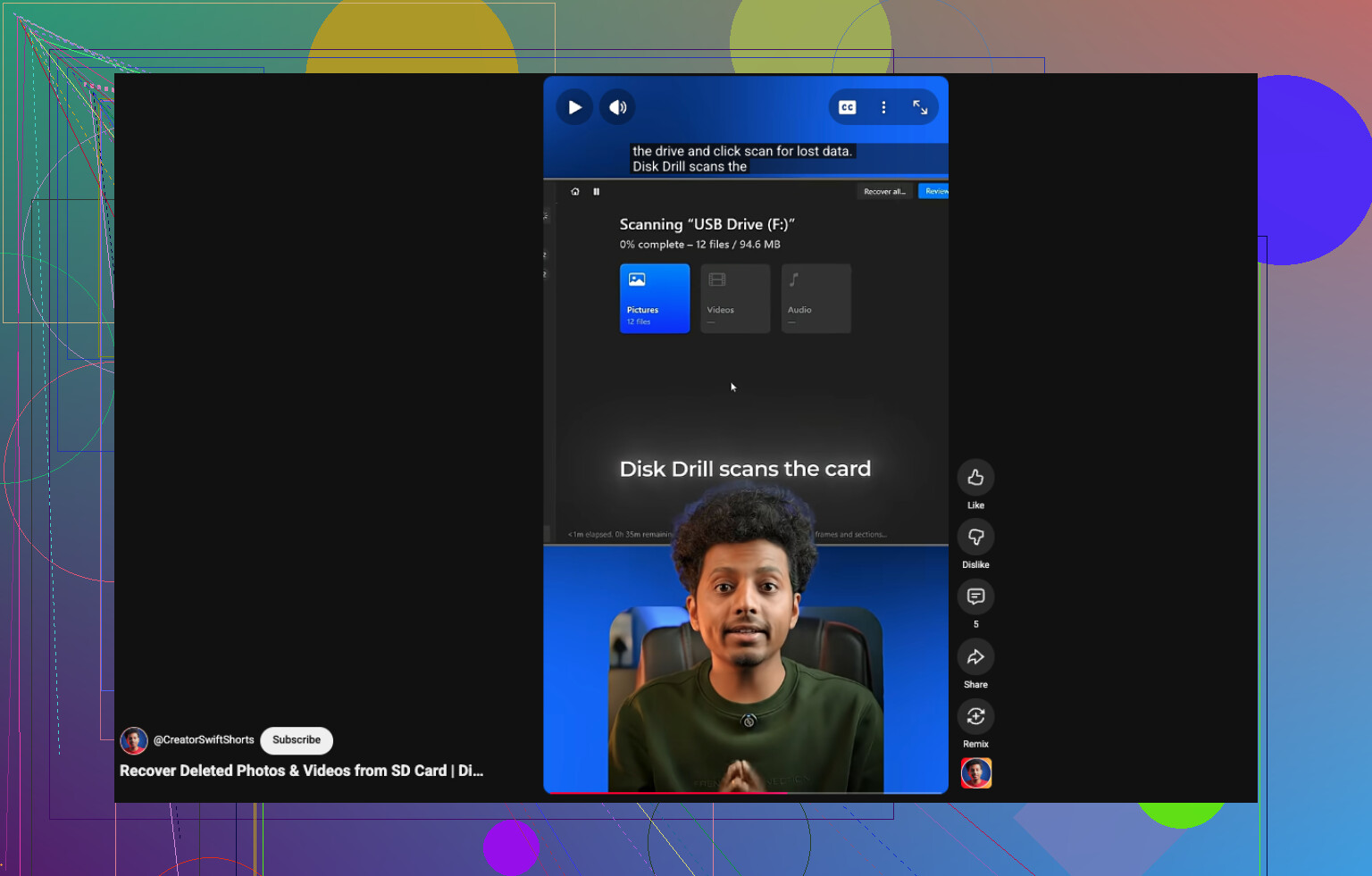
Además, vale la pena echar un vistazo a esta guía rápida sobre cómo recuperar videos eliminados de una tarjeta SD:
mira este consejo rápido para recuperar videos de una tarjeta SD
Yo añadiría una cosa en la que ni @mikeappsreviewer ni @yozora insistieron lo suficiente: comprueba si tu cámara usa exFAT y graba clips muy grandes. En ese caso, algunas apps de recuperación fáciles encuentran la entrada del archivo pero no toda la cadena del video, así que el archivo parece recuperado pero no se reproducirá más allá de unos pocos segundos. Por eso normalmente juzgo una herramienta por las vistas previas reproducibles, no por cuántos nombres de archivo escupe.
Si quieres el menor dolor de cabeza, Disk Drill sigue siendo una de las mejores opciones para recuperar videos de una tarjeta SD porque maneja las tarjetas multimedia mejor que mucha de la basura barata. Yo también probaría R-Studio si Disk Drill no recupera partes del metraje. Es menos amigable para principiantes, algo nerd la verdad, pero a veces funciona mejor cuando el sistema de archivos de la tarjeta está parcialmente dañado.
Una cosa con la que no estoy tan de acuerdo: lanzarse directamente a Recuva para video no siempre vale la pena. Está bien para fotos simples, menos impresionante para metraje de cámara fragmentado.
Además, si los videos eliminados son súper importantes, primero clona la tarjeta SD con algo como USB Image Tool o ddrescue, y luego escanea el clon. Eso me salvó una vez después de que un lector de tarjetas defectuoso empezara a perder la conexión a mitad del escaneo.
Y si quieres más opiniones del mundo real, este es un buen hilo sobre recuperar videos caseros eliminados de una tarjeta SD.
Lo principal: no grabes nada más en esa tarjeta. En serio. Incluso un video de prueba puede arruinarte.