Mi tarjeta SD dejó de funcionar de repente después de sacarla de mi cámara, y ahora mi computadora dice que necesita formatearse antes de que pueda abrirla. Tiene fotos y videos importantes que nunca respaldé, y realmente necesito consejos sobre cómo recuperar datos de una tarjeta SD dañada en casa sin pagar por una recuperación profesional.
He tenido unas cuantas tarjetas SD que se han estropeado con los años, y la parte en la que más se equivoca la gente es el primer clic. El dispositivo dice que la tarjeta necesita formatearse, pulsan Aceptar y ahora la recuperación se complica sin ninguna buena razón.
Si tu teléfono, cámara o PC muestra una advertencia de formato, detente ahí. No formatees la tarjeta si todavía quieres las fotos, vídeos o documentos que hay en ella. Yo lo aprendí por las malas. Un formateo reescribe la información del sistema de archivos y, aunque a veces la recuperación sigue siendo posible, has empeorado el trabajo.
Lo mismo pasa con seguir usándola. Saca la tarjeta y deja de escribir en ella. No hagas fotos nuevas. No copies archivos en ella. No pruebes arreglos aleatorios primero. Cada escritura aumenta la probabilidad de que los datos antiguos sean reemplazados.
Lo primero que hago es recuperar, no reparar.
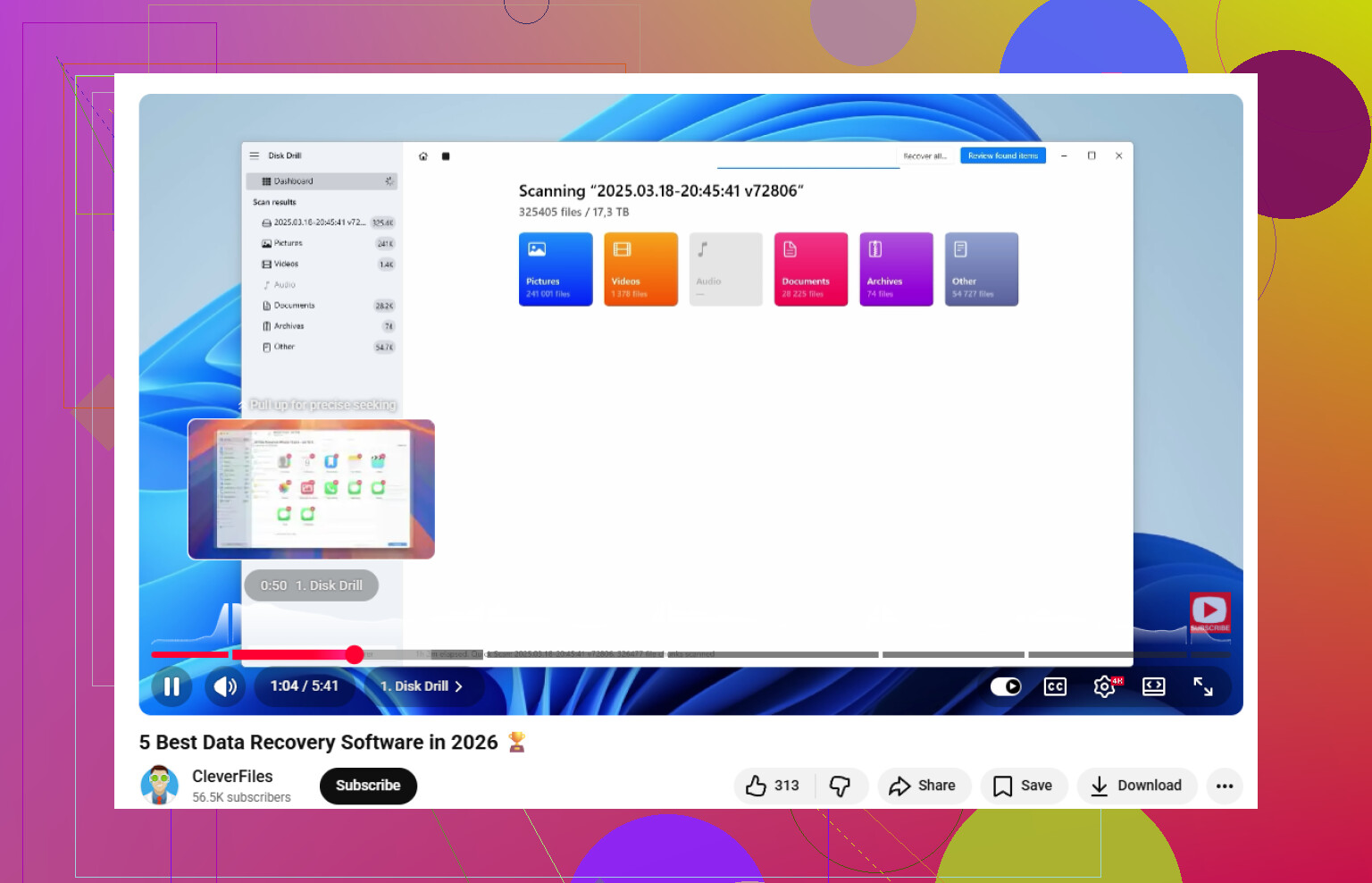
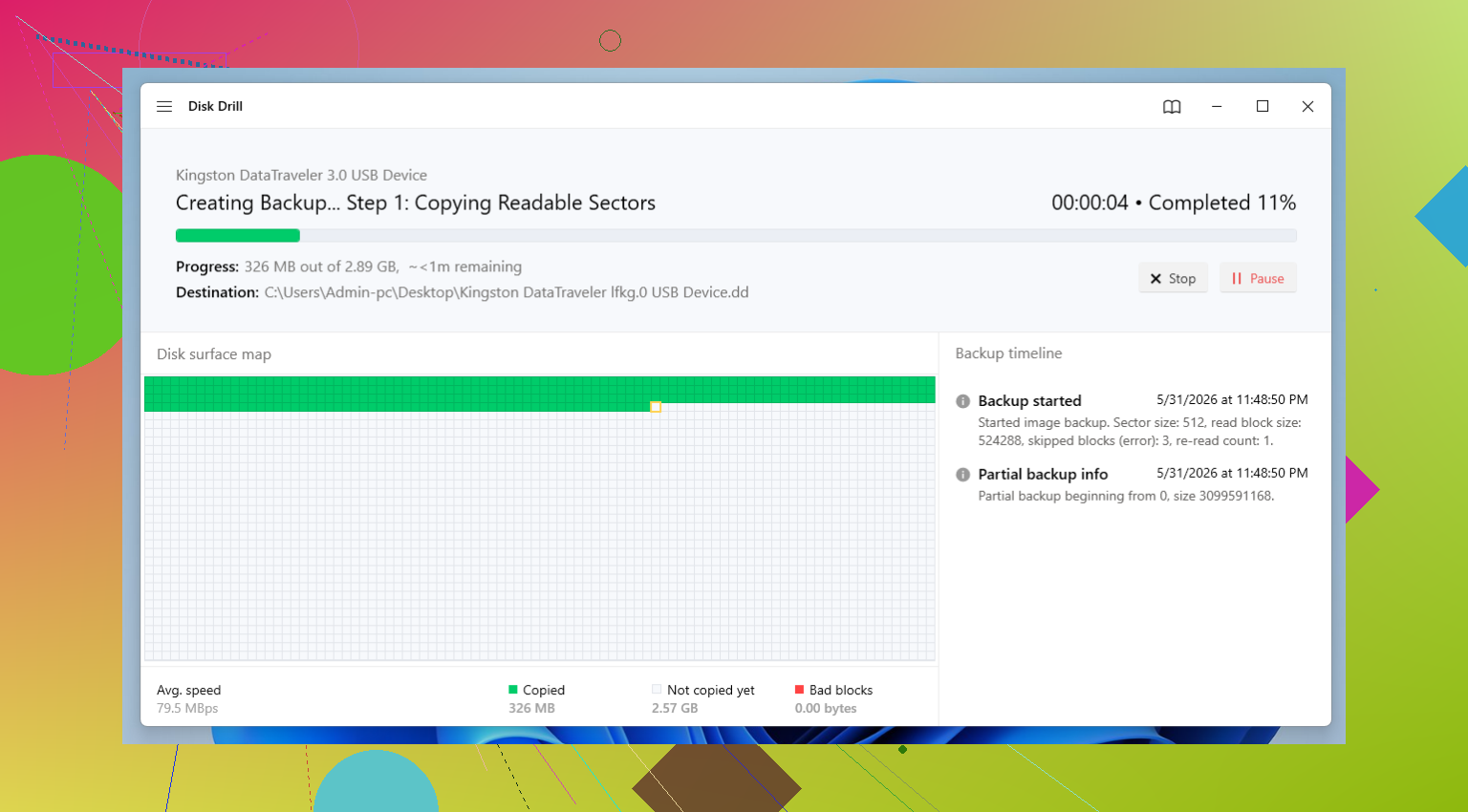
En cuanto al software de recuperación, normalmente empiezo con Disk Drill. Lo he usado con archivos eliminados, tarjetas que pasaron a RAW, sistemas de archivos dañados y tarjetas que la gente ya había formateado una vez por pánico. La parte que más me gusta en tarjetas SD inestables es la opción de copia de seguridad byte a byte. Si la tarjeta parece inestable, primero crea una imagen y luego escanea la imagen en lugar de machacar la tarjeta original una y otra vez. Después del escaneo, revisa las vistas previas, recupera lo importante y guárdalo en otro sitio. No de nuevo en la misma tarjeta SD. También he visto a gente hacer eso.
Después de que tus archivos estén a salvo y hayas abierto algunos para confirmar que no están dañados, entonces empieza a intentar arreglar la propia tarjeta.
Método 1: Primero descarta el lector
Esto parece algo menor, pero he visto lectores de tarjetas defectuosos imitar exactamente los síntomas de una tarjeta SD dañada. Antes de hacer algo más profundo, retira la tarjeta y pruébala de otra manera.
- Prueba con un lector de tarjetas diferente.
- Prueba con otro puerto USB.
- Usa un adaptador diferente si tienes uno.
- Comprueba la tarjeta en otro ordenador.
Si la tarjeta funciona en otro sitio, el problema no era la tarjeta. Te ahorrará mucho tiempo perdido.
Método 2: Asígnale una letra de unidad en Windows
Me he encontrado con tarjetas en las que Windows detectaba el almacenamiento, pero el Explorador de archivos no mostraba nada. La solución fue absurdamente simple. No tenía letra de unidad.
- Presiona Windows + X y luego abre Administración de discos.
- Busca la tarjeta SD en la lista de dispositivos.
- Haz clic derecho en su partición.
- Selecciona Cambiar la letra y rutas de acceso de unidad.
- Elige Agregar o Cambiar.
- Asigna una letra no utilizada y luego haz clic en Aceptar.
Ahora revisa de nuevo el Explorador de archivos.
Método 3: Usar la comprobación de errores de Windows
Para problemas menores del sistema de archivos, a veces la herramienta de reparación integrada de Windows es suficiente.
- Abre el Explorador de archivos.
- Haz clic derecho en la tarjeta SD.
- Selecciona Propiedades.
- Abre la pestaña Herramientas.
- Haz clic en Comprobar en Comprobación de errores.
- Deja que Windows escanee y aplique correcciones si se te solicita.
Esto no salvará todas las tarjetas, pero he visto que una vuelva a funcionar después de que una cámara se congelara por completo durante la escritura.
Método 4: Ejecutar CHKDSK
Si la ventana de reparación normal no hace mucho, paso al Símbolo del sistema.
- Inserta la tarjeta SD y anota la letra de su unidad.
- Busca Símbolo del sistema.
- Haz clic derecho sobre él y elige Ejecutar como administrador.
- Escribe: chkdsk X: /r
- Reemplaza X por la letra de unidad de tu tarjeta SD.
- Presiona Enter y espera.
A veces tarda un poco. Si la tarjeta todavía tiene una estructura legible, CHKDSK podría repararla lo suficiente como para que vuelva a ser accesible.
Método 5: Reparar una partición perdida con TestDisk
Cuando la tarjeta aparece como espacio no asignado, o la partición ha desaparecido, TestDisk es una de las pocas herramientas gratuitas con las que todavía me molesto. La interfaz es antigua y algo fea, pero funciona con más frecuencia de lo que la gente espera.
- Descarga y abre TestDisk.
- Selecciona la tarjeta SD.
- Acepta el tipo de tabla de particiones que sugiere, si parece correcto.
- Elige Analyze.
- Ejecuta Quick Search.
- Revisa las particiones que encuentra.
- Si ves la correcta, elige Write para restaurar la tabla de particiones.
No diría que TestDisk sea fácil de usar. Diría que es útil.
Método 6: Formatear la tarjeta
Si la recuperación ya se realizó y los intentos de reparación no llevaron a ninguna parte, formatear es el último paso.
- Abre el Explorador de archivos.
- Haz clic derecho en la tarjeta SD.
- Selecciona Formatear.
- Elige exFAT para la mayoría de las tarjetas SD más nuevas.
- Deja el tamaño de la unidad de asignación en la configuración predeterminada.
- Haz clic en Iniciar.
En este punto, los archivos ya deberían estar recuperados, así que ya no estás arriesgando los datos originales.
Una cosa más. Si la misma tarjeta SD sigue corrompiéndose, dejo de confiar en ella. He tenido tarjetas que parecían estar bien durante una semana y luego volvían a fallar en el siguiente viaje. La corrupción repetida normalmente significa que la memoria flash se está desgastando o que la tarjeta, de una forma u otra, está llegando al final de su vida útil. Puede que logres hacerla funcionar de nuevo, claro, pero yo no pondría grabaciones importantes ni fotos familiares en ella después de eso. Tírala al cajón de cosas de respaldo o retírala por completo. Así te ahorras aprender la misma lección dos veces, jaja.
No repares primero la tarjeta. Sé que @mikeappsreviewer dijo que CHKDSK y la reparación de Windows a veces ayudan, y claro, con daños leves en el sistema de archivos lo hacen. Aun así, yo los evito hasta después de sacar los datos. Esas herramientas cambian el sistema de archivos, y en tarjetas SD inestables he visto que convierten una tarjeta desordenada en una peor.
Lo que yo haría:
- Bloquea la tarjeta SD, si tiene un interruptor físico.
- Conéctala a un lector diferente, preferiblemente uno USB 3.
- Comprueba si muestra el tamaño correcto en Administración de discos.
- Si el tamaño parece normal, haz primero una imagen completa de la tarjeta.
- Escanea la imagen, no la tarjeta, con Disk Drill o PhotoRec.
- Recupera los archivos en tu PC o en una unidad externa, nunca de vuelta en la tarjeta SD.
Por qué importa crear una imagen. Las tarjetas SD suelen fallar lectura tras lectura. Si la tarjeta se desconecta durante el escaneo número 4, pierdes tiempo y a veces el acceso. Una imagen te da un único archivo fuente estable. Disk Drill es sólido aquí porque maneja bien las tarjetas dañadas y la vista previa es rápida, lo que ahorra tiempo cuando solo te importan las fotos y los clips de video.
Si tu cámara usó un formato común como JPG, MP4, MOV o CR3, las herramientas de escaneo por firma a menudo recuperan archivos incluso cuando la estructura de carpetas está destrozada. La desventaja es que a veces se pierden los nombres de archivo y las fechas. Aun así, es mejor que formatear primero y esperar un milagro.
Una cosa más que la gente se salta. Limpia los contactos de la tarjeta con un paño de microfibra seco. Sin líquidos. Los contactos sucios causan errores raros de montaje más a menudo de lo que la gente cree.
Si la tarjeta se calienta, se desconecta o muestra 0 bytes, deja de manipularla. Eso apunta más a un fallo de hardware que a corrupción. En ese punto, la recuperación por software cae mucho.
Además, este video es una explicación decente si quieres una guía simple sobre recuperación de archivos de tarjetas SD y opciones de reparación, una de las mejores opciones para consejos sobre software de recuperación de datos.
Si recuperas los archivos, retira esa tarjeta. Las tarjetas SD son baratas. Las fotos perdidas no lo son.
No hagas clic en format. Tampoco la desconectes y vuelvas a conectar 20 veces esperando que Windows de repente se ilumine.
En su mayor parte estoy de acuerdo con @mikeappsreviewer y @techchizkid en recuperar primero, pero tengo un poco menos de ganas de ejecutar cualquier comando de reparación en una tarjeta que todavía tiene fotos sin recuperar. Incluso las correcciones menores pueden reorganizar los metadatos de formas que hagan que el siguiente intento de recuperación sea más complicado. A veces la gente tiene suerte, y a veces de verdad no la tiene.
Lo que yo añadiría:
- Revisa la propia cámara una vez más. A veces la tarjeta no se monta en la PC pero la cámara aún puede leer miniaturas o clips.
- Si se monta en algún sitio, copia primero la carpeta DCIM antes de hacer un escaneo completo.
- Usa un lector con alimentación si es posible. Los lectores baratos y débiles causan problemas tontos.
- En Windows, mira también en el Administrador de dispositivos. Si el controlador sigue reconectándose, eso apunta a inestabilidad del hardware.
- Si la tarjeta es microSD en un adaptador, reemplaza el adaptador. Fallan mucho más de lo que la gente admite.
Si la tarjeta se puede leer lo suficiente, Disk Drill es una buena primera opción porque maneja bien los formatos de foto y video y te permite revisar lo encontrado sin convertir la recuperación en un proyecto de todo un fin de semana. Si encuentra tus archivos, recupéralos solo en otra unidad.
En un punto no estoy tan de acuerdo con el consejo habitual: si esta tarjeta SD tiene material de trabajo, de una boda o irrepetible, consideraría seriamente dejar de hacerlo por tu cuenta después de la primera falta de detección o bucle de desconexión. La recuperación en laboratorio es cara, sí, pero el arrepentimiento también.
Después de la recuperación, prueba la tarjeta con el formateador de la SD Association, no solo con el formato de Windows. Si vuelve a dar errores, tírala. En serio. A las tarjetas muertas les encanta fingir que están arregladas durante unos cinco minutos.
Si quieres más consejos fáciles para recuperar fotos y archivos de una tarjeta SD corrupta, ese hilo también tiene algunas comparaciones decentes de software.
Pequeño desacuerdo con @mikeappsreviewer aquí: no ejecutaría CHKDSK a menos que la tarjeta sea lo bastante estable como para que puedas permitirte perder la disposición actual del sistema de archivos. En las tarjetas SD, la reparación puede ser una moneda al aire.
Lo que haría de forma distinta a @techchizkid y @cazadordeestrellas es comprobar el comportamiento tipo SMART de la manera simple: copiar un archivo grande fuera si hay algo visible. Si la velocidad de transferencia se desploma, se congela o da errores a mitad de camino, esa tarjeta es físicamente sospechosa, no solo está corrupta de forma lógica.
Disk Drill tiene sentido aquí principalmente para el triaje.
Pros:
- vista previa fácil para fotos y video
- puede escanear archivos de imagen, no solo la tarjeta
- mejor interfaz que PhotoRec/TestDisk
- normalmente más rápido para clasificar medios de cámara
Contras:
- los escaneos profundos pueden perder los nombres/carpetas originales
- no hace magia con hardware que está fallando
- los límites de recuperación gratuita dependen de la plataforma
Si la tarjeta sigue reconectándose, deja de hacerlo tú mismo antes de lo que sugieren los demás. Las reconexiones repetidas son donde la gente convierte tarjetas recuperables en tarjetas muertas. Para material invaluable, el tiempo de laboratorio supera a experimentar. Después de la recuperación, retira la tarjeta de forma permanente.