Przypadkowo usunąłem ważne pliki z mojego dysku USB podczas przenoszenia dokumentów i teraz nigdzie nie mogę ich znaleźć. Na dysku są pliki służbowe i osobiste zdjęcia, które naprawdę muszę odzyskać, więc szukam najlepszej metody lub oprogramowania do odzyskiwania plików z USB, które faktycznie działa.
Pamięci USB nie zachowują się jak główny dysk Windows. Wiele z nich pomija zwykły mechanizm Kosza, więc gdy usuwasz plik, Windows często traktuje to jak natychmiastowe trwałe usunięcie.
Brzmi to gorzej, niż jest w rzeczywistości. Widziałem wiele przypadków, w których pliki nadal znajdowały się na dysku, tylko wpis katalogowy zniknął, a miejsce zostało oznaczone jako wolne. Zła część zaczyna się wtedy, gdy nadal używasz pamięci USB. Nowe pliki nadpisują stare miejsca, a twoje szanse szybko maleją. Małe pendrivey nie wybaczają błędów. Jeden zły ruch i ponosisz stratę.
Jeśli dysk nadal wyświetla się normalnie, wybrałbym oprogramowanie do odzyskiwania danych. Nie robiłbym tego jednak, jeśli USB ma problemy sprzętowe, na przykład takie:
- komputer w ogóle go nie wykrywa;
- zgłasza 0 bajtów albo jakąś absurdalną pojemność;
- traci połączenie, gdy nim poruszysz;
- wtyk jest wygięty, luźny lub pęknięty;
- nagrzewa się bez wyraźnego powodu;
- pliki są na tyle ważne, że rachunek z laboratorium boli mniej niż ich utrata.
Jeśli żaden z tych punktów nie pasuje do twojej sytuacji, odzyskiwanie programowe to rozsądny pierwszy krok.
Przed skanowaniem wykonaj szybkie kontrole, które ludzie często pomijają. Nieraz znajdowałem zagubione pliki w starych folderach pulpitu, folderach synchronizacji z chmurą, załącznikach mailowych i losowych kopiach zapasowych. Włącz pokazywanie ukrytych plików w Windows i sprawdź USB ponownie. Czasami pliki zostały ukryte przez błędną zmianę atrybutu albo jakieś śmieciowe malware, a nie usunięte. Zajrzyj też do folderów takich jak $RECYCLE.BIN, RECYCLER, RECYCLED lub .Trashes, jeśli pendrive był kiedyś podłączany do Maca. Nie liczyłbym na to, ale i tak poświęciłbym tę minutę na sprawdzenie.
Potem przeskanuj dysk. Większość aplikacji do odzyskiwania różni się wyglądem i sposobem sortowania wyników, ale sam proces jest dość podobny:
- Zainstaluj aplikację do odzyskiwania na swoim komputerze, nie na pamięci USB.
- Podłącz pamięć USB.
- Wybierz USB w programie do odzyskiwania.
- Uruchom skanowanie usuniętych lub utraconych plików.
- Pozwól skanowaniu zakończyć się do końca. Przerwanie go zbyt wcześnie często sprawia, że dobre wyniki pozostają niewidoczne.
- Użyj wyszukiwania, filtrów lub grup typów plików, aby skrócić listę.
- Podglądaj pliki, jeśli program to obsługuje.
- Zapisz odzyskane pliki na komputerze, HDD, SSD albo innym USB, nigdy z powrotem na tym samym pendrivie.
Ta ostatnia część ma większe znaczenie, niż ludziom się wydaje. Jeśli przywrócisz pliki na ten sam dysk flash, ryzykujesz nadpisanie innych usuniętych danych, zanim do nich dotrzesz. Zrobiłem to kiedyś lata temu i był to wyjątkowo głupi strzał we własną bramkę. Nie rób tego, co ja zrobiłem.
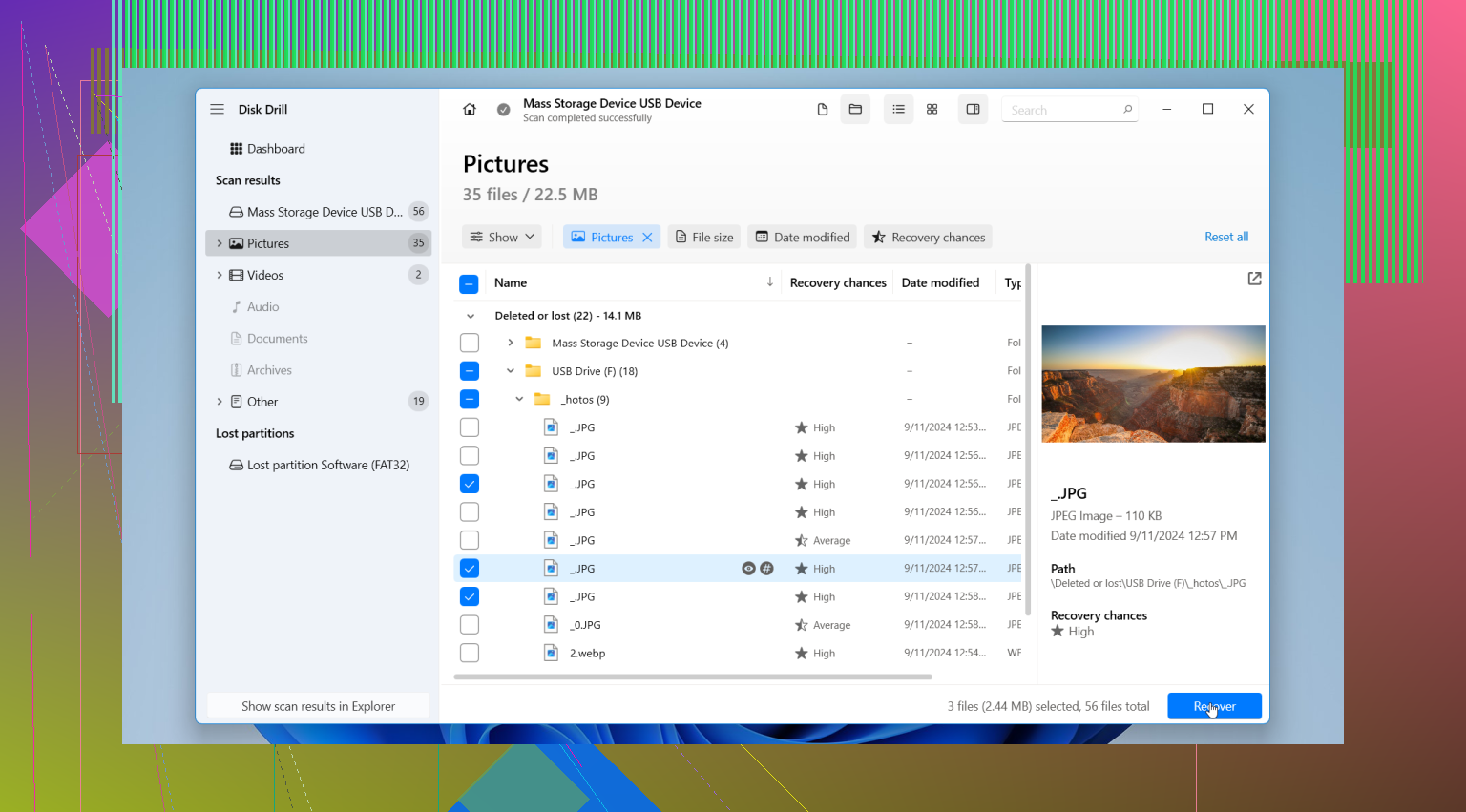
Jeśli chodzi o oprogramowanie, moim pierwszym wyborem byłby tutaj Disk Drill. Używałem z czasem całej masy narzędzi do odzyskiwania i przy typowych przypadkach usunięcia plików z USB to właśnie po nie sięgam najpierw. Obsługuje popularne systemy plików na USB, takie jak FAT32, exFAT i NTFS, układ programu jest łatwy do ogarnięcia, a funkcja podglądu oszczędza czas. Jeśli plik poprawnie wyświetla się w podglądzie, traktuję to jako mocny znak, że wynik odzyskiwania będzie użyteczny.
Pomaga też wtedy, gdy system plików jest częściowo uszkodzony albo brakuje wpisów, ponieważ wykonuje również odzyskiwanie oparte na sygnaturach, a nie tylko odzyskiwanie ze starych wpisów folderów. Więc nawet jeśli oryginalne nazwy i ścieżki folderów zniknęły, nadal możesz odzyskać samą zawartość pliku. Minusem jest to, że możesz skończyć z odbudowanymi plikami pod ogólnymi nazwami. Bałagan, ale lepsze to niż nic.
Drugim programem, o którym warto wspomnieć, jest PhotoRec. Jest darmowy i tak, potrafi wyciągnąć dane z naprawdę kiepskich sytuacji. Używałem go, gdy inne narzędzia zawodziły. Ale interfejs jest toporny, a wynik to często ogromna sterta plików bez nazw i struktury folderów. Działa. Ale jeśli skanowanie zwróci tysiące elementów, zamienia wieczór w piekło ręcznego sortowania. Miałem kiedyś skan, który wrzucił górę JPG-ów i dokumentów do jednego folderu. Masakra.
Na tym etapie pominąłbym CHKDSK. Ludzie wrzucają go do każdego wątku o nośnikach, jakby naprawiał wszystko. Nie przywraca usuniętych plików. Naprawia problemy systemu plików, a przy okazji zmienia rzeczy, które możesz chcieć zostawić w spokoju do czasu zakończenia odzyskiwania. Moja zasada od lat jest taka sama: najpierw odzyskiwanie, potem naprawa.
Krótka wersja jest więc taka. Przestań używać USB. Sprawdź ukryte pliki, stare kopie zapasowe, kopie w chmurze i foldery w stylu Kosza. Jeśli dysk wygląda na sprawny, przeskanuj go za pomocą Disk Drill i zapisz wszystko, co uda się odzyskać, w innym miejscu. Jeśli pamięć USB jest niestabilna albo fizycznie uszkodzona, odpuść domowe próby naprawy i oddaj ją do usługi odzyskiwania danych.
Najpierw przestań cokolwiek zapisywać na USB. Każde nowe kopiowanie, zmiana nazwy lub przenoszenie zmniejsza szanse na odzyskanie danych.
Zgadzam się z @mikeappsreviewer w jednej ważnej kwestii, na początku pomiń narzędzia naprawcze. Dodałbym jeszcze jedną rzecz, o której ludzie często zapominają. Sprawdź Historię plików, historię wersji OneDrive, Google Drive, stare załączniki e-mail i pliki tymczasowe pakietu Office na swoim komputerze. Gdy pliki zostały przeniesione, czasem źródło zostało usunięte, ale aplikacja do synchronizacji nadal ma kopię. Widziałem, jak oszczędzało to ludziom wielu problemów.
Jeśli USB otwiera się normalnie w Windows, użyj oprogramowania do odzyskiwania danych. Disk Drill to solidny wybór do odzyskiwania plików z USB, ponieważ dobrze obsługuje exFAT, FAT32 i NTFS oraz umożliwia podgląd plików przed odzyskaniem. To ma znaczenie, gdy masz razem dokumenty i zdjęcia. Odzyskuj dane na komputer, a nie z powrotem na pendrive.
Jeśli chcesz szybki przewodnik wizualny, ten wideoporadnik odzyskiwania usuniętych plików z pamięci USB jest łatwy do zrozumienia.
W jednym miejscu trochę nie zgadzam się z @mikeappsreviewer, sprawdziłbym też historię Zabezpieczeń Windows. Niektóre narzędzia antywirusowe przenoszą pliki do kwarantanny i użytkownicy myślą, że je usunęli. Drobna rzecz, ale warta 30 sek.

Jedna rzecz, którą dodałbym do tego, co powiedzieli @mikeappsreviewer i @shizuka: jeśli stało się to podczas przenoszenia, nie zakładaj, że USB to jedyne miejsce, gdzie trzeba szukać. Przenoszenie to tak naprawdę kopiowanie + usuwanie, a czasem etap kopiowania zadziałał tylko częściowo. Sprawdź komputer docelowy za pomocą wyszukiwarki Windows, używając rozszerzeń plików takich jak *.docx, *.xlsx, *.jpg, i sortuj według daty modyfikacji. Widziałem już, jak pliki trafiały do dziwnych folderów tymczasowych albo domyślnych i ludzie myśleli, że zniknęły.
Poza tym lekko nie zgadzam się z podejściem „po prostu od razu przeskanuj wszystko”. Jeśli usunięte pliki były bardzo świeże, a USB nie było od tego czasu używane, czasem mądrzej jest najpierw zrobić kopię obrazu USB, jeśli dane są bardzo ważne. To daje jeden zamrożony obraz, na którym można pracować, na wypadek gdyby pendrive później zaczął działać niestabilnie. Nie każdy się w to bawi, ale przy dokumentach do pracy + prywatnych zdjęciach chyba bym tak zrobił.
Jeśli dysk jest sprawny i da się go odczytać, to tak, Disk Drill to solidny wybór do odzyskiwania plików z USB. Główny powód nie jest magiczny, po prostu zwykle łatwiej tam sortować wyniki i podejrzeć, co faktycznie da się odzyskać, zanim zmarnujesz czas. Przy mieszanych typach plików to bardzo pomaga.
Jeszcze jedna rzecz, o której ludzie zapominają: sprawdź, czy pliki były zaszyfrowane, były archiwami zabezpieczonymi hasłem albo formatami specyficznymi dla aplikacji. Oprogramowanie do odzyskiwania może przywrócić sam plik, ale jeśli był już uszkodzony przed usunięciem, możesz odzyskać plik, którego i tak nie da się otworzyć. Podgląd pomaga to wychwycić.
A jeśli chcesz więcej opinii od zwykłych użytkowników, ta dyskusja o odzyskiwaniu plików z pendrive’a może być warta szybkiego przejrzenia.
Jestem po stronie @shizuka i @codecrafter, jeśli chodzi o ostrożność, ale dorzucę jeszcze jeden aspekt: najpierw sprawdź Właściwości USB. Jeśli zajęte miejsce nadal wygląda mniej więcej tak samo jak wcześniej, pliki mogą być ukryte albo katalog jest uszkodzony, a nie całkowicie nadpisany. To zmieniałoby mój poziom optymizmu.
Trochę nie zgadzam się z radą @mikeappsreviewer, żeby „zawsze najpierw tworzyć obraz”, w jednym przypadku. Na całkowicie stabilnym, tanim USB z niewielką ilością usuniętych danych tworzenie obrazu może po prostu dodać czasu i kolejny cykl odczytu bez większej korzyści. Jeśli pendrive zachowuje się dziwnie, to tak, zrób jego obraz.
Jeśli chodzi o faktyczne odzyskiwanie, Disk Drill ma sens, jeśli dysk montuje się normalnie.
Zalety Disk Drill
- łatwy podgląd zdjęć/dokumentów
- obsługuje FAT32, exFAT, NTFS
- lepsze sortowanie niż u wielu konkurentów
- całkiem dobrze radzi sobie zarówno z odzyskiwaniem wpisów po usunięciu, jak i metodą sygnaturową
Wady
- nie jest darmowy do nielimitowanego odzyskiwania
- głębokie skanowanie może zwracać bałagan w postaci ogólnych nazw plików
- mniej odpowiedni niż laboratorium, jeśli USB ma awarię sprzętową
Jeszcze jedna rzecz, której nikt nie podkreśla wystarczająco mocno: po odzyskaniu porównaj rozmiary plików i otwórz próbkę każdego typu. Odzyskany nie zawsze znaczy użyteczny.