O app Fotos está ocupando a maior parte do armazenamento do meu iPhone, e estou quase sem espaço. Qual é a maneira mais segura de liberar espaço ocupado por fotos sem perder fotos ou vídeos importantes?
Você provavelmente não precisa apagar as fotos de que realmente gosta só porque o app Fotos está ocupando a maior parte do armazenamento do seu iPhone. Os maiores responsáveis pelo desperdício de espaço geralmente são itens fáceis de esquecer: fotos duplicadas, fotos quase idênticas, capturas de tela antigas, vídeos grandes e Live Photos que não precisam permanecer animadas.
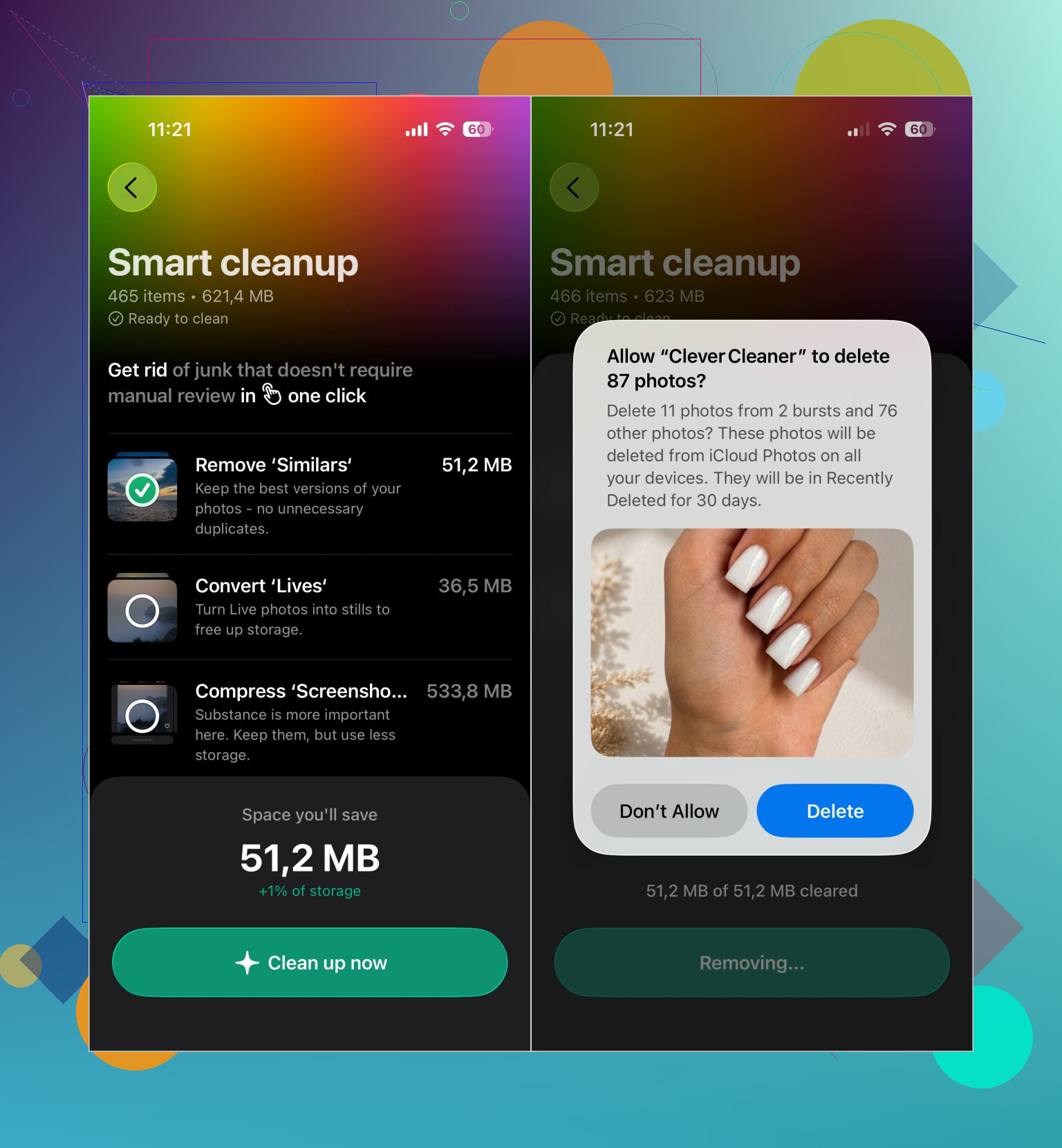
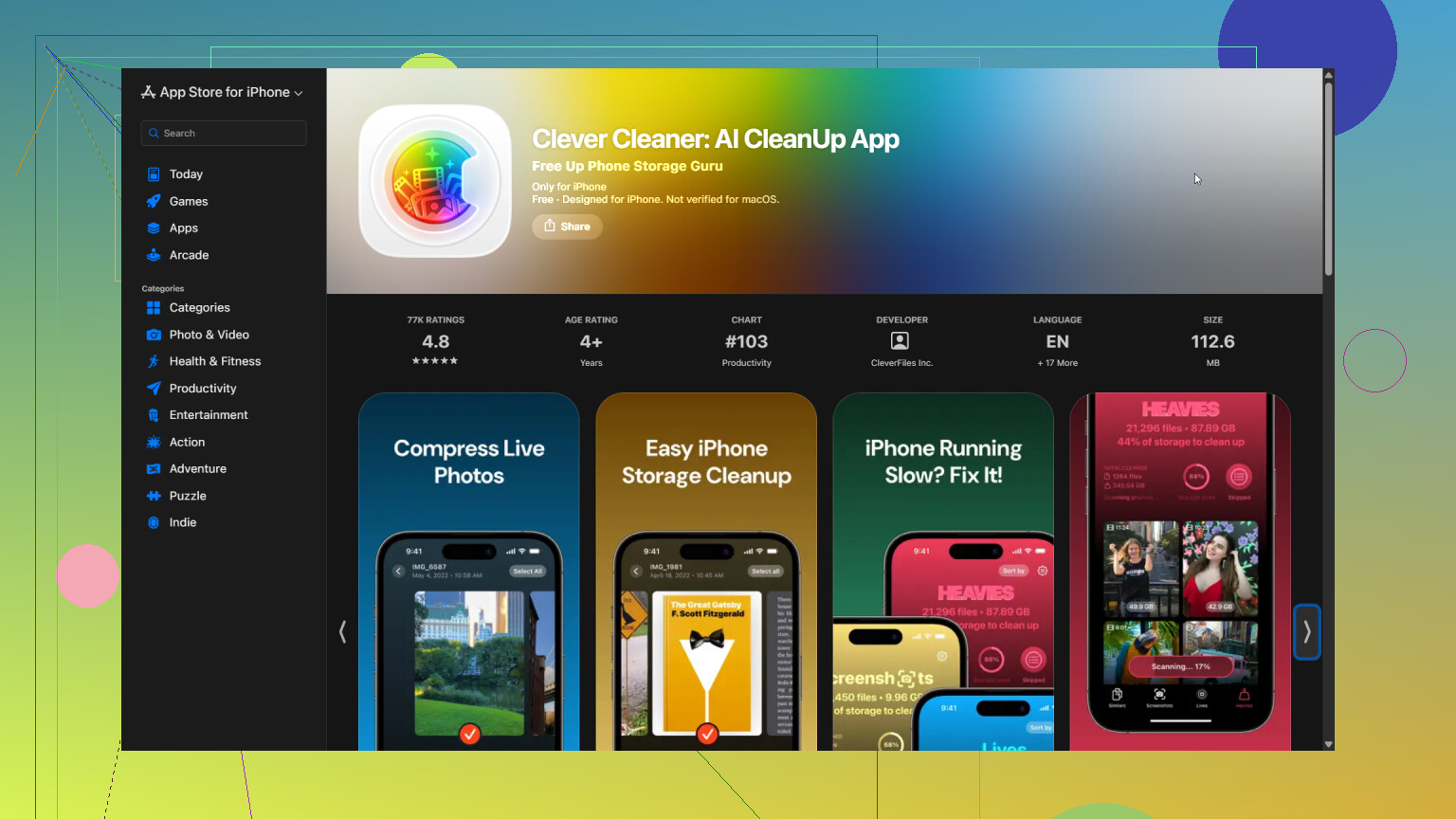
Verificar manualmente anos de fotos é entediante, então usei o Clever Cleaner para organizar a biblioteca primeiro. Ele separa fotos semelhantes e duplicadas, vídeos duplicados, capturas de tela, Live Photos e outros arquivos grandes em seções distintas. Isso facilitou muito a análise de cada tipo de conteúdo desnecessário, em vez de ficar navegando indefinidamente pelo rolo da câmera.
O Smart Cleanup funcionou bem na análise inicial. Ele encontra fotos semelhantes e compacta mídias compatíveis no mesmo processo. Mesmo assim, conferi as categorias individualmente depois, pois não queria deixar que uma limpeza automática decidisse tudo por mim.
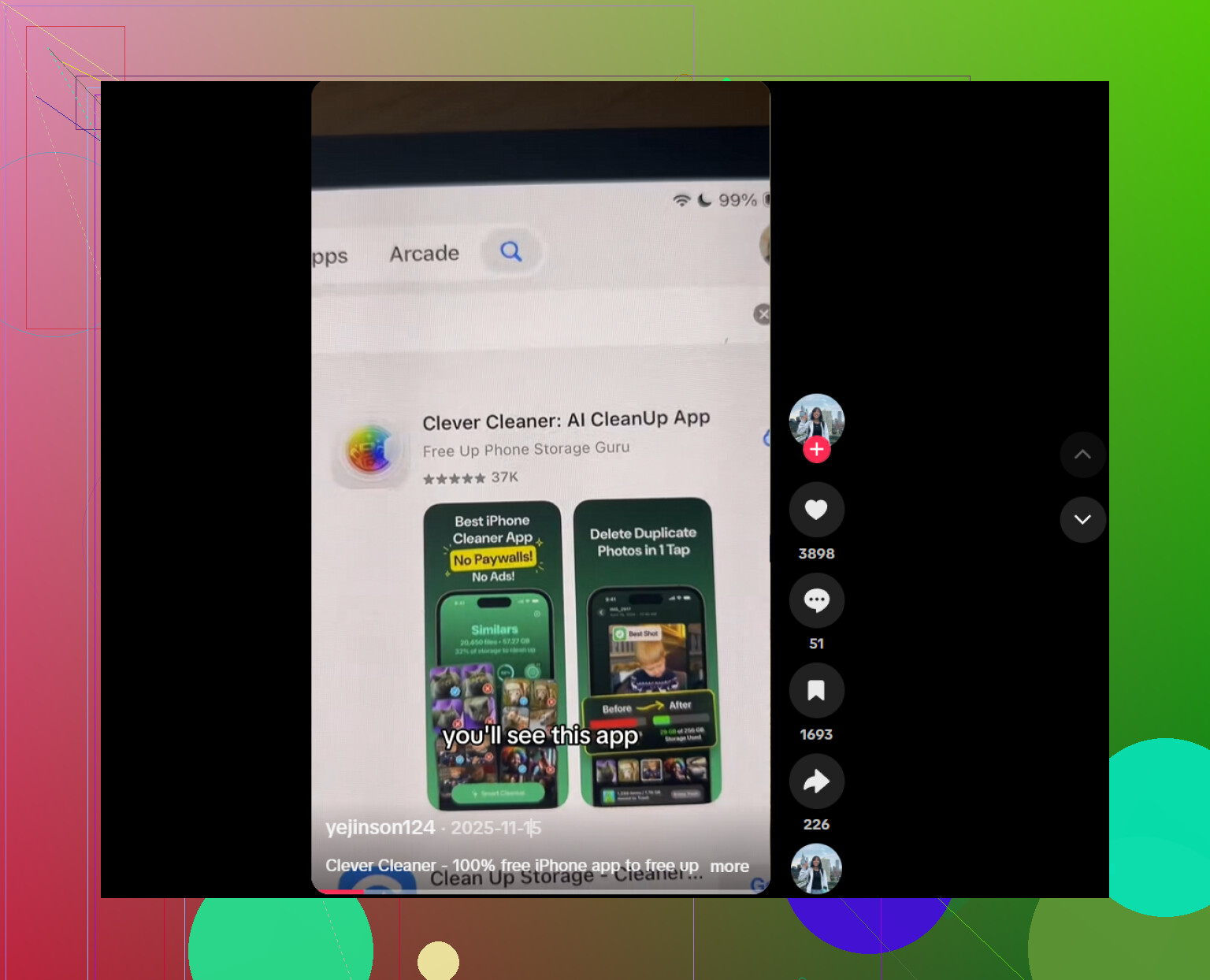
As outras ferramentas são úteis dependendo de quanto tempo você tem. A opção Compress reduz o uso do armazenamento sem exigir que você apague completamente a imagem. O modo Swipe é melhor se você quiser organizar as fotos individualmente sempre que tiver alguns minutos livres. O app é gratuito, não tem anúncios e não exige assinatura para começar a limpeza. Algumas ferramentas têm um limite diário bastante generoso para novos usuários.
Também vale a pena verificar alguns outros lugares:
- Esvazie o álbum Apagados. As fotos e os vídeos excluídos permanecem lá por 30 dias, então o espaço não é liberado imediatamente, a menos que você os remova desse álbum.
- Confira os anexos no app Mensagens. Conversas antigas podem armazenar anos de fotos e vídeos dos quais você não precisa mais.
- Se você usa o Fotos do iCloud, ative a opção Otimizar Armazenamento. Seu celular mantém versões locais menores, enquanto os arquivos originais em resolução máxima permanecem no iCloud.
O que mais me surpreendeu foi a quantidade de armazenamento ocupada por fotos duplicadas, capturas de tela esquecidas e vídeos antigos. Apagar esses arquivos liberou bastante espaço sem afetar as fotos que eu queria manter.
Não comece a apagar nada até ter uma cópia separada dos arquivos originais. O Fotos do iCloud é um serviço de sincronização, portanto, apagar uma foto no iPhone também pode removê-la dos seus outros dispositivos Apple e do iCloud. Estar no iCloud não significa necessariamente que ela tenha um backup seguro e independente em outro lugar.
Primeiro, eu exportaria a biblioteca importante para um computador, uma unidade externa ou outro serviço de nuvem e, em seguida, abriria alguns arquivos desse backup para confirmar que eles realmente foram copiados. Depois disso, ferramentas como o Clever Cleaner são adequadas para organizar o excesso de arquivos mais evidente, mas revise cada exclusão em vez de confiar nas seleções automáticas de fotos em sequência ou fotos semelhantes da família.
Se você paga por espaço suficiente no iCloud, a opção Otimizar Armazenamento do iPhone é a solução menos destrutiva. Só não espere que o espaço ocupado diminua imediatamente. O telefone pode precisar de Wi-Fi, energia e algum tempo para substituir os arquivos locais em resolução máxima por versões menores.
Se o seu iPhone ainda tiver alguns gigabytes livres, você poderá organizar a fototeca normalmente. Se restarem apenas algumas centenas de megabytes, libere primeiro parte do armazenamento que não seja ocupado por fotos. Remova conteúdos baixados da Netflix ou do Spotify, exclua podcasts offline ou desinstale um jogo grande sem apagar os dados. Ferramentas de limpeza de fotos e a sincronização com o iCloud podem funcionar mal quando o telefone quase não tem espaço disponível.
Depois de liberar esse espaço, verifique Ajustes > Geral > Armazenamento do iPhone antes de decidir o que fazer. Vídeos grandes geralmente produzem resultados mais rápidos do que excluir centenas de fotos comuns. Gravações de tela, clipes baixados e vídeos acidentais gravados no bolso merecem atenção especial. O álbum Duplicados integrado da Apple é outro bom ponto de partida, pois é mais fácil de analisar do que um rolo da câmera enorme.
Concordo com @maxthewidget sobre fazer uma cópia separada, mas certifique-se de que seja uma cópia real, e não apenas outra visualização sincronizada da mesma fototeca. Abra várias fotos transferidas e reproduza alguns vídeos antes de excluir qualquer coisa. Preste atenção às imagens mais antigas e às fotos editadas, pois esses são os arquivos com maior probabilidade de revelar uma transferência incorreta ou incompleta.
O Clever Cleaner pode agilizar a etapa de organização, principalmente para fotos semelhantes e capturas de tela, mas eu evitaria fazer uma enorme exclusão automática de uma só vez. Semelhante não significa duplicado. Duas fotos quase idênticas podem ter expressões, foco ou enquadramento diferentes. A compactação exige o mesmo cuidado, pois troca qualidade de imagem por espaço, e as alterações feitas em uma fototeca sincronizada podem aparecer em todos os seus dispositivos.
Depois de excluir as mídias, esvazie o álbum Apagados apenas após verificar se o backup pode ser usado. Essa etapa libera o armazenamento imediatamente, mas elimina sua opção mais fácil de recuperação. Para quem já paga por espaço suficiente no iCloud, Otimizar Armazenamento do iPhone ainda é a opção que exige menos esforço. Para quem está tentando evitar outra cobrança mensal, copiar os arquivos originais para um computador ou unidade externa, verificá-los e depois excluir do telefone determinados anos ou vídeos grandes é mais demorado, mas oferece muito mais controle.
Um upload pausado ou incompleto para o iCloud muda a ordem segura neste caso. A opção “Otimizar Armazenamento do iPhone” não pode reduzir com segurança a biblioteca local até que os arquivos originais sejam enviados, e esse processo pode parar se o armazenamento do iCloud estiver cheio. Primeiro, verifique o status da sincronização do Fotos e deixe o telefone carregando e conectado ao Wi-Fi até que ela seja concluída.
Depois disso, use a opção Otimizar se você tiver espaço suficiente no iCloud. Caso contrário, siga a recomendação de @maxthewidget de fazer uma cópia separada e transfira os arquivos originais para um computador ou uma unidade antes de remover qualquer coisa. Eu começaria por vídeos em 4K, clipes em câmera lenta e fotos RAW. Alguns desses arquivos podem ocupar mais espaço do que milhares de fotos comuns.
Para economizar espaço futuramente, mude o formato da Câmera para Alta Eficiência e evite gravar tudo na resolução de vídeo mais alta. O Clever Cleaner pode ajudar a localizar arquivos desnecessários, mas não corrigirá configurações da câmera que geram arquivos muito grandes nem uma conta do iCloud que parou de sincronizar.
Não fique aí excluindo fotos manualmente, uma por uma, na esperança de que a barra de armazenamento se mova. Essa é a maneira mais lenta possível de fazer isso, e você vai desistir na metade. O número quase não muda quando você elimina fotos individuais, porque os arquivos que mais ocupam espaço quase sempre são vídeos, e todo mundo acima já destacou isso.
Eu só discordaria um pouco da confiança que as pessoas estão depositando no iCloud como alternativa segura. @silentcraft7782 apontou a verdadeira armadilha: o recurso Otimizar Armazenamento do iPhone só ajuda depois que os arquivos originais são totalmente enviados e, se o seu iCloud estiver cheio, esse envio simplesmente ficará parado. Portanto, metade dos conselhos desta discussão pressupõe, discretamente, que você paga por espaço suficiente no iCloud ou está disposto a começar a pagar. Se você está tentando evitar essa mensalidade, a resposta sincera é que terá de exportar tudo manualmente para um computador ou uma unidade de armazenamento, e isso dá mais trabalho do que as respostas fazem parecer.
O Clever Cleaner é realmente útil para a parte tediosa da organização, especialmente para capturas de tela e sequências de fotos quase idênticas, mas eu o trataria como uma maneira de ver o que você tem, não como um botão de exclusão no qual se pode confiar cegamente. É na seleção automática de fotos semelhantes que as pessoas se dão mal, pois duas fotos do mesmo momento podem ter uma com um rosto bom e outra com alguém piscando. Meu fluxo de trabalho seria simples: primeiro, transferir os vídeos maiores, já que alguns vídeos em 4K liberam mais espaço do que mil fotos; fazer backup deles e confirmar que podem ser reproduzidos a partir do backup; depois, usar uma ferramenta de organização para a bagunça restante e revisar cada lote por conta própria. É tedioso, mas você não perderá nada que seja importante para você.