Apaguei acidentalmente arquivos importantes do meu pendrive enquanto movia documentos, e agora não consigo encontrá-los em lugar nenhum. O dispositivo tem arquivos de trabalho e fotos pessoais que eu realmente preciso recuperar, então estou procurando o melhor método ou software de recuperação de arquivos de USB que realmente funcione.
Pen drives não se comportam como a unidade principal do Windows. Muitos deles pulam o fluxo normal da Lixeira, então, quando você exclui um arquivo, o Windows muitas vezes trata isso como uma exclusão permanente imediata.
Parece pior do que realmente é. Já vi muitos casos em que os arquivos ainda estavam na unidade, só que a entrada do diretório tinha sumido e o espaço foi marcado como livre. A parte ruim começa quando você continua usando o pen drive. Arquivos novos gravam por cima dos locais antigos, e suas chances caem rápido. Unidades flash pequenas não perdoam. Um passo em falso e você fica no prejuízo.
Se a unidade ainda aparece normalmente, eu iria de software de recuperação de dados. Eu não faria isso se o USB tiver problema de hardware, como estes:
- o computador não o detecta de jeito nenhum;
- ele mostra 0 bytes ou alguma capacidade sem sentido;
- ele perde a conexão quando você encosta nele;
- o conector está torto, frouxo ou rachado;
- ele esquenta sem motivo aparente;
- os arquivos são importantes o bastante para que pagar um laboratório doa menos do que perdê-los.
Se nada disso corresponde à sua situação, a recuperação por software é o primeiro passo mais sensato.
Antes de escanear, faça as verificações rápidas que as pessoas costumam pular. Já encontrei arquivos perdidos em pastas antigas da área de trabalho, pastas de sincronização em nuvem, anexos de e-mail e backups aleatórios mais de uma vez. Ative os arquivos ocultos no Windows e olhe o USB de novo. Às vezes os arquivos foram ocultados por uma mudança ruim de atributo ou por algum malware vagabundo, não excluídos. Também dê uma olhada em pastas como $RECYCLE.BIN, RECYCLER, RECYCLED ou .Trashes se o pen drive passou por um Mac em algum momento. Eu não contaria com isso, embora ainda assim gastasse um minuto verificando.
Depois disso, escaneie a unidade. A maioria dos aplicativos de recuperação difere na aparência e na forma como organiza os resultados, mas o fluxo de trabalho é parecido o bastante:
- Instale o aplicativo de recuperação no seu PC, não no pen drive USB.
- Conecte o pen drive USB.
- Selecione o USB dentro do programa de recuperação.
- Inicie uma varredura de arquivos excluídos ou arquivos perdidos.
- Deixe a varredura terminar. Parar antes da hora muitas vezes faz bons resultados passarem despercebidos.
- Use busca, filtros ou grupos por tipo de arquivo para reduzir a lista.
- Visualize os arquivos quando o software oferecer esse recurso.
- Salve os arquivos recuperados no seu computador, em um HDD, em um SSD ou em outro USB, nunca de volta no mesmo pen drive USB.
Essa última parte importa mais do que as pessoas pensam. Se você restaurar arquivos no mesmo drive flash, corre o risco de sobrescrever outros dados excluídos antes de chegar até eles. Fiz isso uma vez anos atrás e foi um erro muito idiota. Não faça o que eu fiz.
Quanto ao software, minha primeira escolha aqui seria o Disk Drill. Já usei uma pilha de ferramentas de recuperação ao longo do tempo e, para casos normais de exclusão em USB, é a que eu pego primeiro. Ele lida com sistemas de arquivos USB comuns, como FAT32, exFAT e NTFS, a interface é fácil de usar, e o recurso de pré-visualização economiza tempo. Se um arquivo abre limpo na prévia, eu considero isso um forte sinal de que o resultado da recuperação será utilizável.
Também ajuda quando o sistema de arquivos está parcialmente danificado ou com registros ausentes, já que ele também faz recuperação baseada em assinaturas, não apenas recuperação a partir de entradas antigas de pastas. Então, mesmo que os nomes originais e os caminhos das pastas tenham sumido, você ainda pode conseguir recuperar o conteúdo do arquivo. O lado ruim é que você pode acabar com arquivos reconstruídos sob nomes genéricos. Bagunçado, mas melhor do que nada.
O outro que vale mencionar é o PhotoRec. Ele é gratuito e, sim, tira dados de situações bem feias. Já usei quando outras ferramentas não deram conta. Mas a interface é ruim e a saída muitas vezes vira um monte gigante de arquivos sem nomes e sem estrutura de pastas. Funciona. Também transforma sua noite em um inferno de triagem manual se a varredura trouxer milhares de itens. Já tive uma execução que despejou uma montanha de JPGs e documentos em uma única pasta. Brutal.
Eu pularia o CHKDSK nesta etapa. As pessoas jogam isso em toda discussão sobre armazenamento como se resolvesse tudo. Não recupera arquivos excluídos. Ele corrige problemas do sistema de arquivos e, ao fazer isso, altera coisas que talvez você prefira deixar intactas até a recuperação terminar. Minha regra continua a mesma há anos: recupere primeiro, repare depois.
Então a versão curta é esta. Pare de usar o USB. Verifique arquivos ocultos, backups antigos, cópias em nuvem e pastas estilo lixeira. Se a unidade parecer saudável, escaneie-a com o Disk Drill e salve o que conseguir recuperar em outro lugar. Se o pen drive estiver instável ou fisicamente danificado, pule a tentativa caseira e entregue-o a um serviço de recuperação.
Pare de gravar qualquer coisa no USB primeiro. Cada nova cópia, renomeação ou movimentação reduz as chances de recuperação.
Concordo com @mikeappsreviewer em um ponto importante, pule as ferramentas de reparo primeiro. Eu acrescentaria mais uma coisa que as pessoas deixam passar. Verifique o Histórico de Arquivos, o histórico de versões do OneDrive, Google Drive, anexos antigos de e-mail e arquivos temporários do Office no seu PC. Quando os arquivos foram movidos, às vezes a origem foi excluída, mas um aplicativo de sincronização ainda tem uma cópia. Já vi isso poupar muita dor de cabeça.
Se o USB abre normalmente no Windows, use um software de recuperação. O Disk Drill é uma escolha sólida para recuperar arquivos do USB porque lida bem com exFAT, FAT32 e NTFS, e mostra prévias dos arquivos antes da recuperação. Isso importa quando você tem documentos e fotos misturados. Recupere para o seu computador, não de volta para o pendrive.
Se você quiser um passo a passo visual rápido, este guia em vídeo de recuperação de arquivos excluídos de pen drive USB é fácil de seguir.
Em um ponto eu discordo um pouco de @mikeappsreviewer, eu verificaria também o histórico da Segurança do Windows. Algumas ferramentas antivírus colocam arquivos em quarentena e os usuários acham que os excluíram. É um detalhe pequeno, mas vale 30 segundos.

Uma coisa que eu acrescentaria ao que @mikeappsreviewer e @shizuka disseram: se isso aconteceu durante uma movimentação, não presuma que o USB seja o único lugar para procurar. Uma movimentação na verdade é copiar + excluir, e às vezes a parte da cópia funcionou só pela metade. Verifique o PC de destino com a busca do Windows usando extensões de arquivo como *.docx, *.xlsx, *.jpg, e classifique por data de modificação. Já vi arquivos irem parar em pastas temporárias ou padrão estranhas e as pessoas acharem que eles sumiram.
Além disso, eu discordo um pouco da mentalidade de “simplesmente escanear tudo logo de cara”. Se os arquivos excluídos eram muito recentes e o USB não foi usado desde então, às vezes é mais inteligente fazer um backup de imagem do USB primeiro se os dados forem muito importantes. Isso lhe dá um snapshot congelado para trabalhar caso o pendrive comece a apresentar falhas depois. Nem todo mundo se dá a esse trabalho, mas para documentos de trabalho + fotos pessoais, eu provavelmente faria isso.
Se a unidade estiver saudável e legível, sim, o Disk Drill é uma escolha sólida para recuperação de arquivos USB. O principal motivo não é magia, é só que ele tende a facilitar a organização dos resultados e a visualização do que realmente pode ser recuperado antes de perder tempo. Para tipos de arquivo mistos, isso ajuda bastante.
Mais uma coisa que as pessoas esquecem: verifique se os arquivos estavam criptografados, se eram arquivos compactados protegidos por senha ou formatos específicos de aplicativo. O software de recuperação pode restaurar o arquivo em si, mas se ele já estava danificado antes da exclusão, você pode recuperar um arquivo que ainda assim não vai abrir. A visualização ajuda a perceber isso.
E se você quiser mais opiniões de usuários comuns, esta discussão sobre recuperação de arquivos de pen drive USB pode valer uma olhada rápida.
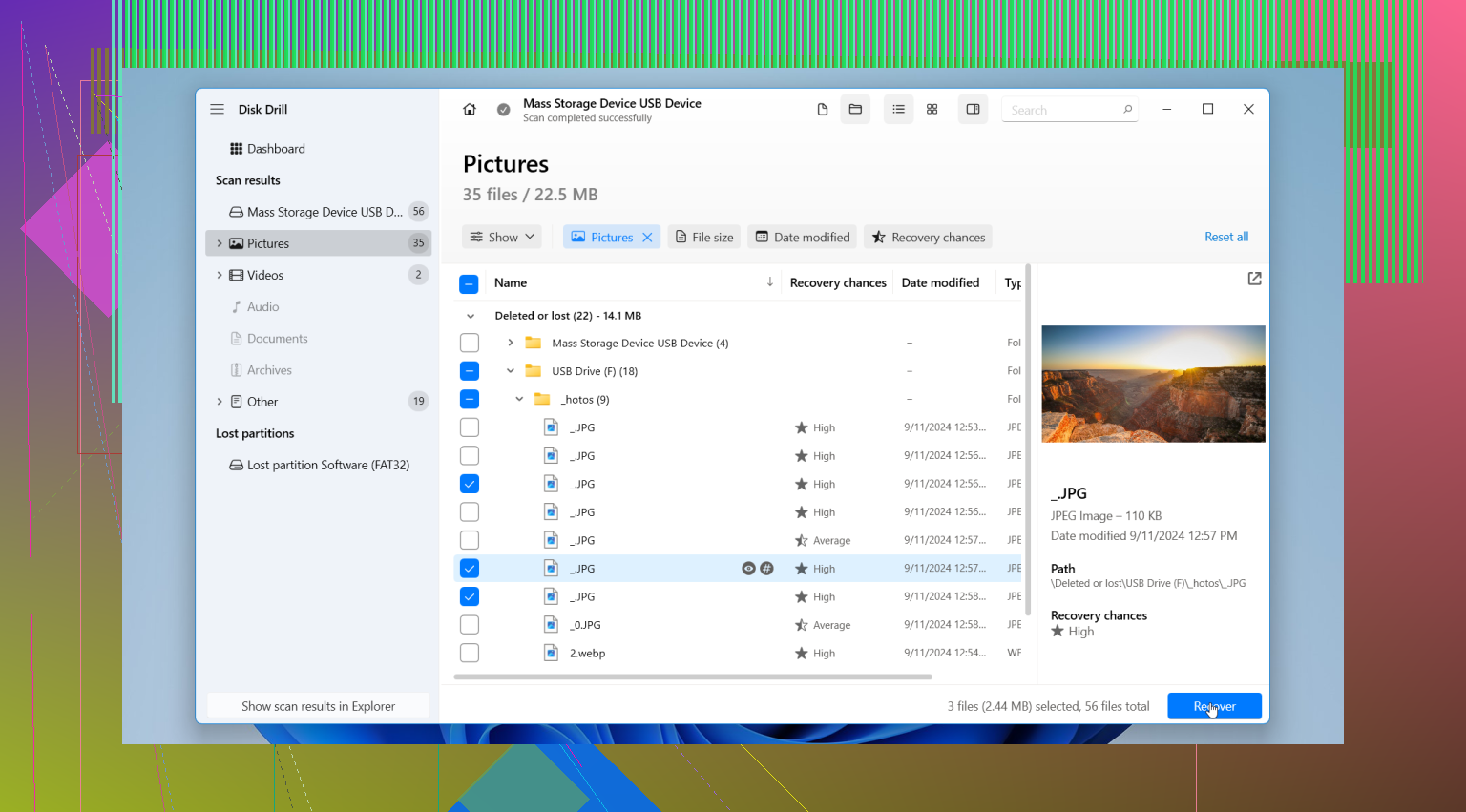
Estou com @shizuka e @codecrafter em ter cuidado, mas vou acrescentar mais um ponto: verifique primeiro as Propriedades do USB. Se o espaço usado ainda parecer praticamente o mesmo de antes, os arquivos podem estar ocultos ou o diretório pode estar danificado, não totalmente sobrescrito. Isso muda o quanto eu ficaria otimista.
Discordo um pouco do conselho do @mikeappsreviewer de “sempre criar uma imagem primeiro” em um caso. Em um USB totalmente estável e barato, com uma pequena quantidade de dados excluídos, criar uma imagem pode apenas acrescentar tempo e mais um ciclo de leitura sem um benefício tão grande. Se o dispositivo estiver se comportando de forma estranha, então sim, crie uma imagem.
Para a recuperação em si, o Disk Drill faz sentido se a unidade montar normalmente.
Prós do Disk Drill
- visualização fácil para fotos/documentos
- suporta FAT32, exFAT, NTFS
- organização mais limpa do que muitos concorrentes
- razoavelmente bom tanto na recuperação por entradas excluídas quanto por assinatura
Contras
- não é gratuito para recuperação ilimitada
- varreduras profundas podem retornar nomes de arquivo genéricos e confusos
- menos ideal do que um laboratório se o USB tiver falha de hardware
Mais uma coisa que ninguém enfatiza o suficiente: após a recuperação, compare os tamanhos dos arquivos e abra uma amostra de cada tipo. Recuperado nem sempre significa utilizável.