J’ai accidentellement supprimé des fichiers importants de ma clé USB en déplaçant des documents, et maintenant je ne les trouve nulle part. La clé contient des fichiers de travail et des photos personnelles dont j’ai vraiment besoin de récupérer, donc je cherche la meilleure méthode ou le meilleur logiciel de récupération de fichiers USB qui fonctionne réellement.
Les clés USB ne se comportent pas comme votre disque principal sous Windows. Beaucoup d’entre elles passent outre le fonctionnement habituel de la Corbeille, donc lorsque vous supprimez un fichier, Windows le traite souvent comme une suppression permanente immédiate.
Cela semble pire que ça ne l’est. J’ai vu beaucoup de cas où les fichiers étaient encore présents sur le lecteur, seule l’entrée du répertoire avait disparu et l’espace avait été marqué comme libre. La mauvaise partie commence quand vous continuez à utiliser la clé. Les nouveaux fichiers écrasent les anciens emplacements, et vos chances chutent vite. Les petites clés USB ne pardonnent pas. Un mauvais geste et vous subissez la perte.
Si le lecteur apparaît encore normalement, j’opterais pour un logiciel de récupération de données. Je ne ferais pas cela si la clé USB a un problème matériel, comme ceci :
- l’ordinateur ne la détecte pas du tout ;
- elle affiche 0 octet ou une capacité absurde ;
- la connexion se coupe quand vous la bougez ;
- la prise est tordue, desserrée ou fissurée ;
- elle chauffe sans raison valable ;
- les fichiers sont suffisamment importants pour qu’une facture de laboratoire fasse moins mal que de les perdre.
Si rien de tout cela ne correspond à votre situation, la récupération par logiciel est la première étape la plus raisonnable.
Avant de lancer une analyse, faites les vérifications rapides que les gens négligent. J’ai déjà retrouvé plus d’une fois des fichiers “perdus” dans d’anciens dossiers du bureau, des dossiers de synchronisation cloud, des pièces jointes d’e-mails et des sauvegardes aléatoires. Activez l’affichage des fichiers cachés dans Windows et regardez de nouveau la clé USB. Parfois, les fichiers ont été masqués par un mauvais changement d’attribut ou par un malware quelconque, et non supprimés. Regardez aussi s’il existe des dossiers comme $RECYCLE.BIN, RECYCLER, RECYCLED ou .Trashes si la clé a été branchée sur un Mac à un moment donné. Je ne compterais pas trop là-dessus, même si je prendrais quand même la minute nécessaire pour vérifier.
Après cela, analysez le lecteur. La plupart des applications de récupération diffèrent par leur apparence et la manière dont elles trient les résultats, mais le processus reste assez similaire :
- Installez l’application de récupération sur votre PC, pas sur la clé USB.
- Branchez la clé USB.
- Sélectionnez la clé USB dans le programme de récupération.
- Lancez une analyse des fichiers supprimés ou perdus.
- Laissez l’analyse se terminer. L’arrêter trop tôt laisse souvent de bons résultats invisibles.
- Utilisez la recherche, les filtres ou les groupes de types de fichiers pour réduire la liste.
- Prévisualisez les fichiers quand le logiciel le permet.
- Enregistrez les fichiers récupérés sur votre ordinateur, un HDD, un SSD ou une autre clé USB, jamais sur la même clé USB.
Cette dernière partie est plus importante que les gens ne le pensent. Si vous restaurez les fichiers sur la même clé USB, vous risquez d’écraser d’autres données supprimées avant d’y accéder. Je l’ai fait une fois il y a des années et c’était une erreur vraiment stupide. Ne faites pas ce que j’ai fait.
Pour le logiciel, mon premier choix ici serait Disk Drill. J’ai utilisé un tas d’outils de récupération au fil du temps, et pour les cas normaux de suppression sur clé USB, c’est celui que j’utilise en premier. Il prend en charge les systèmes de fichiers USB courants comme FAT32, exFAT et NTFS, l’interface est facile à parcourir, et la fonction de prévisualisation fait gagner du temps. Si un fichier s’ouvre correctement en aperçu, je considère cela comme un signe fort que le résultat de récupération sera exploitable.
Il aide aussi quand le système de fichiers est partiellement endommagé ou que des enregistrements manquent, car il fait aussi de la récupération basée sur les signatures, et pas seulement à partir d’anciennes entrées de dossiers. Donc même si les noms d’origine et les chemins des dossiers ont disparu, vous pouvez quand même récupérer le contenu du fichier. Le compromis, c’est que vous pouvez vous retrouver avec des fichiers reconstruits sous des noms génériques. Ce n’est pas propre, mais c’est mieux que rien.
L’autre option qui mérite d’être citée est PhotoRec. C’est gratuit, et oui, il récupère des données dans des situations compliquées. Je l’ai utilisé quand d’autres outils n’ont pas suffi. Mais l’interface est rudimentaire et le résultat est souvent un énorme tas de fichiers sans noms ni structure de dossiers. Ça fonctionne. Mais cela peut aussi transformer votre soirée en enfer de tri manuel si l’analyse ramène des milliers d’éléments. J’ai déjà eu une analyse qui a déversé une montagne de JPG et de documents dans un seul dossier. Brutal.
J’éviterais CHKDSK à ce stade. Les gens le proposent dans chaque discussion sur le stockage comme s’il réglait tous les problèmes. Ce n’est pas le cas. Il ne restaure pas les fichiers supprimés. Il répare les problèmes du système de fichiers, et ce faisant il modifie des choses que vous préféreriez peut-être laisser intactes jusqu’à la fin de la récupération. Ma règle est restée la même pendant des années : d’abord récupérer, ensuite réparer.
Donc la version courte est la suivante. Arrêtez d’utiliser la clé USB. Vérifiez les fichiers cachés, les anciennes sauvegardes, les copies cloud et les dossiers de type corbeille. Si le lecteur semble en bon état, analysez-le avec Disk Drill et enregistrez tout ce que vous récupérez ailleurs. Si la clé est instable ou physiquement endommagée, laissez tomber les tentatives maison et confiez-la à un service de récupération.
Arrêtez d’abord d’écrire quoi que ce soit sur la clé USB. Chaque nouvelle copie, chaque renommage ou déplacement réduit les chances de récupération.
Je suis d’accord avec @mikeappsreviewer sur un point important : ignorez d’abord les outils de réparation. J’ajouterais une chose que beaucoup de gens oublient. Vérifiez l’Historique des fichiers, l’historique des versions de OneDrive, Google Drive, les anciennes pièces jointes d’e-mails et les fichiers temporaires d’Office sur votre PC. Quand des fichiers ont été déplacés, il arrive parfois que la source ait été supprimée mais qu’une application de synchronisation en ait encore une copie. J’ai vu cela éviter bien des soucis.
Si la clé USB s’ouvre normalement dans Windows, utilisez un logiciel de récupération. Disk Drill est un bon choix pour récupérer des fichiers sur USB, car il gère bien exFAT, FAT32 et NTFS, et prévisualise les fichiers avant la récupération. C’est important quand vous avez des documents et des photos mélangés. Récupérez sur votre ordinateur, pas sur la clé.
Si vous voulez un aperçu visuel rapide, ce guide vidéo de récupération de fichiers supprimés sur une clé USB est facile à suivre.
Il y a un point sur lequel je ne suis pas tout à fait d’accord avec @mikeappsreviewer : je vérifierais aussi l’historique de Sécurité Windows. Certains antivirus mettent des fichiers en quarantaine et les utilisateurs pensent qu’ils les ont supprimés. C’est un détail, mais cela vaut bien 30 secondes.

Une chose que j’ajouterais à ce qu’ont dit @mikeappsreviewer et @shizuka : si cela s’est produit pendant un déplacement, ne partez pas du principe que l’USB est le seul endroit à vérifier. Un déplacement, c’est en réalité copier + supprimer, et parfois la partie copie n’a fonctionné qu’à moitié. Vérifiez le PC de destination avec la recherche Windows en utilisant des extensions de fichier comme *.docx, *.xlsx, *.jpg, et triez par date de modification. J’ai déjà vu des fichiers finir dans des dossiers temporaires ou par défaut étranges, et les gens pensent qu’ils ont disparu.
De plus, je ne suis pas tout à fait d’accord avec l’idée de « simplement analyser tout le support tout de suite ». Si les fichiers supprimés étaient très récents et que l’USB n’a pas été utilisé depuis, il est parfois plus judicieux de faire d’abord une image de sauvegarde de l’USB si les données ont beaucoup d’importance. Cela vous donne un instantané figé sur lequel travailler au cas où la clé commencerait à avoir des problèmes plus tard. Tout le monde ne s’en donne pas la peine, mais pour des documents de travail + des photos personnelles, je le ferais probablement.
Si le lecteur est en bon état et lisible, oui, Disk Drill est un choix solide pour la récupération de fichiers USB. La raison principale n’a rien de magique, c’est simplement qu’il a tendance à faciliter le tri des résultats et l’aperçu de ce qui est réellement récupérable avant de perdre du temps. Pour des types de fichiers variés, cela aide beaucoup.
Une autre chose que les gens oublient : vérifiez si les fichiers étaient chiffrés, des archives protégées par mot de passe ou des formats propres à une application. Le logiciel de récupération peut restaurer le fichier lui-même, mais s’il était déjà endommagé avant la suppression, vous pouvez récupérer un fichier qui ne s’ouvrira toujours pas. L’aperçu aide à repérer cela.
Et si vous voulez plus d’avis d’utilisateurs ordinaires, cette discussion sur la récupération de fichiers d’une clé USB pourrait valoir un rapide coup d’œil.
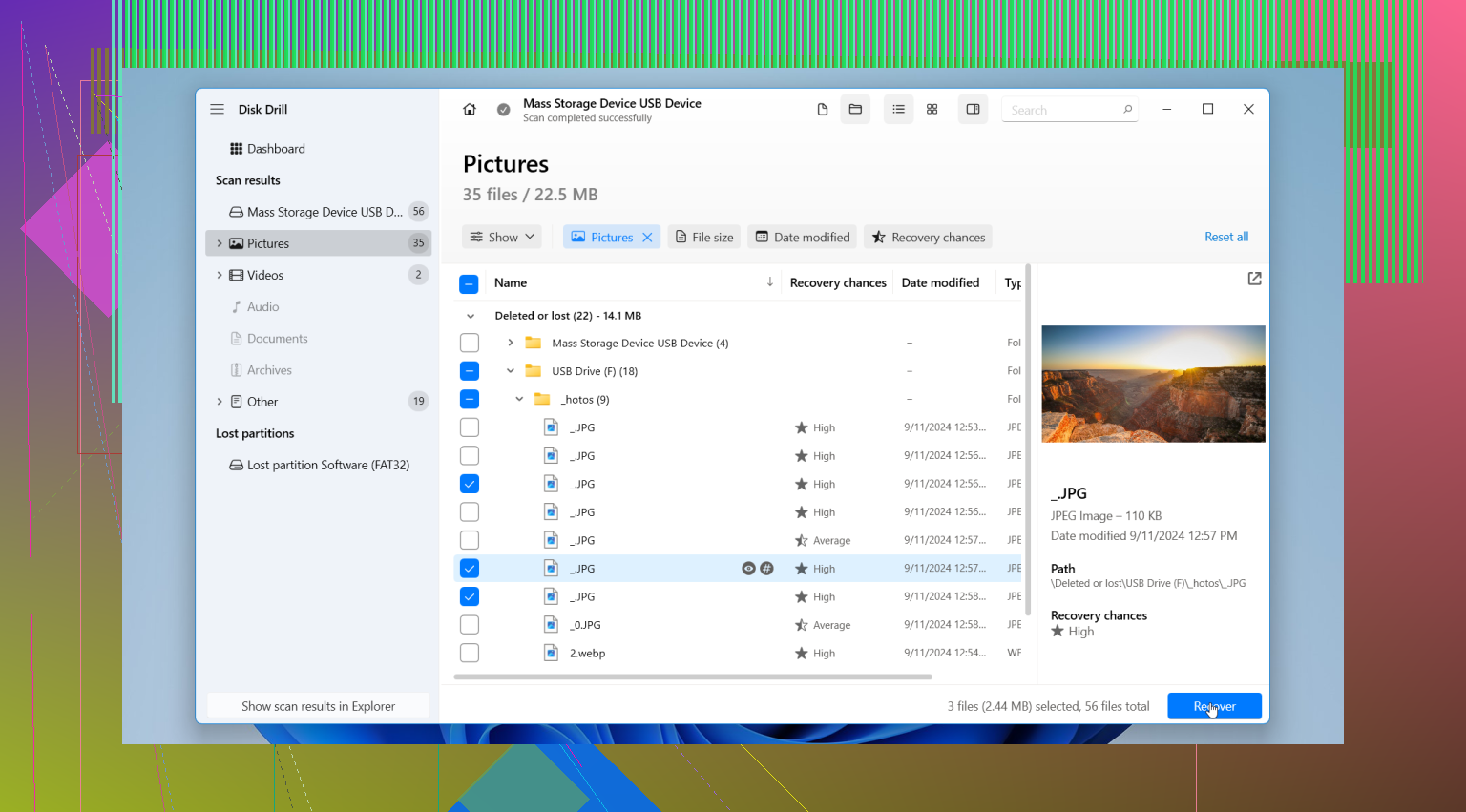
Je suis d’accord avec @shizuka et @codecrafter sur le fait d’être prudent, mais j’ajouterais un angle supplémentaire : vérifiez d’abord les Propriétés de la clé USB. Si l’espace utilisé semble toujours à peu près le même qu’avant, les fichiers sont peut-être cachés ou le répertoire est endommagé, pas complètement écrasé. Cela change à quel point je serais optimiste.
Je ne suis pas tout à fait d’accord avec le conseil de @mikeappsreviewer de toujours faire une image en premier dans un cas précis. Sur une clé USB totalement stable, bon marché, avec une petite quantité de données supprimées, créer une image peut simplement ajouter du temps et un cycle de lecture supplémentaire sans grand bénéfice. Si la clé se comporte bizarrement, alors oui, faites-en une image.
Pour la récupération proprement dite, Disk Drill a du sens si le lecteur se monte normalement.
Avantages de Disk Drill
- aperçu facile pour les photos/documents
- prend en charge FAT32, exFAT, NTFS
- tri plus propre que chez de nombreux concurrents
- assez efficace à la fois pour la récupération des entrées supprimées et la récupération par signature
Inconvénients
- pas gratuit pour une récupération illimitée
- les analyses approfondies peuvent renvoyer des noms de fichiers génériques désordonnés
- moins adapté qu’un laboratoire si la clé USB a une défaillance matérielle
Une autre chose que personne ne souligne assez : après la récupération, comparez les tailles des fichiers et ouvrez un échantillon de chaque type. Récupéré ne veut pas toujours dire exploitable.