Photos occupe la majeure partie du stockage de mon iPhone, et je n’ai presque plus d’espace disponible. Quel est le moyen le plus sûr de libérer de l’espace de stockage utilisé par les photos sans perdre de photos ou de vidéos importantes ?
Vous n’avez probablement pas besoin de supprimer les photos auxquelles vous tenez simplement parce que l’app Photos occupe la majeure partie de l’espace de stockage de votre iPhone. Les éléments qui prennent le plus de place sont généralement ceux qu’on oublie facilement : les doublons, les photos presque identiques, les anciennes captures d’écran, les vidéos volumineuses et les Live Photos qui n’ont pas besoin de rester animées.
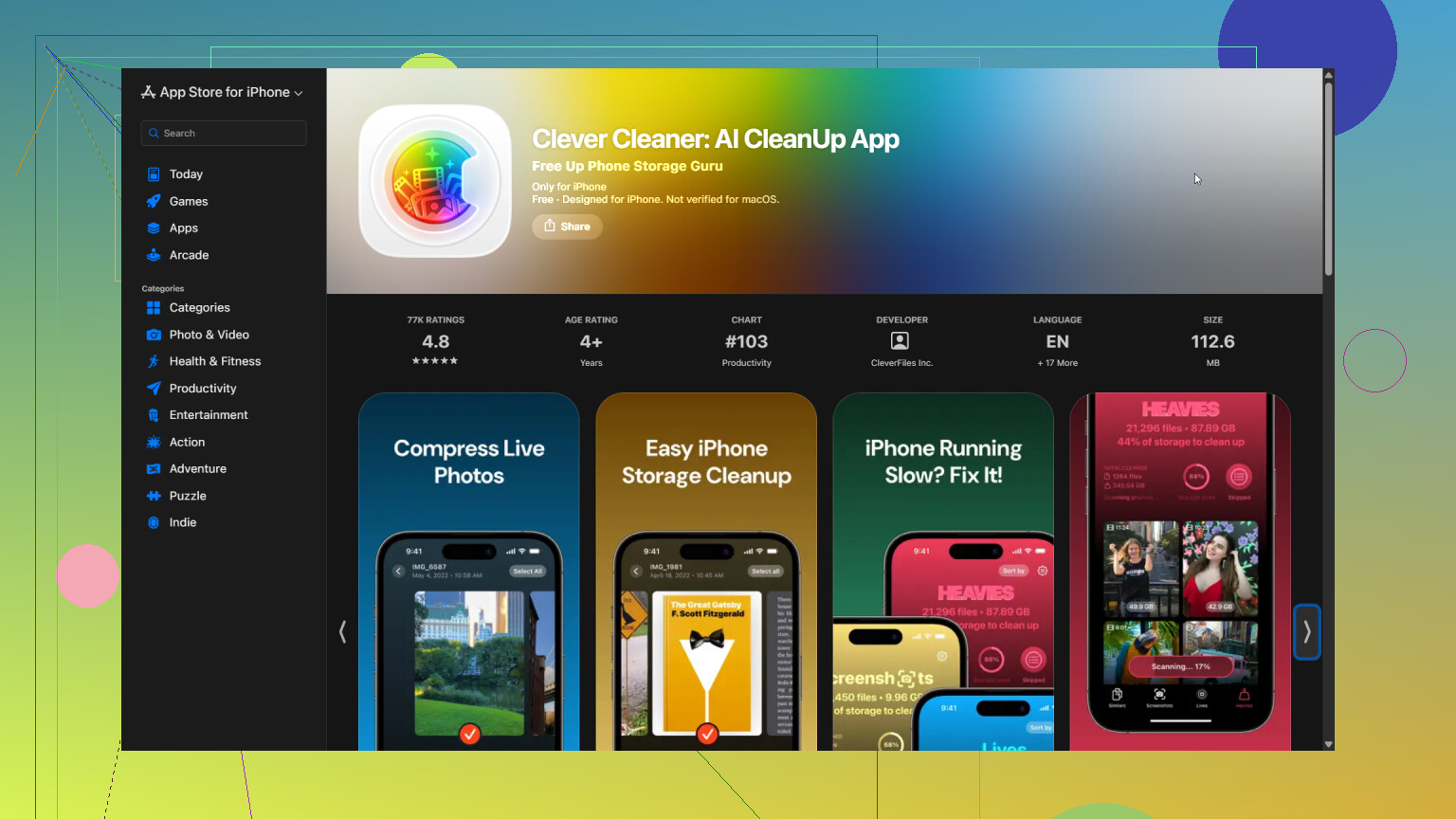
Parcourir manuellement des années de photos est fastidieux. J’ai donc commencé par organiser la photothèque avec Clever Cleaner. L’app classe dans des sections distinctes les photos similaires et en double, les vidéos en double, les captures d’écran, les Live Photos et les autres fichiers volumineux. Il devient ainsi beaucoup plus facile d’examiner chaque type d’élément superflu séparément, plutôt que de faire défiler sans fin la pellicule.
La fonction Nettoyage intelligent s’est révélée efficace pour le premier passage. Elle détecte les photos similaires et compresse les fichiers multimédias compatibles au cours du même processus. J’ai tout de même vérifié ensuite les différentes catégories, car je ne voulais pas qu’un nettoyage automatique décide de tout à ma place.
Les autres outils sont utiles selon le temps dont vous disposez. La fonction Compresser réduit l’espace de stockage utilisé sans vous obliger à supprimer entièrement l’image. Le mode Balayage est plus adapté si vous souhaitez trier les photos une par une dès que vous avez quelques minutes. L’app est gratuite, ne contient aucune publicité et ne nécessite aucun abonnement pour commencer le nettoyage. Certains outils imposent toutefois une limite quotidienne assez généreuse aux nouveaux utilisateurs.
Voici quelques autres emplacements qui méritent également d’être vérifiés :
- Videz l’album Supprimés récemment. Les photos et vidéos supprimées y restent pendant 30 jours. L’espace n’est donc pas immédiatement libéré, sauf si vous les retirez de cet album.
- Parcourez les pièces jointes dans Messages. D’anciennes conversations peuvent contenir des années de photos et de vidéos dont vous n’avez plus besoin.
- Si vous utilisez Photos iCloud, activez Optimiser le stockage de l’iPhone. Votre téléphone conserve des versions locales plus petites, tandis que les originaux en pleine résolution restent dans iCloud.
Ce qui m’a le plus surpris, c’est la quantité d’espace de stockage occupée par les photos en double, les captures d’écran oubliées et les anciennes vidéos. La suppression de ces éléments a libéré beaucoup de place sans toucher aux photos que je souhaitais conserver.

Ne commencez pas à supprimer des éléments avant d’avoir créé une copie distincte des originaux. Photos iCloud est un service de synchronisation : supprimer une photo sur l’iPhone peut donc aussi la supprimer de vos autres appareils Apple et d’iCloud. Le fait qu’elle soit « dans iCloud » ne signifie pas nécessairement qu’elle est sauvegardée en toute sécurité sur un support indépendant.
Je commencerais par exporter la photothèque importante vers un ordinateur, un disque externe ou un autre service cloud, puis j’ouvrirais quelques fichiers de cette sauvegarde pour vérifier qu’ils ont bien été copiés. Ensuite, des outils comme Clever Cleaner conviennent pour trier les éléments manifestement superflus, mais vérifiez chaque suppression au lieu de vous fier aux sélections automatiques pour les photos prises en rafale ou les photos de famille similaires.
Si vous payez pour disposer de suffisamment de stockage iCloud, l’option Optimiser le stockage de l’iPhone est la solution la moins radicale. Ne vous attendez simplement pas à ce que l’espace de stockage utilisé diminue immédiatement. L’iPhone peut avoir besoin d’une connexion Wi-Fi, d’être branché sur secteur et d’un certain temps avant de remplacer les fichiers locaux en pleine résolution par des versions plus petites.
Si votre iPhone dispose encore de quelques gigaoctets libres, vous pouvez trier normalement la photothèque. S’il ne lui reste que quelques centaines de mégaoctets, libérez d’abord de l’espace occupé par autre chose que des photos. Supprimez les contenus Netflix ou Spotify téléchargés, les podcasts hors ligne ou déchargez un jeu volumineux. Les outils de nettoyage des photos et la synchronisation iCloud peuvent mal fonctionner lorsque le téléphone ne dispose presque plus d’espace de travail.
Après avoir libéré cet espace, consultez Réglages > Général > Stockage iPhone avant de décider quoi faire. La suppression de vidéos volumineuses donne généralement des résultats plus rapides que celle de centaines de photos ordinaires. Les enregistrements d’écran, les clips téléchargés et les vidéos enregistrées accidentellement dans une poche méritent particulièrement d’être vérifiés. L’album Doublons intégré d’Apple constitue également un bon point de départ, car il est plus facile à examiner qu’une immense pellicule.
Je suis d’accord avec @maxthewidget sur le fait de créer une copie distincte, mais assurez-vous qu’il s’agit d’une véritable copie et non d’une autre vue synchronisée de la même photothèque. Ouvrez plusieurs photos transférées et lisez quelques vidéos avant de supprimer quoi que ce soit. Prêtez attention aux images anciennes et aux photos retouchées, car ce sont les fichiers les plus susceptibles de révéler un transfert défectueux ou incomplet.
Clever Cleaner peut accélérer l’étape du tri, notamment pour les photos similaires et les captures d’écran, mais j’éviterais d’effectuer une suppression automatique massive en une seule fois. Similaire ne signifie pas identique. Deux photos presque identiques peuvent présenter des expressions, une mise au point ou un cadrage différents. La compression exige la même prudence, car elle sacrifie la qualité d’image au profit de l’espace, et les modifications apportées à une photothèque synchronisée peuvent apparaître sur tous vos appareils.
Après avoir supprimé des contenus multimédias, ne videz l’album Supprimées récemment qu’après avoir vérifié que la sauvegarde est utilisable. Cette étape libère immédiatement l’espace de stockage, mais elle supprime votre option de récupération facile. Pour toute personne disposant déjà d’un forfait iCloud suffisamment généreux, Optimiser le stockage de l’iPhone reste la solution qui demande le moins d’efforts. Pour quelqu’un qui cherche à éviter une nouvelle facture mensuelle, copier les originaux sur un ordinateur ou un disque externe, vérifier les copies, puis supprimer certaines années ou les vidéos volumineuses du téléphone prend plus de temps, mais offre beaucoup plus de contrôle.

Un chargement iCloud en pause ou incomplet modifie l’ordre à suivre en toute sécurité. « Optimiser le stockage de l’iPhone » ne peut pas réduire sans risque la photothèque locale tant que les originaux ne sont pas chargés, et le processus peut se bloquer si votre espace de stockage iCloud est plein. Vérifiez d’abord l’état de la synchronisation de Photos, puis laissez le téléphone en charge et connecté au Wi-Fi jusqu’à ce qu’elle soit terminée.
Ensuite, utilisez l’option Optimiser si vous disposez de suffisamment d’espace iCloud. Sinon, suivez le conseil de @maxthewidget concernant la création d’une copie distincte et transférez les originaux vers un ordinateur ou un disque avant de supprimer quoi que ce soit. Je commencerais par les vidéos 4K, les séquences au ralenti et les photos RAW. Quelques fichiers de ce type peuvent occuper plus d’espace que des milliers de photos ordinaires.
Pour économiser de l’espace à l’avenir, réglez le format de l’appareil photo sur Haute efficacité et évitez de tout filmer dans la résolution vidéo la plus élevée. Clever Cleaner peut vous aider à repérer les fichiers superflus, mais il ne corrigera ni les réglages de l’appareil photo produisant des fichiers trop volumineux ni un compte iCloud dont la synchronisation s’est arrêtée.
Ne restez pas là à supprimer manuellement les photos une par une en espérant voir la barre de stockage bouger. C’est la méthode la plus lente qui soit et vous abandonnerez à mi-chemin. Le chiffre ne baisse presque pas lorsque vous supprimez des photos individuellement, car les fichiers qui occupent le plus d’espace sont presque toujours des vidéos, comme tout le monde l’a déjà signalé plus haut.
Là où je serais un peu plus réservé, c’est sur le fait que les gens présentent beaucoup iCloud comme une solution de secours sûre. @silentcraft7782 a parfaitement cerné le véritable piège : Optimiser le stockage de l’iPhone n’est utile qu’une fois vos originaux entièrement téléversés, et si votre espace iCloud est plein, ce téléversement reste tout simplement bloqué. Ainsi, la moitié des conseils de cette discussion part discrètement du principe que vous payez déjà pour disposer d’assez d’espace iCloud ou que vous êtes prêt à commencer. Si vous essayez d’éviter cet abonnement mensuel, la vérité est que vous devrez effectuer une exportation manuelle vers un ordinateur ou un disque, ce qui demande plus de travail que ne le laissent entendre les réponses.
Clever Cleaner est vraiment pratique pour la partie fastidieuse du tri, en particulier pour les captures d’écran et les rafales presque identiques, mais je le considérerais comme un moyen de voir ce que vous avez, et non comme un bouton de suppression auquel faire aveuglément confiance. C’est avec les photos similaires que la sélection automatique peut vous jouer des tours, car deux clichés du même moment peuvent montrer, sur l’un, un visage réussi et, sur l’autre, une personne qui cligne des yeux. Ma méthode serait simple : commencez par transférer les vidéos les plus volumineuses, puisque quelques clips en 4K libèrent plus d’espace qu’un millier de photos, sauvegardez-les et vérifiez qu’ils peuvent être lus depuis la sauvegarde, puis utilisez un outil de tri pour le désordre restant et examinez vous-même chaque lot. C’est fastidieux, mais vous ne perdrez rien de ce qui vous tient à cœur.