Mac bilgisayarıma aktarırken SD kartımdan önemli fotoğraf ve video dosyalarını yanlışlıkla sildim ve şimdi onları hiçbir yerde bulamıyorum. Bu dosyalar kişisel ve yedeklenmemiş olduğu için Mac’te SD kart dosya kurtarma konusunda gerçekten yardıma ihtiyacım var. Daha fazla veri kaybına yol açmadan bir Mac’te SD karttan silinen dosyaları kurtarmanın en güvenli yolu nedir?
Bunu Mac'te birkaç kez yaşadım ve kurtarma yolu, SD kartta neyin yanlış gittiğine bağlı.
Dosyaları yanlışlıkla sildiyseniz, şansınız genelde fena değildir. Hızlı format da çoğu zaman hâlâ kurtarılabilir, çünkü genelde dosya verisini hemen silmek yerine dosya eşlemesini temizler. Tam format ve ardından kartın daha fazla kullanılması işin çirkinleştiği noktadır. Yeni fotoğraflar ve videolar eski sektörlerin üzerine yazılmaya başlar ve bu olduğunda bazı dosyalar sonsuza dek gider. Donanım arızası ise bambaşka bir karmaşadır. Kart sürekli bağlantıyı kesiyorsa, ısınıyorsa, bağlanmıyorsa veya okuma hatalarıyla görünüyorsa, yazılım çoğu zaman sizi çok ileri götürmez.
Durmadan gördüğüm en büyük hata, insanların kayıptan sonra kartı kullanmaya devam etmesi. Bunu bir kez eski bir Sony'den çıkan 32GB bir kartla yaptım, belki 20 kare daha çektim ve kayıp RAW dosyalarının bazıları yarım bozuk şekilde geri geldi. Kurtarma konusunda herhangi bir şans istiyorsanız, kartı hemen kullanmayı bırakın.
Mac'te ben Disk Drill ile başlardım. Zaman içinde UFS Explorer ve R-Studio dahil birkaç tane daha denedim. Bunlar sağlam araçlar, ama hızlı sonuç istediğimde ve bir saat arayüzle boğuşmak istemediğimde Disk Drill kullanması daha kolay geldi. En azından benim gördüğüm kadarıyla daha zor vakalarda da iyi iş çıkarıyor.
Benim genelde yaptığım şey şöyle görünüyor:
- SD kartı bir kart okuyucu ile Mac'inize takın
- Disk Drill'i açın ve listeden SD kartı seçin
- Tam tarama başlatın
- Bekleyin ve taramanın bitmesine izin verin
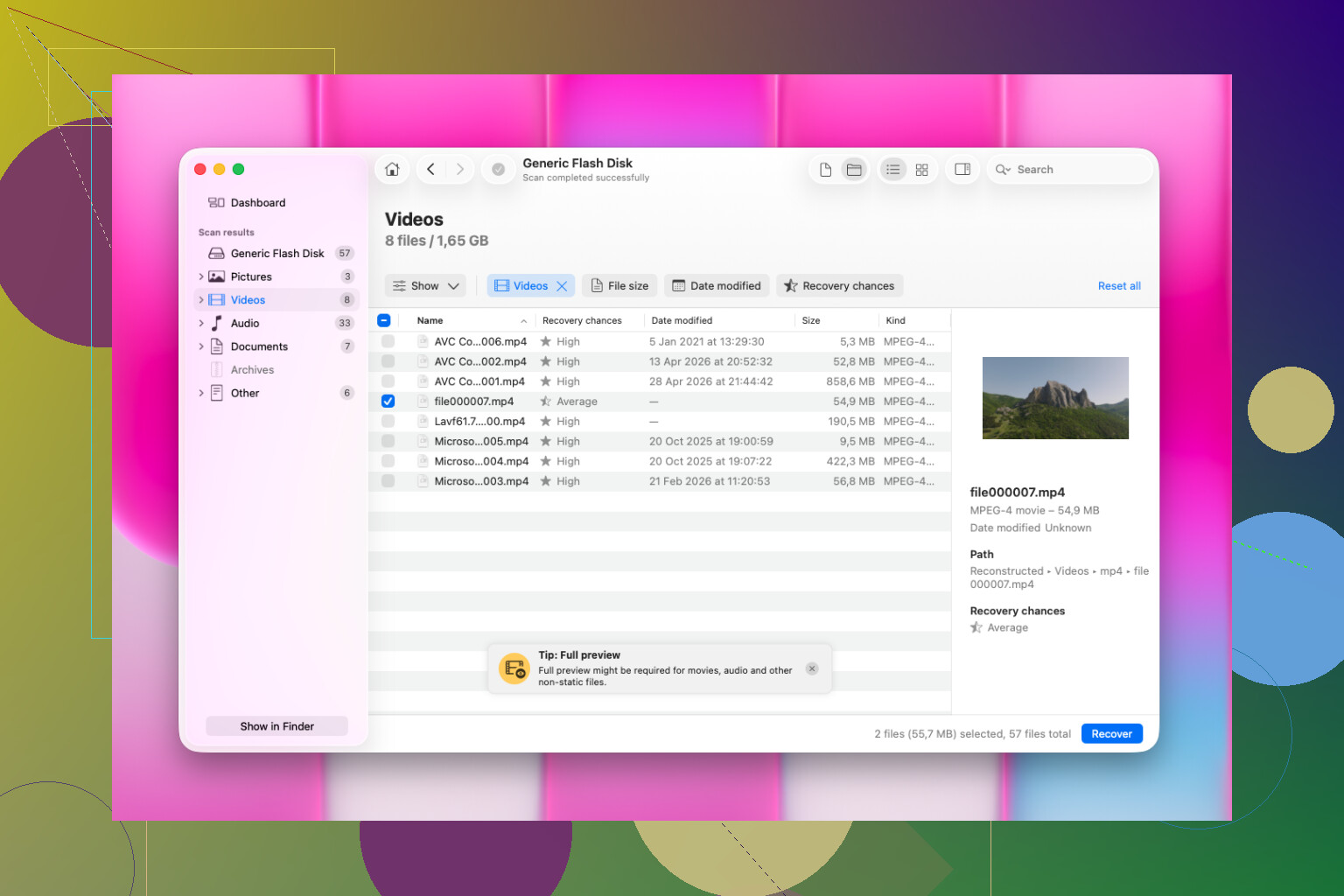
- Bulduklarını önizleyin
- Dosyaları SD karta geri değil, başka bir yere kurtarın
Beklediğimden daha çok hoşuma giden bir kısım önizleme özelliğiydi. RAW formatları ve garip şekillerde bölünmüş video dosyaları dahil, birçok kamera dosya türünü kutudan çıktığı gibi destekliyor. Daha hafif bazı kurtarma uygulamaları bunlarda takılıyor. Önizleme iyi bir içgüdü kontrolüdür. Bir fotoğraf temiz şekilde açılıyorsa veya bir video sorun çıkarmadan oynatılıp ileri geri sarılabiliyorsa, kurtarılan kopyanızın kullanılabilir olma ihtimali genelde oldukça iyidir.
Ayrıca tek seferde 5.000 dosyayı dışa aktarmaya da kalkmazdım. Önce küçük bir grup seçin. Görselleri açın, çözünürlüğü kontrol edin, kliplerde ileri geri sarın, bozulma var mı bakın. Bunu bir keresinde bir drone kartında yaptım ve yarım günü çöp dosyaları dışa aktarmakla harcamaktan kurtardı. Önce test edin, sonra iyi görünüyorlarsa kalanını kurtarın.
SD kartı kullanmayı bırakın. Kartı çıkarın. Kartın üzerine başka hiçbir şey kopyalamayın, formatlamayın, Finder garip davranmaya başlarsa karttaki dosyalara önizleme bile yapmayın. Silinen dosyalar çoğu zaman yeni veriler üzerlerine yazılana kadar orada kalır.
@mikeappsreviewer’ın söylediklerinin bir kısmına katılıyorum, ama önce bir şey eklerdim. Herhangi bir kurtarma taramasından önce, kart kararsızsa SD kartın bir imajını alın. Mac’te Disk İzlencesi veya yedek imaj alma özelliği olan bir kurtarma uygulaması yardımcı olur. Arızalı bir kartı tekrar tekrar taramak, insanların okunabilir son sektörleri kaybetmesinin yollarından biridir.
Dosyalar Mac’inize taşıma sırasında silindiyse, Mac tarafını da kontrol edin:
- Çöp Sepeti
- Fotoğraflar uygulaması, Son Silinenler
- Finder’da dosya uzantısına göre arama: JPG, CR3, MP4, MOV
- Dosya adları için Spotlight araması
- Kullandığınız herhangi bir bulut eşitleme klasörü
Orada değillerse, SD kartta Disk Drill kullanın. Mac için seviyorum çünkü exFAT, FAT32, SDXC kartları ve en yaygın fotoğraf ve video formatlarının çoğunu fazla kurulum gerektirmeden okuyor. Bana göre R-Studio uç durumlarda daha güçlü, ama basit bir yanlışlıkla silme olayında ayıklaması daha yavaş.
Önemli kısım, kurtarılanları Mac’inizin dahili sürücüsüne veya harici bir SSD’ye kaydedin. Asla aynı SD karta geri yazmayın. Dosya adlarının eksik olduğunu ve yalnızca reconstructed sonuçlarını görüyorsanız, bu genelde dosya sistemi kayıtlarının zarar gördüğü anlamına gelir, ama fotoğraf ve videoların kurtarılma şansı hâlâ vardır.
Kart yalnızca okunur olarak bağlanıyorsa veya G/Ç hataları veriyorsa, bloglardaki rastgele çözümleri atlayın. Önce klonlayın, sonra klonu tarayın.
Daha sağlam SD kart kurtarma yazılımı önerileri için şu başlık okumaya değer:
SanDisk ve Mac kullanıcıları için en iyi SD kart kurtarma yazılımı
Bir şey daha, Mac’inizde FileVault açıksa, bu SD karttan silinen dosyaları etkilemez. İnsanlar bunu çok sık karıştırıyor. Burada kartın dosya sistemi daha önemlidir.
İlk olarak, “taşındı” sözüne güvenmeyin. macOS’te SD karttan Mac’e taşıma işlemi çoğu zaman sadece kopyalama + silmedir ve araya bir şey girdiyse dosyalar her iki tarafta da kısmen bulunuyor olabilir ya da kullanılabilir durumda hiçbir tarafta olmayabilir. Bu yüzden aslında başkalarının pek vurgulamadığı bir şeyi kontrol ederdim: hedef klasörünüzdeki gizli geçici kalıntılar.
Dosyaların kabaca nereye kopyalandığını biliyorsanız, Mac’inizde Terminal’de şunu deneyin:
mdfind 'kMDItemFSName == '*.jpg' || kMDItemFSName == '*.mp4' || kMDItemFSName == '*.mov'
Şunu da kontrol edin:
find ~/Pictures ~/Movies ~/Downloads -type f \( -iname '*.jpg' -o -iname '*.jpeg' -o -iname '*.png' -o -iname '*.mov' -o -iname '*.mp4' \) 2>/dev/null
Bazen Finder izini kaybeder, Spotlight dizinleme gecikir ya da dosyalar beklediğinizden farklı bir klasöre düşer. Sinir bozucu ama olur.
“Ne olursa olsun hemen tara” havasına biraz katılmıyorum. Kart sağlamsa ve yeterince önemliyse, önce bire bir imajını almak daha güvenli bir harekettir. Sonra kurtarmayı karttan değil, imajdan yapın. Daha az risk, daha az pişmanlık.
Kurtarma yazılımına gerçekten ihtiyacınız varsa, Mac SD kart kurtarma için Disk Drill hâlâ pratik bir seçim; @mikeappsreviewer ve @suenodelbosque’nin de belirttiği gibi, özellikle tam adli bilişim goblini moduna geçmeden fotoğraf/video önizlemelerini sıralaması kolay olduğu için. Ama videolarınız çok önemliyse, kurtarılan klipleri sadece ilk 3 saniyesine bakarak değil, sonuna kadar doğrulayın. Bozuk başlıklar iyiymiş gibi görünmeyi sever.
Ayrıca, SD kart bir kameradan geldiyse, tekrar kameraya takın ve kameranın küçük önizlemeleri hâlâ görüp göremediğine bakın. Garip bir şekilde, kameralar bazen Finder’ın aptallaştığı medyayı okuyabilir. Her zaman değil ama 30 saniyeye değer.
Mac kurtarma araçlarının daha geniş karşılaştırmaları için, şu başlık oldukça ilgili:
Reddit kullanıcılarından en iyi Mac dosya kurtarma yazılımı tavsiyesi
Büyük kural hâlâ aynı: kurtarmayı SD karta geri değil, başka bir sürücüye yapın. Kart bağlantıyı kesmeye başlarsa, onunla uğraşmayı bırakın çünkü bu, kurtarılabilir bir sorunu hızla donanım sorununa çevirir.
Eklemek istediğim bir nokta var; @suenodelbosque, @viajeroceleste ve @mikeappsreviewer buna yalnızca kısaca değinmiş: dosyaların gerçekten macOS tarafından silinip silinmediğini, ancak hâlâ SD kartın gizli .Trashes klasöründe durup durmadığını kontrol edin. Bu, Mac’te çıkarılabilir medyadan silme işlemlerinde insanların düşündüğünden daha sık olur.
Terminal kullanmakta rahatsanız:
ls -la /Volumes
SD kartınızın adını bulun, ardından:
ls -la /Volumes/YourCardName/.Trashes
İçeride bir kullanıcı kimliği klasörü görürseniz, onu inceleyin:
ls -la /Volumes/YourCardName/.Trashes/501
Bazen fotoğraflar/videolar gerçekten sadece oradadır ve herhangi bir kurtarma taramasına gerek kalmadan doğrudan Mac’inize kopyalanabilir.
Kart tamamen sağlıklı görünmüyorsa, “onu tekrar kameraya takın” önerisine ise kısmen katılmıyorum. Bazı kameralar kartı bağlar bağlamaz küçük resim/önbellek verileri yazar ve neredeyse dolu bir kartta bu benim göze almak isteyeceğim bir risk değil.
.Trashes boşsa ve kart stabil durumdaysa, o zaman evet, Disk Drill Mac için mantıklı bir seçenektir.
Disk Drill artıları
- Fotoğraflar ve videolar için kolay önizleme
- Yaygın SD kart dosya sistemleri için iyi destek
- Kullanıcı dostu arayüz, adli araç karmaşası daha az
- Fazla kurulum gerektirmeden başka bir sürücüye kurtarma yapabilir
Disk Drill eksileri
- Derin taramalar çok sayıda yeniden adlandırılmış/yeniden oluşturulmuş dosya döndürebilir
- En ucuz seçenek değil
- Ciddi hasarlı kartlarda uzman araçlar daha fazla düşük seviye kontrol sunabilir
SD kart garip kapasite gösteriyorsa, yanlış klasör yapısı varsa veya başlatmayı istiyorsa, “onarım” denemelerini bırakın. O noktada önce imaj alın ya da bir uzmana verin. Kurtarma, kartı düzeltmekle değil, mevcut durumu korumakla ilgilidir.