我在将重要的照片和视频文件移动到 Mac 时,不小心把它们从 SD 卡中删除了,现在到处都找不到。我真的需要有关在 Mac 上进行 SD 卡文件恢复的帮助,因为这些文件是个人资料,而且没有备份。在 Mac 上从 SD 卡恢复已删除文件而不造成更多数据丢失,最安全的方法是什么?
我在 Mac 上经历过几次这种情况,恢复方式取决于 SD 卡到底出了什么问题。
如果你是不小心删除了文件,通常找回的几率还不错。快速格式化通常也仍然有机会恢复,因为它往往是先清除文件映射,而不是立刻抹掉文件数据。真正麻烦的是完整格式化之后又继续使用了卡。新的照片和视频会开始覆盖旧扇区,一旦发生这种情况,有些文件就永远找不回来了。硬件故障则是另一种麻烦。如果卡经常断开连接、发热严重、无法挂载,或者显示读取错误,软件通常也帮不上太多忙。
我一直看到的最大失误,就是丢失数据后还继续使用这张卡。我自己也犯过一次这种错,用一张旧 Sony 的 32GB 卡又拍了大概 20 张,结果一些丢失的 RAW 文件虽然找回来了,但已经残缺不全了。如果你还想有恢复的机会,马上停止使用这张卡。
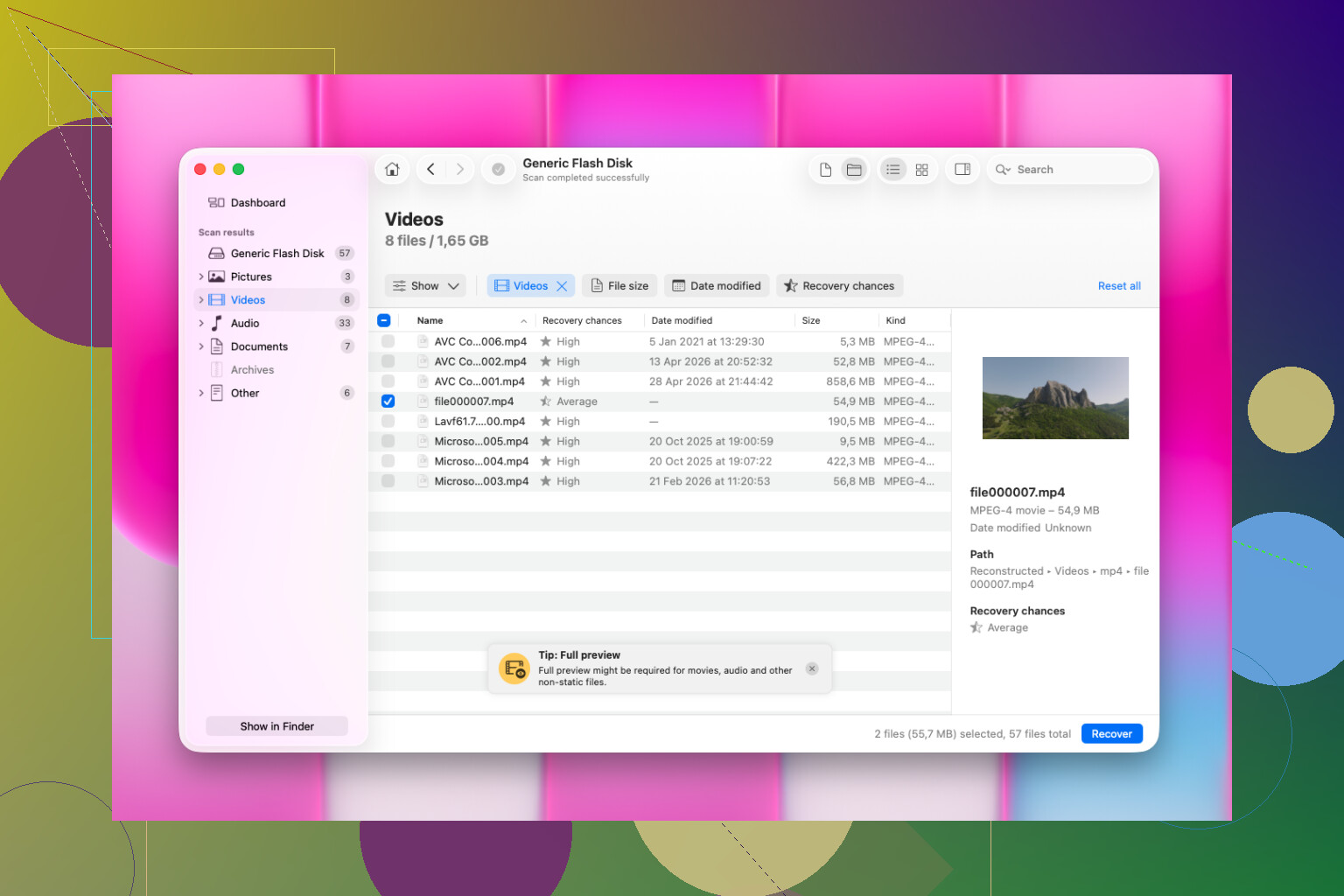
在 Mac 上,我会先从 Disk Drill 开始。我这些年也试过其他几个,包括 UFS Explorer 和 R-Studio。它们都很可靠,但如果我想尽快看到结果,又不想和界面折腾一小时,Disk Drill 用起来会更轻松一些。至少从我的经验来看,它在更棘手的情况下也依然表现不错。
我通常会这样操作:
- 用读卡器把 SD 卡插入你的 Mac
- 启动 Disk Drill,然后从列表中选择这张 SD 卡
- 开始完整扫描
- 耐心等待,让扫描完成
- 预览它找到的内容
- 把文件恢复到别的位置,不要恢复回 SD 卡
有一点比我预想中更喜欢,就是预览功能。它开箱即用就能处理很多相机文件类型,包括 RAW 格式以及以奇怪方式分段的视频文件。有些更轻量的恢复应用在这些文件上会直接卡住。预览是个很好的初步判断方式。如果照片能正常打开,或者视频能够正常播放和拖动查看而不出问题,那么恢复出来的副本通常就很有希望可以正常使用。
我也不建议一次性导出 5,000 个文件。先挑一小批试试。打开图片,检查分辨率,拖动查看视频片段,看看有没有损坏。我有一次处理无人机上的一张卡时就是这么做的,这帮我避免浪费半天时间去导出一堆垃圾文件。先测试,再在结果看起来没问题的情况下恢复其余文件。
停止使用SD卡。将其弹出。不要再往里面复制任何东西,不要格式化它,如果Finder开始表现异常,甚至不要预览卡里的内容。被删除的文件通常会一直留在那里,直到新数据将其覆盖。
我同意 @mikeappsreviewer 所说的一部分,但我想先补充一点。在进行任何恢复扫描之前,如果SD卡不稳定,先为它制作一个镜像。在Mac上,磁盘工具或带备份镜像功能的恢复应用都会有帮助。反复扫描一张正在失效的卡,正是人们丢失最后可读扇区的常见原因。
如果这些文件是在移动到你的Mac期间被删除的,也检查一下Mac这边:
- 废纸篓
- 照片应用中的最近删除
- 通过文件扩展名在Finder中搜索,如 JPG、CR3、MP4、MOV
- 用Spotlight搜索文件名
- 你使用的任何云同步文件夹
如果那里没有,就在SD卡上使用 Disk Drill。我喜欢它用于Mac,因为它无需太多设置就能读取 exFAT、FAT32、SDXC 卡,以及大多数常见的照片和视频格式。R-Studio 在处理边缘情况时更强,在我看来,但对于简单的误删除,整理结果会更慢。
重要的一点:将恢复出的文件保存到你的Mac内部驱动器或外置SSD。绝不要恢复回同一张SD卡。如果你看到文件名缺失,只有“重建的”结果,这通常意味着文件系统记录已损坏,但照片和视频仍然有恢复机会。
如果卡以只读方式挂载或抛出 I/O 错误,就跳过博客里的那些随意修复方法。先克隆,再扫描克隆副本。
想看更靠谱的SD卡恢复软件推荐,这个帖子值得一读:
适合 SanDisk 和 Mac 用户的最佳 SD 卡恢复软件
还有一件事,如果你的Mac启用了FileVault,这不会影响从SD卡删除的文件。很多人经常把这点搞混。这里更重要的是这张卡所使用的文件系统。

首先,不要相信“已移动”这个词。在 macOS 上,从 SD 卡移动到 Mac 往往只是复制 + 删除,如果过程中有任何中断,文件可能会部分地同时存在于两边,或者两边都没有处于可用状态。所以我实际上会检查一件别人没有真正强调的事:你的目标文件夹里隐藏的临时残留文件。
如果你大致知道文件被复制到了哪里,可以在 Mac 的终端里试试这个:
mdfind 'kMDItemFSName == '*.jpg' || kMDItemFSName == '*.mp4' || kMDItemFSName == '*.mov'
还可以检查:
find ~/Pictures ~/Movies ~/Downloads -type f \( -iname '*.jpg' -o -iname '*.jpeg' -o -iname '*.png' -o -iname '*.mov' -o -iname '*.mp4' \) 2>/dev/null
有时候 Finder 会丢失追踪,Spotlight 索引会延迟,或者文件会落到和你预期不同的文件夹里。很烦人,但确实会发生。
我对“不管怎样都立刻扫描”的说法有点不同意见。如果卡是健康的,而且文件足够重要,先做一个逐字节镜像会更安全。然后从镜像恢复,而不是直接从卡恢复。风险更小,后悔更少。
如果你确实需要恢复软件,适用于 Mac 的 SD 卡恢复 Disk Drill 仍然是一个实用的选择,和 @mikeappsreviewer 以及 @suenodelbosque 提到的一样,主要因为它便于整理照片/视频预览,不用进入那种完全取证狂魔模式。但如果你的视频特别重要,要把恢复出来的片段从头到尾都验证一遍,不要只看前 3 秒。损坏的头信息最喜欢伪装成“没问题”。
另外,如果这张 SD 卡来自相机,把它放回相机里,看看相机本身是否还能看到缩略图。很奇怪的是,有时候相机能读取 Finder 搞不明白的媒体。不一定总是这样,但值得花 30 秒试试。
另外,如果想看更广泛的 Mac 恢复工具对比,这个帖子很相关:
来自 Reddit 用户的最佳 Mac 文件恢复软件建议
最重要的规则还是一样:恢复到另一块硬盘,不要恢复回 SD 卡。如果这张卡开始断连,就别再折腾它了,因为那会很快把一个可恢复的问题变成硬件问题。
我想补充一个角度,@suenodelbosque、@viajeroceleste 和 @mikeappsreviewer 只是稍微提到了一下:检查这些文件是否其实是被 macOS 删除了,但仍然留在 SD 卡隐藏的 .Trashes 文件夹中。在 Mac 上从可移动介质删除文件时,这种情况比很多人想象的更常见。
如果你用 Terminal 比较熟悉:
ls -la /Volumes
找到你的 SD 卡名称,然后:
ls -la /Volumes/YourCardName/.Trashes
如果你看到里面有一个用户 ID 文件夹,查看它:
ls -la /Volumes/YourCardName/.Trashes/501
有时候照片/视频其实就在里面,可以直接复制到你的 Mac,无需进行恢复扫描。
除非这张卡看起来状态非常健康,否则我对“把它放回相机里”的建议持保留意见。有些相机会在挂载卡的瞬间写入缩略图/缓存数据,而对于一张几乎满了的卡来说,这不是我愿意冒的风险。
如果 .Trashes 是空的,并且卡状态稳定,那么没错,Disk Drill 是一个合理的 Mac 选项。
Disk Drill 优点
- 可轻松预览照片和视频
- 对常见 SD 卡文件系统支持良好
- 界面友好,没那么像取证工具那样麻烦
- 几乎不用怎么设置就能恢复到另一块驱动器
Disk Drill 缺点
- 深度扫描可能会返回大量重命名/重建的文件
- 不是最便宜的方案
- 对于损坏严重的卡,专业工具可能提供更多底层控制
如果 SD 卡显示异常容量、错误的文件夹结构,或提示初始化,就停止尝试任何“修复”。到了这一步,应该先制作镜像,或者交给专业人士。恢复的重点是保留当前状态,而不是修复这张卡。