Macに移動中に、誤ってSDカードから重要な写真や動画ファイルを削除してしまい、今はどこにも見当たりません。これらのファイルは個人的に大切でバックアップもないため、MacでのSDカードのファイル復元について本当に助けが必要です。さらにデータを失うことなく、MacでSDカードから削除したファイルを復元する最も安全な方法は何ですか?
Macでこれを何度か経験しましたが、復旧の方法はSDカードで何が起きたかによって変わります。
誤ってファイルを削除した場合、通常はかなり復旧の見込みがあります。クイックフォーマットも、すぐにファイルデータを消すのではなくファイルマップを消去する傾向があるため、まだ復旧できることが多いです。問題が深刻になるのは、完全フォーマットを行ったあとにさらにカードを使った場合です。新しい写真や動画が古いセクタに上書きされ始めるため、そうなると完全に失われるファイルも出てきます。ハードウェア故障はまた別の厄介な問題です。カードの接続が頻繁に切れる、熱を持つ、マウントされない、または読み取りエラーが出る場合、ソフトウェアではあまり打つ手がありません。
私が一番よく見かける大きな失敗は、データ消失後もカードを使い続けてしまうことです。私も一度、古いSonyの32GBカードでこれをやってしまい、たぶん20枚ほど追加で撮影したせいで、消えていたRAWファイルの一部は半分壊れた状態でしか戻りませんでした。少しでも復旧の可能性を残したいなら、すぐにカードの使用をやめてください。
Macでは、まずDisk Drillから始めます。これまでにUFS ExplorerやR-Studioを含め、いくつか試してきました。それらも優秀ですが、Disk Drillは素早く結果が欲しいときに使いやすく、UIと1時間も格闘したくないときに特に楽でした。少なくとも私が見た限りでは、厳しいケースでもしっかり仕事をしてくれます。
私が普段やる流れはこんな感じです。
- カードリーダーを使ってSDカードをMacに接続する
- Disk Drillを起動し、一覧からSDカードを選ぶ
- フルスキャンを開始する
- そのまま待ってスキャンが完了するのを待つ
- 見つかったファイルをプレビューする
- 復元先はSDカードではなく別の場所にする
予想以上に良かったのはプレビュー機能です。RAW形式や変則的に分割された動画ファイルを含め、多くのカメラファイル形式に最初から対応しています。もっと軽量な復旧アプリだと、こうしたファイルでうまくいかないことがあります。プレビューはかなり有効な確認手段です。写真が問題なく開く、または動画が異常なく再生・シークできるなら、復元したコピーも実用に耐える可能性が高いです。
また、5,000ファイルを一度に全部書き出すのも避けたほうがいいです。まずは少量を選んでください。画像を開き、解像度を確認し、クリップを再生しながら破損がないか見ます。私は一度ドローンのカードでこれをやりましたが、そのおかげで半日かけて役に立たないファイルを書き出す無駄を避けられました。まずテストして、それが良さそうなら残りを復元してください。
SDカードの使用をやめてください。取り出してください。それ以上何もコピーせず、フォーマットもせず、Finderの動作がおかしくなり始めたらカード内のものをプレビューすることさえ避けてください。削除されたファイルは、新しいデータで上書きされるまでそのまま残っていることがよくあります。
@mikeappsreviewer の意見には一部同意しますが、その前に1つ付け加えたいことがあります。復元スキャンを行う前に、カードが不安定ならSDカードのイメージを作成してください。Macでは、ディスクユーティリティやバックアップイメージ作成機能のある復元アプリが役立ちます。故障しかけたカードを何度もスキャンすると、最後に読み取れるセクタまで失ってしまう原因になります。
ファイルがMacへ移動中に削除された場合は、Mac側も確認してください:
- ゴミ箱
- 写真アプリの「最近削除した項目」
- Finderでファイル拡張子を使って検索、JPG、CR3、MP4、MOV
- ファイル名でSpotlight検索
- 使用しているクラウド同期フォルダ
そこになければ、SDカードに対してDisk Drillを使ってください。Mac向けとして気に入っているのは、exFAT、FAT32、SDXCカード、そして一般的な写真や動画フォーマットのほとんどを、あまり設定せずに読み取れるからです。R-Studioは、私の意見では特殊なケースにはより強いですが、単純な誤削除では結果を整理するのに時間がかかります。
重要なのは、復元先をMacの内蔵ドライブまたは外付けSSDにすることです。同じSDカードには絶対に戻さないでください。ファイル名が見つからず、「reconstructed」と表示された結果しかない場合は、通常、ファイルシステムの記録が壊れていることを意味しますが、それでも写真や動画は復元できる可能性があります。
カードが読み取り専用でマウントされる、またはI/Oエラーを出す場合は、ブログにある場当たり的な修正方法は飛ばしてください。先にクローンを作成し、そのクローンをスキャンしてください。
より信頼できるSDカード復元ソフトの候補については、このスレッドを読む価値があります:
SanDiskとMacユーザー向けの最適なSDカード復元ソフト
もう1つ付け加えると、MacでFileVaultが有効でも、SDカードから削除されたファイルには影響しません。ここを混同する人はとても多いです。ここではカードのファイルシステムのほうが重要です。

まず最初に、「移動した」という言葉をそのまま信じないでください。macOSでは、SDカードからMacへの移動は実際には「コピー+削除」になっていることが多く、途中で何か中断が入ると、ファイルが両方に中途半端に残っていたり、どちらにも使える状態で存在しなかったりします。なので、他の人があまり強調していなかった点を実際に確認したほうがいいです。それは保存先フォルダに残っている隠し一時ファイルです。
ファイルがだいたいどこにコピーされたか分かるなら、MacのTerminalでこれを試してください:
mdfind 'kMDItemFSName == '*.jpg' || kMDItemFSName == '*.mp4' || kMDItemFSName == '*.mov'
こちらも確認してください:
find ~/Pictures ~/Movies ~/Downloads -type f \( -iname '*.jpg' -o -iname '*.jpeg' -o -iname '*.png' -o -iname '*.mov' -o -iname '*.mp4' \) 2>/dev/null
Finderが見失ったり、Spotlightのインデックス作成が遅れたり、ファイルが思っていたのとは別のフォルダに入っていたりすることがあります。面倒ですが、実際によくあります。
「とにかく何があってもすぐスキャン」という雰囲気には少し同意できません。カードが健全で、データが十分に重要なら、まずバイト単位のイメージを作成するほうが安全です。そのイメージから復旧し、カード本体には触れないのがよいです。リスクも後悔も少なくなります。
もし復旧ソフトが必要なら、MacのSDカード復旧向けDisk Drillは、@mikeappsreviewer や @suenodelbosque が述べているのと同様、今でも実用的な選択肢です。主な理由は、本格的なフォレンジック作業者モードに入らなくても、写真や動画のプレビューを簡単に整理できるからです。ただし、動画がとても重要なら、復旧したクリップは最初の3秒だけでなく最後まで確認してください。壊れたヘッダーは「正常」に見せかけるのが得意です。
また、SDカードがカメラ由来のものなら、いったんカメラに戻して、カメラ側でサムネイルが見えるか試してみてください。妙なことに、Finderがうまく扱えないメディアでもカメラなら読めることがあります。常にではありませんが、30秒試す価値はあります。
さらに、Mac向け復旧ツール全般の比較については、このスレッドがかなり参考になります:
RedditユーザーによるおすすめのMacファイル復旧ソフトのアドバイス
大事なルールは変わりません。復旧先はSDカードではなく別のドライブにしてください。カードが切断を繰り返し始めたら、触るのをやめてください。そうしないと、復旧可能な問題があっという間にハードウェアの問題に変わってしまいます。
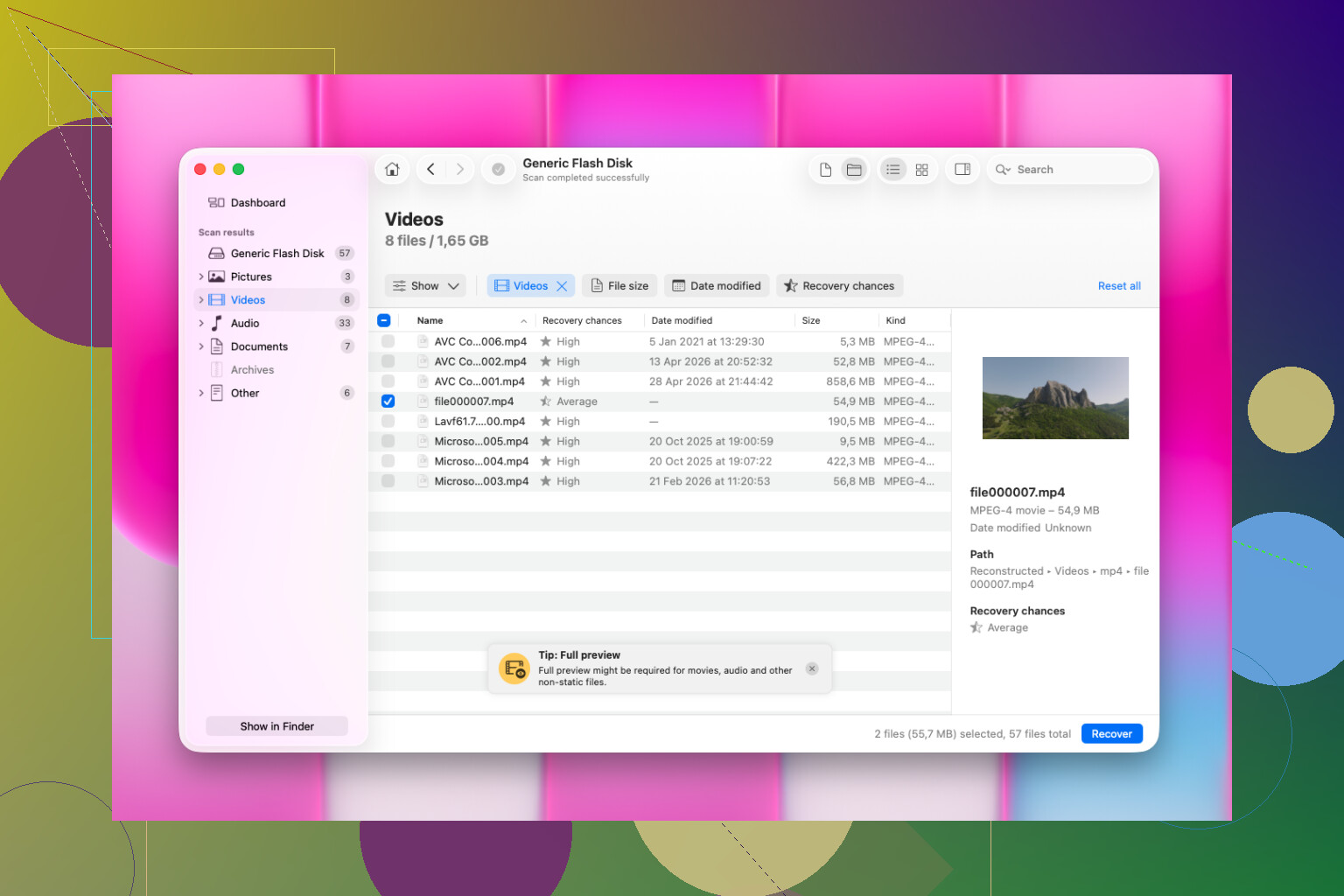
@suenodelbosque、@viajeroceleste、@mikeappsreviewer が軽く触れただけの点として、もうひとつ付け加えたいのは、ファイルが実際には macOS によって削除されていても、SDカードの隠し .Trashes フォルダにまだ残っているかどうかを確認することです。Mac でリムーバブルメディアから削除したとき、これは多くの人が思うよりずっと頻繁に起こります。
Terminal が使えるなら:
ls -la /Volumes
SDカード名を見つけてから、次を実行します:
ls -la /Volumes/YourCardName/.Trashes
中にユーザーIDのフォルダが見えたら、それを確認します:
ls -la /Volumes/YourCardName/.Trashes/501
写真や動画が単にそこにあるだけで、復旧スキャンなしでそのまま Mac にコピーできることもあります。
カードが完全に正常に見えるのでない限り、「カメラに戻す」という提案にはやや反対です。カードをマウントした瞬間にサムネイルやキャッシュデータを書き込むカメラもあり、ほぼ満杯のカードでそれを試すのは私なら避けたい賭けです。
.Trashes が空で、カードが安定しているなら、その場合は Disk Drill は妥当な Mac 用の選択肢です。
Disk Drill の長所
- 写真や動画を簡単にプレビューできる
- 一般的な SDカードのファイルシステムへの対応が良い
- インターフェースがわかりやすく、フォレンジック系ツールほど扱いが大変ではない
- それほど設定しなくても別ドライブへ復旧できる
Disk Drill の短所
- ディープスキャンでは、名前が変わったファイルや再構成されたファイルが大量に出ることがある
- 最も安い選択肢ではない
- ひどく損傷したカードでは、専門ツールのほうがより低レベルな制御を提供できることがある
SDカードの容量表示がおかしい、フォルダ構成が違う、または初期化を求められる場合は、「修復」を試すのをやめてください。その段階では、まずイメージを作成するか、専門家に任せるべきです。復旧で重要なのは現在の状態を保つことであって、カードを修復することではありません。