Mijn Mac herkende mijn externe Toshiba-harddrive niet meer nadat deze onverwacht werd losgekoppeld. Schijfhulpprogramma ziet de schijf, maar wil deze niet koppelen, en ik moet belangrijke bestanden ervan herstellen. Wat is de veiligste manier om herstel van een Mac-harddrive voor een Toshiba-schijf aan te pakken zonder het gegevensverlies te verergeren?
Het belangrijkste eerst: blijf de schijf niet gebruiken. Dat is het deel dat mensen vaak onderschatten, maar het is juist het belangrijkst.
Wanneer een bestand verdwijnt op macOS, of zelfs na een formattering in sommige gevallen, wordt de data meestal niet meteen van de schijf gewist. Het systeem markeert die ruimte mogelijk alleen als beschikbaar. Als daar vervolgens nieuwe data naartoe wordt geschreven, kan het oude bestand worden overschreven. Dat kan ook gebeuren door gewone dingen, zoals downloads, browsercache, app-updates, tijdelijke bestanden of achtergrondprocessen.
Als het een externe schijf is, koppel die dan voorlopig los. Als de verdwenen bestanden op de interne schijf van je Mac stonden, gebruik de Mac dan zo weinig mogelijk totdat je beslist wat je hierna gaat doen.
Ik heb dit op de harde manier geleerd toen ik dacht dat ik mijn hele scriptie kwijt was omdat ik aannam dat ik die naar een USB-stick had gekopieerd. Het voelde toen verschrikkelijk, maar het leerde me ook dat weg uit Finder niet altijd betekent voorgoed weg.
Controleer eerst de eenvoudige plekken voordat je direct herstelsoftware gaat gebruiken. Open de gewone Prullenmand. Als de bestanden op een externe schijf stonden, controleer dan ook de verborgen prullenmandmap van die schijf. Open de schijf in Finder, druk op Shift + Command + Punt om verborgen bestanden te tonen en zoek dan naar een map met de naam .Trashes. Als de bestanden daar staan, kun je ze mogelijk herstellen met Zet terug.
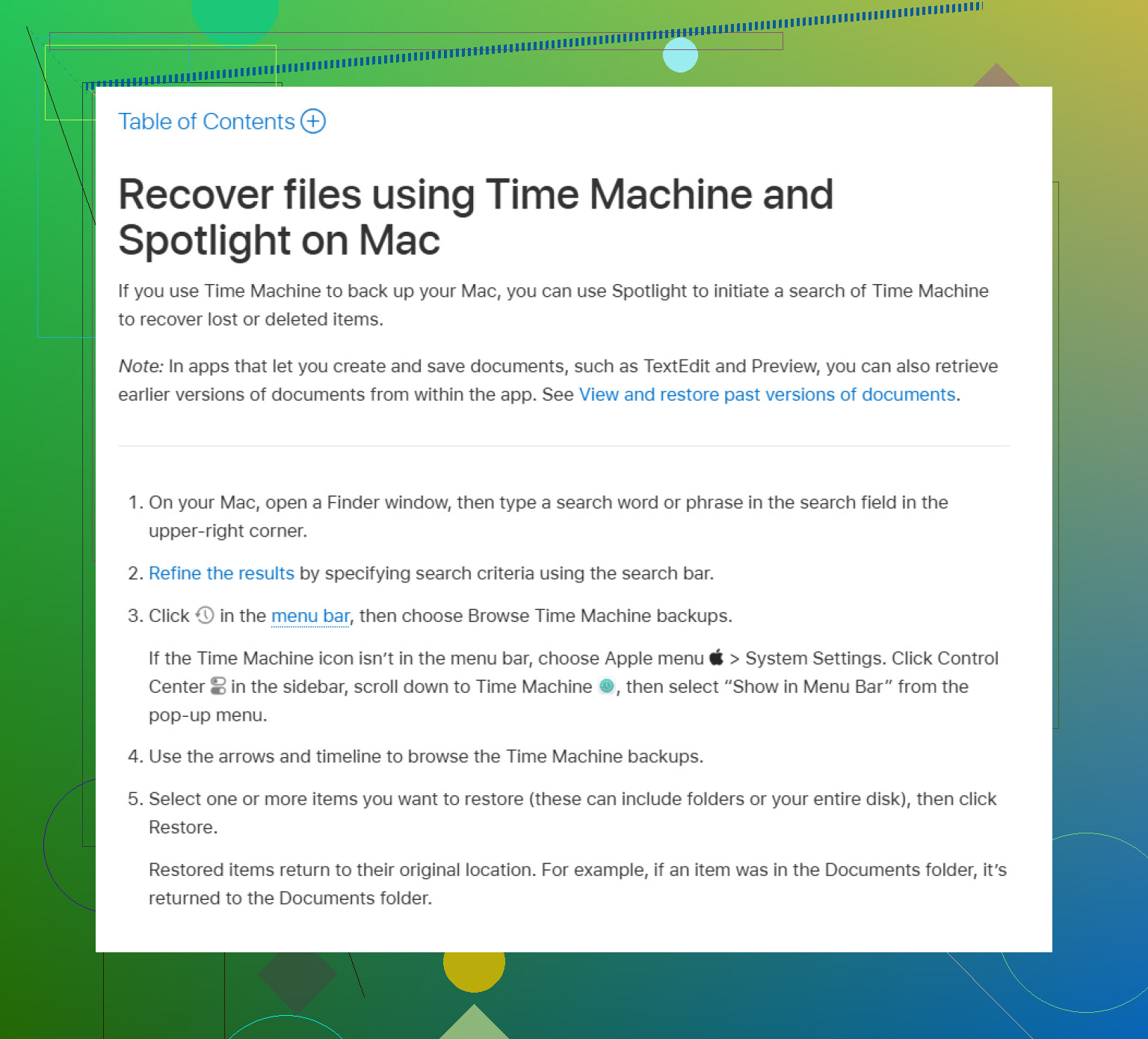
Controleer daarna Time Machine als je dat had ingeschakeld voordat de bestanden verdwenen. Open het via de menubalk, ga terug naar een moment waarop de bestanden nog bestonden, selecteer wat je nodig hebt en klik op Herstel.
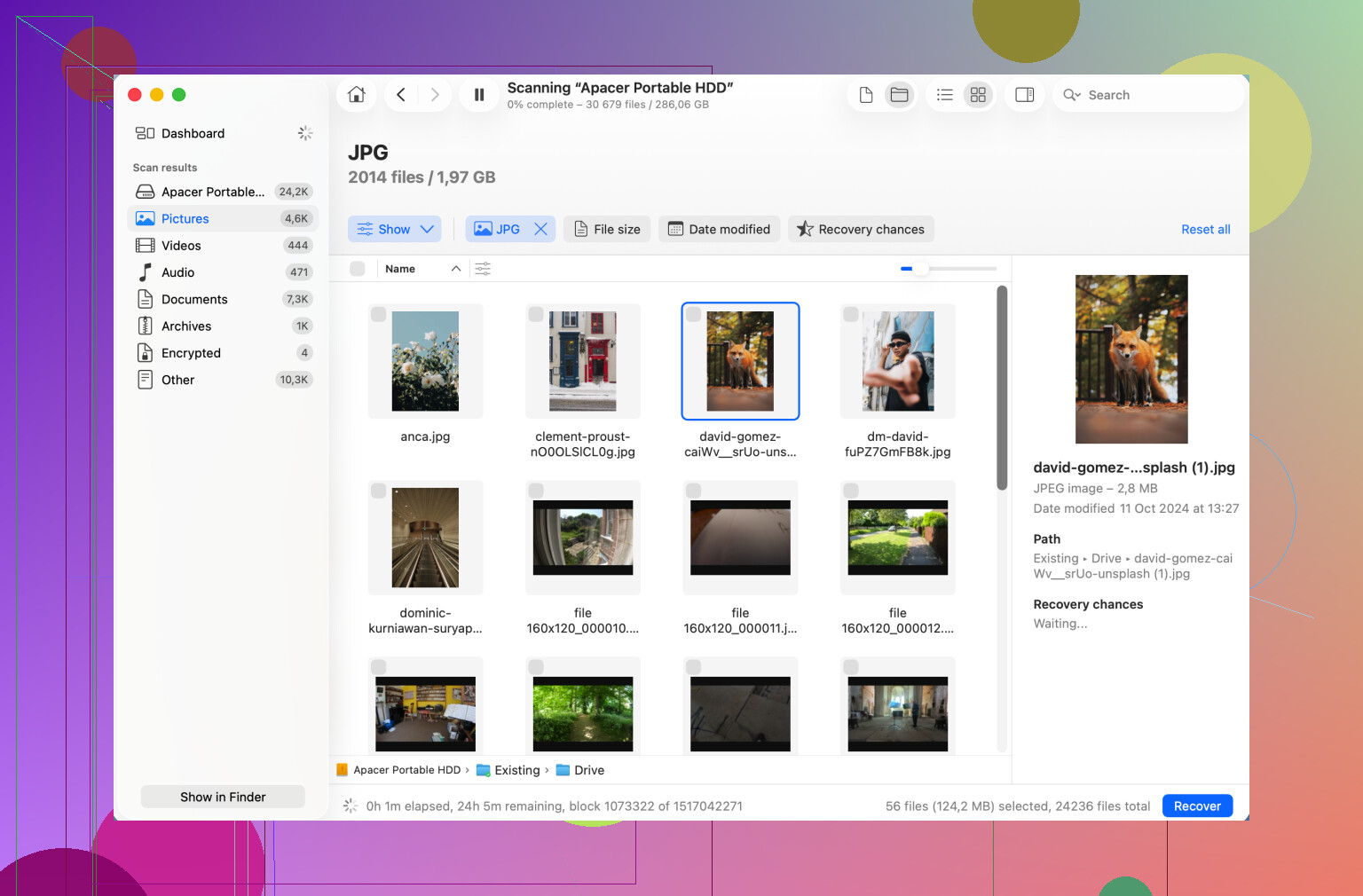
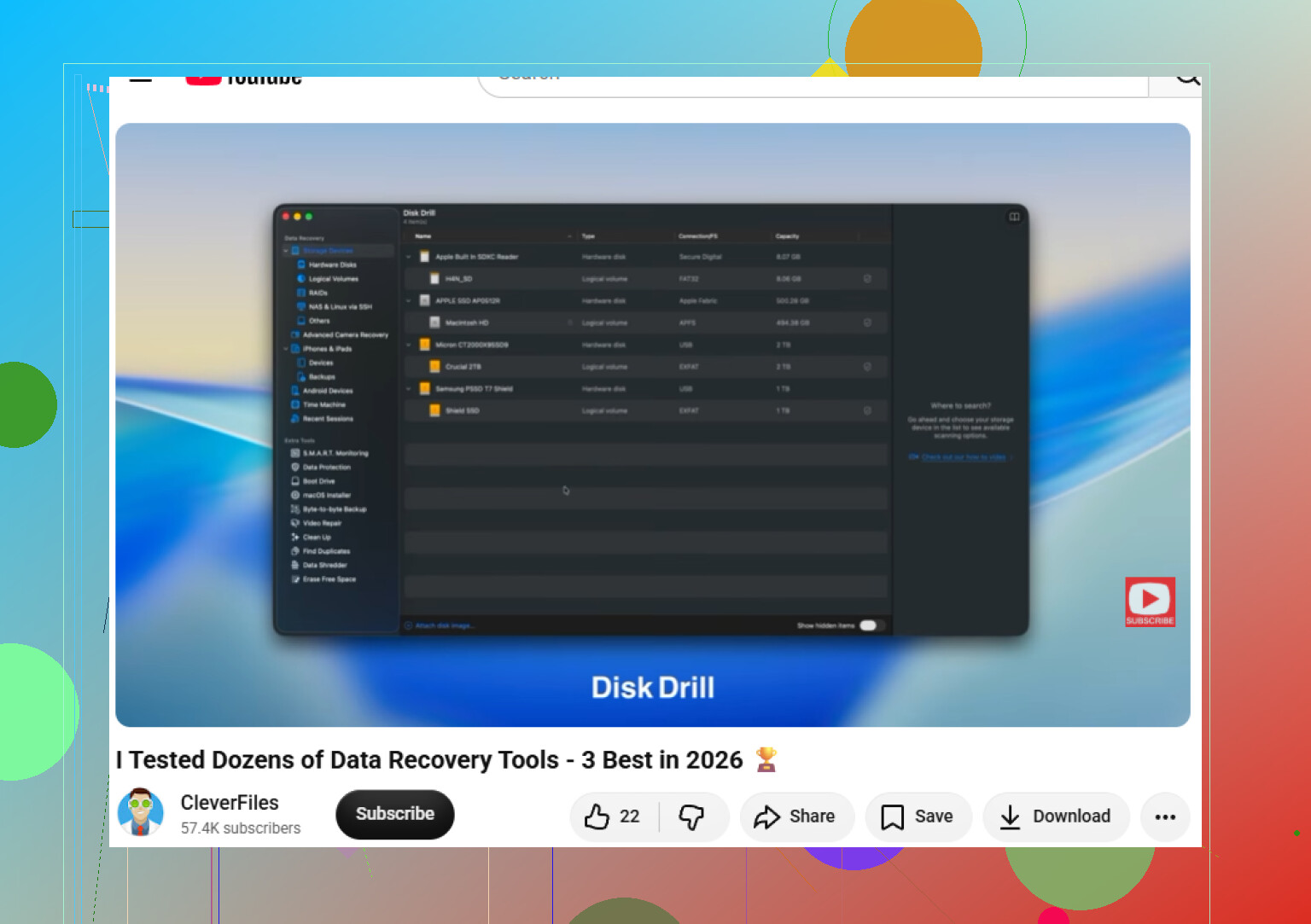
Als er geen back-up is en de Prullenmand leeg is, dan is herstelsoftware waarschijnlijk de volgende realistische optie. Disk Drill is een van de veelgebruikte Mac-tools hiervoor. Het ondersteunt bestandssystemen zoals APFS en HFS+, en het is niet al te moeilijk om ermee te navigeren.
Deze tools scannen meestal op een paar verschillende manieren. Sommige scans zoeken naar oude bestandssysteemrecords. Diepere scans zoeken naar bestandskenmerken, waardoor ze mogelijk nog steeds dingen zoals foto’s, documenten, video’s of archieven kunnen detecteren, zelfs als de oorspronkelijke naam en maplocatie weg zijn.
Eén ding om op te letten: als de schijf onstabiel werkt, blijf die dan niet belasten met scans. Als het eeuwen duurt voordat die wordt aangekoppeld, als de verbinding willekeurig wordt verbroken of als die zich vreemd gedraagt, maak dan eerst een byte-voor-byte-image en scan die image in plaats daarvan. Dat geeft je een betere kans zonder de oorspronkelijke schijf herhaaldelijk te belasten.
Als je klikgeluiden, schurende geluiden, vreemde draaigeluiden hoort of iets anders dat op fysieke schade wijst, stop dan. Schakel de stroom uit en koppel de schijf los. Softwareherstel is in die situatie niet de juiste stap. Als de data echt belangrijk is, is een professionele herstelservice de veiligere optie, ook al is die duur.
Zodra je hier doorheen bent, stel back-ups in zodat je dit niet nog eens hoeft mee te maken. Time Machine is goed voor een lokale back-up, en een cloudback-up voegt nog een extra laag toe voor het geval de lokale schijf het begeeft of verdwijnt.
Houd het voorlopig simpel en methodisch: stop met het gebruik van de schijf, controleer de gewone Prullenmand en de verborgen map .Trashes, probeer Time Machine en kijk daarna naar herstelsoftware. Als de data niet is overschreven of fysiek beschadigd is, is er nog steeds een reële kans dat die kan worden hersteld.
Klik niet op Erase, Initialize of prompts om te repareren alleen omdat macOS ze voorstelt.
Aangezien Schijfhulpprogramma de Toshiba nog steeds kan zien, behandel dit dan als een hersteltaak, niet als een koppelingsprobleem dat je moet forceren. Maak indien mogelijk eerst een image van de schijf, scan vervolgens de image met Disk Drill of een andere hersteltool en sla herstelde bestanden op een andere schijf op.
Koppel het niet steeds los en weer aan alleen maar om te zien of het terugkomt. Dat kan van een herstelbare slechte verbinding of zwakke schijf een groter probleem maken, vooral als de verbinding wordt verbroken terwijl macOS probeert het bestandssysteem te lezen.
Ik ben het eens met het advies om eerst een image te maken, maar ik zou de saaie hardwarezaken controleren voordat je aan een lange scan begint. Niet probeer een heleboel oplossingen, maar verwijder vermijdbare variabelen. Gebruik een andere USB-kabel als je die hebt, sluit direct op de Mac aan in plaats van via een hub of dock, en vermijd adapters aan het voorpaneel of goedkope USB-C-dongles als die deel uitmaken van de opstelling. Verrassend veel problemen met externe Toshiba-schijven zijn eigenlijk kabel-, poort- of behuizingsproblemen, niet de schijf zelf.
Dat gezegd hebbende, gebruik dit niet als excuus om het de hele nacht te blijven testen. Eén nette poging met een kabel waarvan je weet dat die goed is en een directe poort is redelijk. Als de schijf nog steeds in Schijfhulpprogramma verschijnt maar niet wil koppelen, behandel hem dan niet meer als een normale externe schijf.
De veiligste volgorde die ik zou gebruiken is:
-
Laat Schijfhulpprogramma met rust behalve om informatie te bekijken. Wis, initialiseer, partitioneer of voer niets uit dat beweert de schijf te repareren.
-
Zoek een andere schijf met voldoende vrije ruimte. Als de Toshiba 2 TB is, ga er dan van uit dat je 2 TB ruimte nodig hebt voor een image, zelfs als er maar 200 GB aan bestanden op stond.
-
Maak een kloon of image van de hele schijf, niet alleen van het zichtbare volume. Als de partitietabel of het bestandssysteem beschadigd is, kan het kopiëren van alleen het gekoppelde deel missen wat je nodig hebt.
-
Scan de image of kloon, niet de originele Toshiba.
-
Herstel bestanden naar een derde locatie. Sla herstelde bestanden nooit terug op de Toshiba op.
Als je vertrouwd bent met Terminal, is een hulpmiddel zoals ddrescue vaak beter voor een twijfelachtige schijf dan een normale kopie, omdat het slechte gebieden kan overslaan en er later op kan terugkomen in plaats van voor altijd vast te lopen. Het nadeel is dat het niet beginnersvriendelijk is. Een verkeerde keuze van bron of doel kan de verkeerde schijf overschrijven, dus gebruik het niet als de schijfnamen in Terminal er verwarrend uitzien.
Als je liever in een grafische app blijft, is Disk Drill prima om te proberen, maar gebruik het op de juiste manier: scan indien mogelijk de image, bekijk een voorbeeld van bestanden voordat je betaalt of er veel tijd in steekt, en herstel naar een andere schijf. Beoordeel succes ook niet alleen op basis van bestandsnamen. Bij beschadigde metadata van het bestandssysteem kunnen hersteltools bestanden vinden maar de mapstructuur of originele namen verliezen. Foto’s en pdf’s kunnen prima terugkomen, terwijl app-pakketten, mailbibliotheken of projectmappen rommeliger kunnen zijn.
Een kleine waarschuwing die vaak wordt gemist: als deze Toshiba werd gebruikt voor Time Machine, Foto’s-bibliotheek, Final Cut-bibliotheken of iets met veel pakketachtige mappen, ga er dan niet van uit dat ik zie enkele bestanden betekent dat alles is hersteld. Die bibliotheken kunnen eruitzien als mappen maar zijn afhankelijk van veel interne bestanden die intact moeten zijn. Kopieer indien mogelijk de hele bibliotheek of het hele pakket en test het daarna vanuit een aparte herstelde kopie.
Als de schijf klikkende geluiden maakt, herhaaldelijk opstart en weer stopt met draaien, of uit Schijfhulpprogramma verdwijnt terwijl hij stil ligt, zou ik Disk Drill of een andere scanner niet op de originele schijf uitvoeren. Op dat moment vraagt de scanner de falende hardware alleen maar om elke sector te lezen die hij maar kan. Dat is precies het moment waarop een professioneel lab de grootste kans heeft, voordat de schijf is afgetakeld door herhaalde thuispogingen.
Als hij zichtbaar en stil blijft, zou mijn praktische aanpak zijn: één keer een andere kabel/directe poort, daarna klonen of een image maken, daarna herstelsoftware op de kopie gebruiken. Langzamer dan proberen hem geforceerd te koppelen, maar veel veiliger voor de bestanden waar je echt om geeft.
Verwacht dat dit traag zal gaan, en verwacht dat de herstelde kopie rommeliger zal zijn dan de schijf eruitzag voordat die uitviel. Als het bestandssysteem beschadigd raakte toen de verbinding werd verbroken, kan herstelsoftware de bestanden mogelijk vinden, maar niet altijd de oude mapindeling, namen, datums of bibliotheekstructuur.
Het detail waar ik voorzichtig mee zou zijn, is het kiezen van het juiste onderdeel om een image van te maken. Gebruik in Schijfhulpprogramma Toon alle apparaten zodat je de fysieke Toshiba-schijf en het volume daaronder kunt zien. Als je alleen een image maakt van het grijs weergegeven volume, mis je mogelijk nuttige informatie over partities of het bestandssysteem. Als je een image maakt van het volledige fysieke apparaat, heb je een beter uitgangspunt voor herstel. En label je doelschijf duidelijk voordat je iets doet, want de gemakkelijkste ramp hier is per ongeluk de lege schijf over de Toshiba te klonen.
Ik ben het eens met het algemene advies hierboven: voer geen reparaties uit op het origineel tenzij de bestanden weinig waarde hebben en je het risico accepteert. Voor belangrijke gegevens: maak eerst een volledige image of kloon en laat daarna Disk Drill of welk hulpmiddel je ook kiest op die kopie werken. Als de schijf stil is en zichtbaar blijft, is dat een redelijke poging thuis. Als die tijdens het imageproces offline gaat, klikt of zichzelf blijft resetten, stop dan. Op dat moment kan de goedkope poging de reden worden dat een lab later minder heeft om mee te werken.