Mein Mac hat meine externe Toshiba-Festplatte nicht mehr erkannt, nachdem die Verbindung unerwartet getrennt wurde. Das Festplattendienstprogramm sieht das Laufwerk, kann es aber nicht einhängen, und ich muss wichtige Dateien davon wiederherstellen. Was ist der sicherste Weg, eine Mac-Festplattenwiederherstellung für eine Toshiba-Festplatte durchzuführen, ohne den Datenverlust zu verschlimmern?
Als Erstes: Verwenden Sie das Laufwerk nicht weiter. Diesen Punkt unterschätzen viele, aber er ist am wichtigsten.
Wenn eine Datei unter macOS verschwindet, oder in manchen Fällen sogar nach einer Formatierung, werden die Daten auf der Festplatte normalerweise nicht sofort gelöscht. Das System markiert diesen Speicherplatz möglicherweise nur als verfügbar. Wenn jedoch neue Daten dorthin geschrieben werden, kann die alte Datei überschrieben werden. Das kann auch durch ganz normale Dinge passieren, etwa Downloads, Browser-Cache, App-Updates, temporäre Dateien oder Hintergrundprozesse.
Wenn es sich um ein externes Laufwerk handelt, trennen Sie es vorerst. Wenn sich die fehlenden Dateien auf dem internen Laufwerk Ihres Macs befanden, nutzen Sie den Mac so wenig wie möglich, bis Sie entschieden haben, was Sie als Nächstes tun.
Ich habe das auf die harte Tour gelernt, als ich dachte, ich hätte meine komplette Abschlussarbeit verloren, weil ich angenommen hatte, ich hätte sie auf einen USB-Stick kopiert. Es fühlte sich damals schrecklich an, aber es hat mir auch gezeigt, dass nicht immer gilt: aus dem Finder verschwunden heißt für immer weg.
Bevor Sie zu Wiederherstellungssoftware greifen, prüfen Sie zuerst die einfachen Stellen. Öffnen Sie den normalen Papierkorb. Wenn sich die Dateien auf einem externen Laufwerk befanden, prüfen Sie auch den versteckten Papierkorb-Ordner des Laufwerks. Öffnen Sie das Laufwerk im Finder, drücken Sie Umschalt + Befehl + Punkt, um versteckte Dateien anzuzeigen, und suchen Sie dann nach einem Ordner namens .Trashes. Wenn sich die Dateien dort befinden, können Sie sie möglicherweise mit Zurücklegen wiederherstellen.
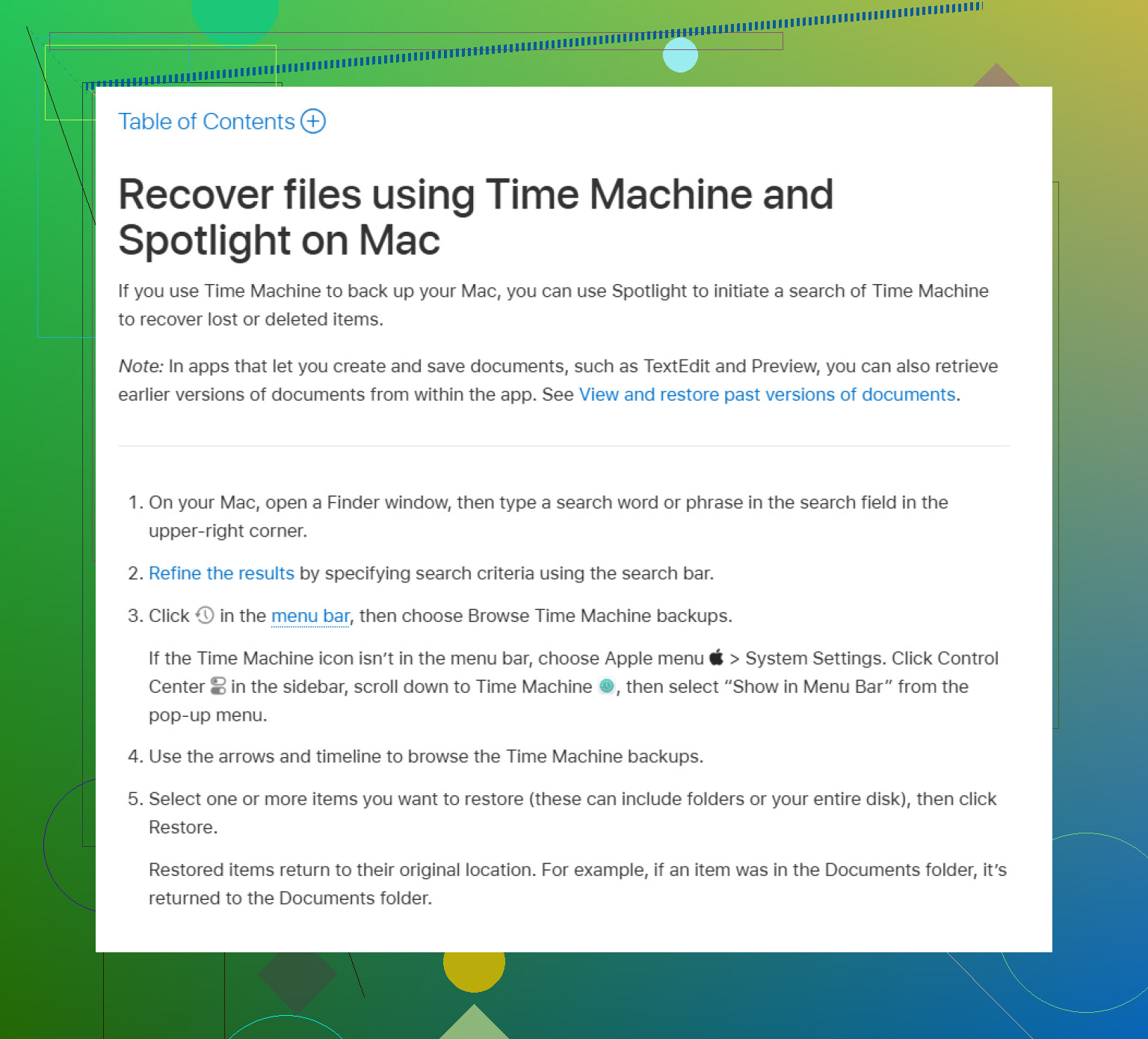
Prüfen Sie danach Time Machine, falls es aktiviert war, bevor die Dateien verschwunden sind. Öffnen Sie es über die Menüleiste, gehen Sie zu einem Zeitpunkt zurück, an dem die Dateien noch vorhanden waren, wählen Sie aus, was Sie brauchen, und klicken Sie auf Wiederherstellen.
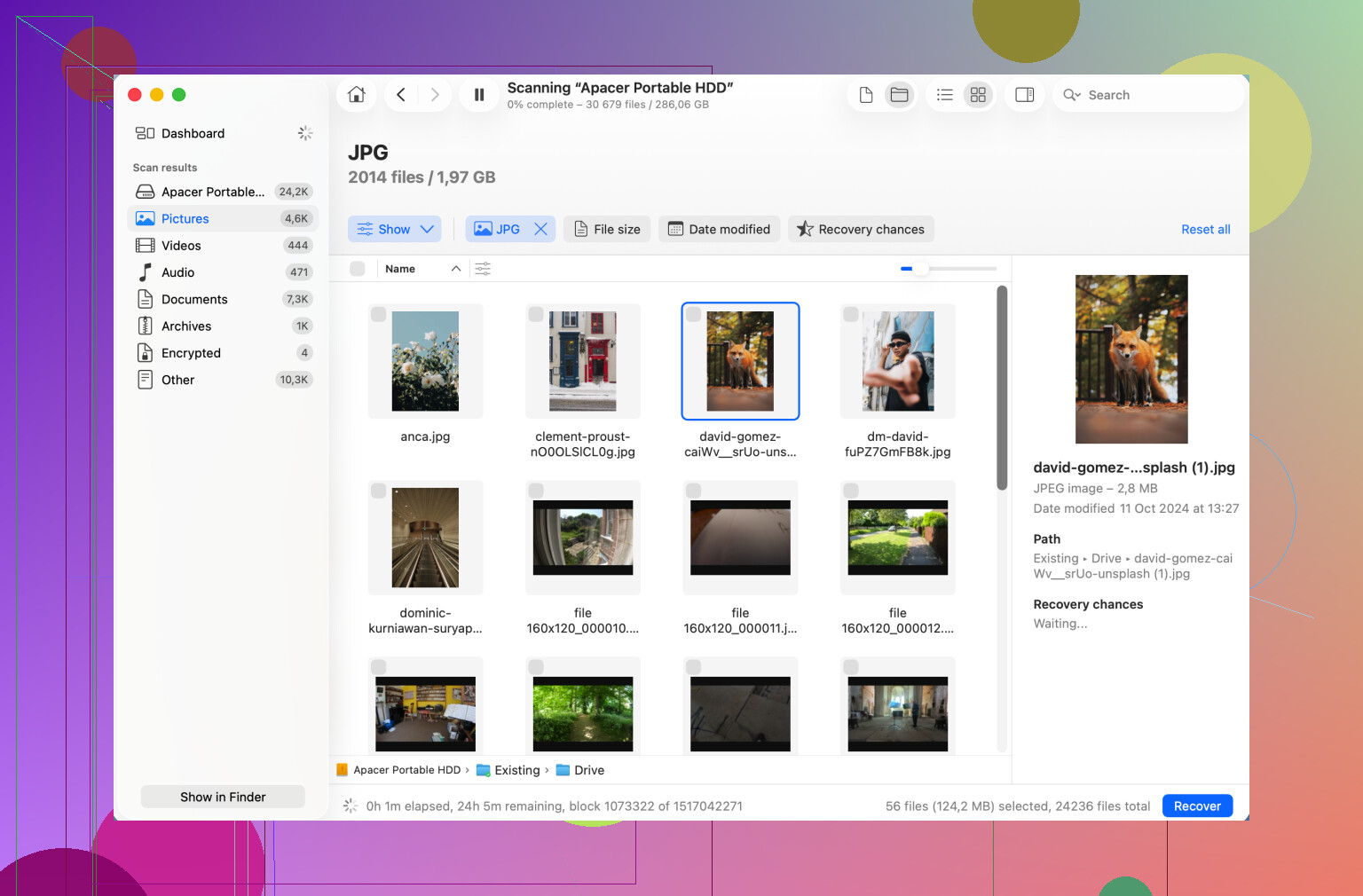
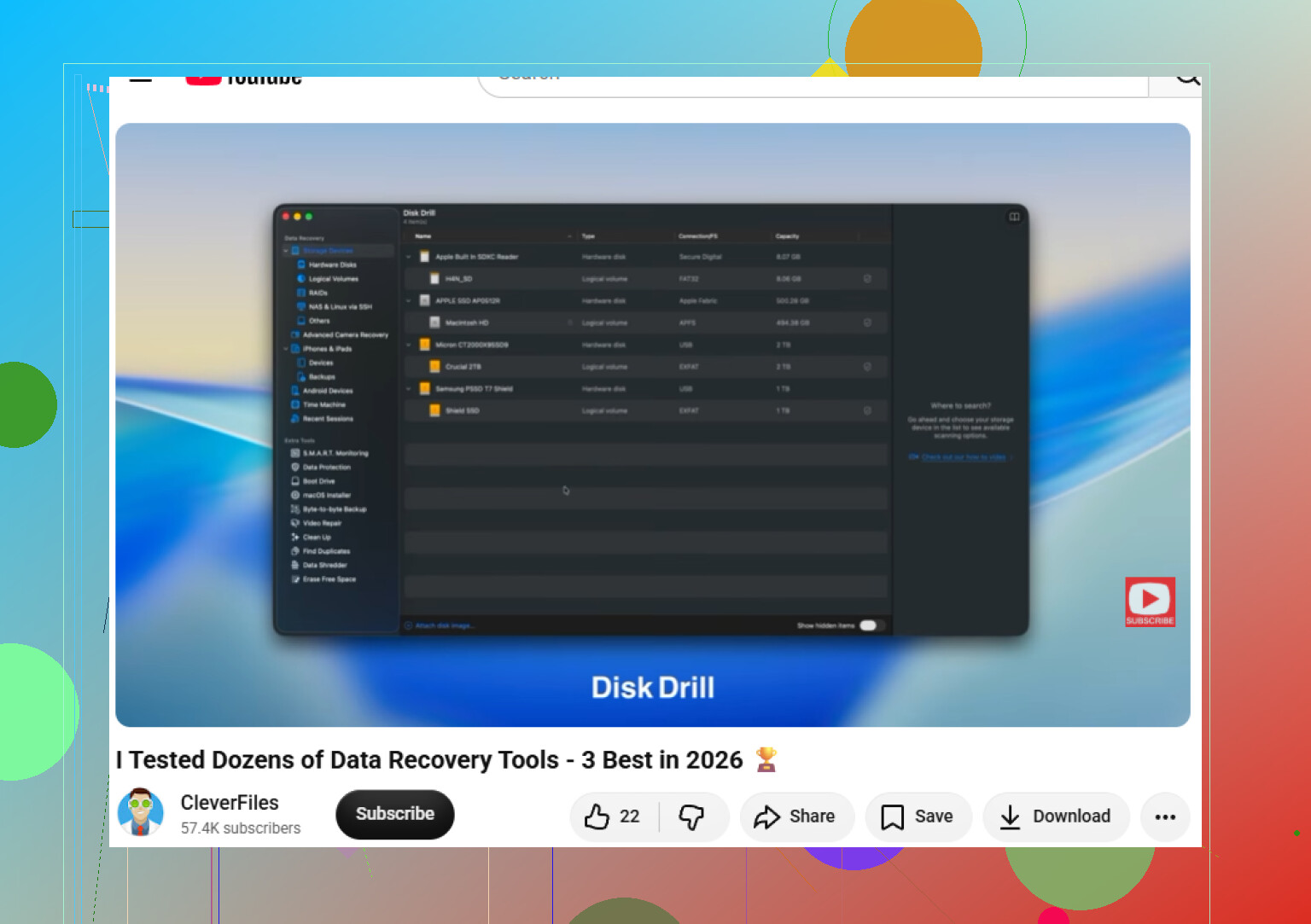
Wenn es kein Backup gibt und der Papierkorb leer ist, ist Wiederherstellungssoftware wahrscheinlich die nächste realistische Option. Disk Drill ist eines der gängigen Mac-Tools dafür. Es unterstützt Dateisysteme wie APFS und HFS+ und ist nicht allzu schwer zu bedienen.
Diese Tools scannen normalerweise auf verschiedene Arten. Manche Scans suchen nach alten Dateisystem-Einträgen. Tiefere Scans suchen nach Dateisignaturen und können daher möglicherweise weiterhin Dinge wie Fotos, Dokumente, Videos oder Archive erkennen, selbst wenn der ursprüngliche Name und der Speicherort des Ordners verloren gegangen sind.
Ein Punkt, auf den Sie achten sollten: Wenn sich das Laufwerk unzuverlässig verhält, bearbeiten Sie es nicht ständig mit neuen Scans. Wenn das Einbinden ewig dauert, es sich zufällig trennt oder sich merkwürdig verhält, erstellen Sie zuerst ein Byte-für-Byte-Abbild und scannen Sie stattdessen dieses Abbild. Das gibt Ihnen eine bessere Chance, ohne das ursprüngliche Laufwerk wiederholt zu belasten.
Wenn Sie Klicken, Schleifen, ungewöhnliche Drehgeräusche oder irgendetwas hören, das auf einen physischen Schaden hindeutet, stoppen Sie sofort. Schalten Sie das Gerät aus und trennen Sie es. Eine softwarebasierte Wiederherstellung ist in dieser Situation nicht der richtige Weg. Wenn die Daten wirklich wichtig sind, ist ein professioneller Wiederherstellungsdienst die sicherere Option, auch wenn er teuer ist.
Sobald Sie das hinter sich haben, richten Sie Backups ein, damit Sie das nicht noch einmal durchmachen müssen. Time Machine eignet sich gut für ein lokales Backup, und ein Cloud-Backup bietet eine zusätzliche Ebene für den Fall, dass das lokale Laufwerk ausfällt oder verschwindet.
Bleiben Sie vorerst nüchtern und methodisch: Verwenden Sie das Laufwerk nicht weiter, prüfen Sie den normalen Papierkorb und den versteckten Ordner .Trashes, versuchen Sie es mit Time Machine und sehen Sie sich dann Wiederherstellungssoftware an. Wenn die Daten nicht überschrieben oder physisch beschädigt wurden, besteht immer noch eine echte Chance, dass sie wiederhergestellt werden können.
Klicken Sie nicht auf Aufforderungen wie Löschen, Initialisieren oder „Reparieren“, nur weil macOS sie vorschlägt.
Da das Festplattendienstprogramm die Toshiba weiterhin erkennen kann, behandeln Sie dies als Wiederherstellungsaufgabe und nicht als Mounting-Problem, das erzwungen werden sollte. Erstellen Sie nach Möglichkeit zuerst ein Image des Laufwerks, scannen Sie dann das Image mit Disk Drill oder einem anderen Wiederherstellungstool und speichern Sie die wiederhergestellten Dateien auf einem anderen Datenträger.
Ziehen Sie nicht ständig den Stecker und stecken Sie ihn wieder ein, nur um zu sehen, ob er wieder auftaucht. Das kann aus einer noch behebbaren schlechten Verbindung oder einem schwachen Laufwerk ein größeres Problem machen, besonders wenn die Verbindung unterbrochen wird, während macOS versucht, das Dateisystem zu lesen.
Ich stimme dem Rat zu, zuerst ein Image zu erstellen, aber ich würde die simplen Hardware-Dinge prüfen, bevor ich einen langen Scan starte. Nicht im Sinne von viele Reparaturversuche machen, sondern nur vermeidbare Variablen ausschließen. Verwenden Sie ein anderes USB-Kabel, wenn Sie eines haben, schließen Sie das Laufwerk direkt an den Mac statt an einen Hub oder ein Dock an und vermeiden Sie Frontpanel-Adapter oder billige USB-C-Dongles, falls das Teil Ihres Setups ist. Erstaunlich viele Probleme mit externen Toshiba-Laufwerken sind in Wirklichkeit Kabel-, Port- oder Gehäuseprobleme und nicht die Festplatte selbst.
Trotzdem sollten Sie das nicht als Vorwand nehmen, die ganze Nacht weiter zu testen. Ein sauberer Versuch mit einem nachweislich funktionierenden Kabel und direktem Anschluss ist vernünftig. Wenn das Laufwerk weiterhin im Festplattendienstprogramm erscheint, sich aber nicht einbinden lässt, behandeln Sie es nicht weiter wie ein normales externes Laufwerk.
Die sicherste Reihenfolge, die ich verwenden würde, ist:
-
Lassen Sie das Festplattendienstprogramm in Ruhe, außer um Informationen anzusehen. Nicht löschen, initialisieren, partitionieren oder irgendetwas ausführen, das behauptet, die Festplatte zu reparieren.
-
Suchen Sie ein anderes Laufwerk mit genügend freiem Speicherplatz. Wenn die Toshiba 2 TB hat, planen Sie so, als bräuchten Sie 2 TB Platz für ein Image, auch wenn nur 200 GB Dateien darauf waren.
-
Erstellen Sie einen Klon oder ein Image der gesamten Festplatte, nicht nur des sichtbaren Volumes. Wenn die Partitionsstruktur oder das Dateisystem beschädigt ist, kann das Kopieren nur des eingebundenen Teils dazu führen, dass genau das fehlt, was Sie brauchen.
-
Scannen Sie das Image oder den Klon, nicht die originale Toshiba.
-
Stellen Sie Dateien an einem dritten Speicherort wieder her. Speichern Sie wiederhergestellte Dateien niemals zurück auf der Toshiba.
Wenn Sie mit Terminal vertraut sind, ist ein Werkzeug wie ddrescue für ein fragwürdiges Laufwerk oft besser als ein normales Kopieren, weil es fehlerhafte Bereiche überspringen und später zu ihnen zurückkehren kann, statt ewig hängen zu bleiben. Der Haken ist, dass es nicht anfängerfreundlich ist. Eine falsche Wahl von Quelle oder Ziel kann die falsche Festplatte überschreiben, also verwenden Sie es nicht, wenn die Datenträgernamen im Terminal verwirrend aussehen.
Wenn Sie lieber in einer grafischen App bleiben möchten, ist Disk Drill in Ordnung zum Ausprobieren, aber verwenden Sie es richtig: Scannen Sie nach Möglichkeit das Image, prüfen Sie Dateien in der Vorschau, bevor Sie bezahlen oder viel Zeit investieren, und stellen Sie auf einem anderen Datenträger wieder her. Beurteilen Sie den Erfolg auch nicht nur nach Dateinamen. Bei beschädigten Dateisystem-Metadaten können Wiederherstellungstools Dateien finden, aber die Ordnerstruktur oder die ursprünglichen Namen verlieren. Fotos und PDFs kommen möglicherweise problemlos zurück, während App-Pakete, Mail-Mediatheken oder Projektordner unübersichtlicher sein können.
Eine kleine Warnung, die oft übersehen wird: Wenn diese Toshiba für Time Machine, die Fotos-Mediathek, Final Cut-Mediatheken oder irgendetwas mit vielen paketartigen Ordnern verwendet wurde, gehen Sie nicht davon aus, dass ich sehe ein paar Dateien bedeutet, dass alles wiederhergestellt ist. Diese Mediatheken können wie Ordner aussehen, hängen aber davon ab, dass viele interne Dateien intakt sind. Kopieren Sie möglichst die komplette Mediathek oder das ganze Paket und testen Sie es dann anhand einer separaten wiederhergestellten Kopie.
Wenn das Laufwerk klickende Geräusche macht, sich wiederholt hoch- und herunterdreht oder im Festplattendienstprogramm verschwindet, obwohl es einfach nur still liegt, würde ich Disk Drill oder irgendeinen anderen Scanner nicht auf der originalen Festplatte ausführen. In diesem Stadium verlangt der Scanner von der ausfallenden Hardware nur, möglichst jeden Sektor zu lesen. Genau dann hat ein professionelles Labor die besten Chancen, bevor das Laufwerk durch wiederholte Versuche zu Hause weiter strapaziert wurde.
Wenn es sichtbar und leise bleibt, wäre mein praktisches Vorgehen: einmal ein anderes Kabel und direkter Anschluss, dann Klon oder Image erstellen, dann Wiederherstellungssoftware auf der Kopie verwenden. Langsamer, als zu versuchen, es mit Gewalt einzubinden, aber viel sicherer für die Dateien, die Ihnen wirklich wichtig sind.
Rechnen Sie damit, dass dies langsam sein wird, und rechnen Sie damit, dass die wiederhergestellte Kopie unordentlicher sein wird, als das Laufwerk vor dem Ausfall aussah. Wenn das Dateisystem beim Trennen beschädigt wurde, findet die Wiederherstellungssoftware möglicherweise die Dateien, aber nicht immer die alte Ordnerstruktur, Namen, Daten oder Mediathekstruktur.
Das Detail, bei dem ich vorsichtig wäre, ist die Wahl des richtigen Elements für das Image. Verwenden Sie im Festplattendienstprogramm Alle Geräte einblenden, damit Sie die physische Toshiba-Festplatte und das darunterliegende Volume sehen können. Wenn Sie nur das ausgegraute Volume als Image sichern, könnten nützliche Partitionierungs- oder Dateisysteminformationen fehlen. Wenn Sie das gesamte physische Gerät als Image sichern, haben Sie einen besseren Ausgangspunkt für die Wiederherstellung. Und beschriften Sie Ihr Ziellaufwerk deutlich, bevor Sie irgendetwas tun, denn das einfachste Desaster hier ist, versehentlich das leere Laufwerk über die Toshiba zu klonen.
Ich stimme dem allgemeinen Rat oben zu: Führen Sie keine Reparaturen am Original durch, es sei denn, die Dateien sind von geringem Wert und Sie akzeptieren das Risiko. Bei wichtigen Daten erstellen Sie zuerst ein vollständiges Image oder einen Klon und richten dann Disk Drill oder welches Tool Sie auch immer wählen auf diese Kopie. Wenn das Laufwerk ruhig ist und sichtbar bleibt, ist das ein vernünftiger Versuch zu Hause. Wenn es während des Image-Vorgangs offline geht, klickt oder sich ständig zurücksetzt, hören Sie dort auf. An diesem Punkt kann der billige Versuch zum Grund werden, warum ein Labor später weniger Material zum Arbeiten hat.